 Emily CarterAuto Clicker
自動點擊器電腦版怎麼選?
若你只要在 Windows 重複按固定位置,四款工具都提供不同程度的連點控制;若還需要錄製鍵鼠流程、條件辨識或排程,選擇就會明顯分流。Windows 使用者可先考慮 Fionn Auto Clicker :已確認支援固定或目前位置點擊、鍵鼠錄製回放、全域快速鍵與排程。想在 macOS 或 Linux 使用,Infinite Autoclicker 的跨平台支援較完整,但 Linux 僅限 X11,Wayland 不支援。
快速結論:依需求挑選
- Windows 連點到進階桌面流程: Fionn Auto Clicker 把基本連點、錄製回放、文字輸入、圖像/顏色/文字辨識與排程放在同一套工具中;但無限連點、錄製、自訂腳本與排程需會員解鎖。
- 跨 Windows、macOS 與 Linux: Infinite Autoclicker 為 MIT 授權的開源選項,提供巨集、顏色點擊及排程;Linux 使用者必須確認桌面環境是 X11。
- 傳統 Windows 點擊介面: Auto Clicker 提供左右中鍵、固定/目前位置、有限或無限次點擊與系統層級快速鍵;試用 20 次後需付費,且安裝需要系統管理員權限。
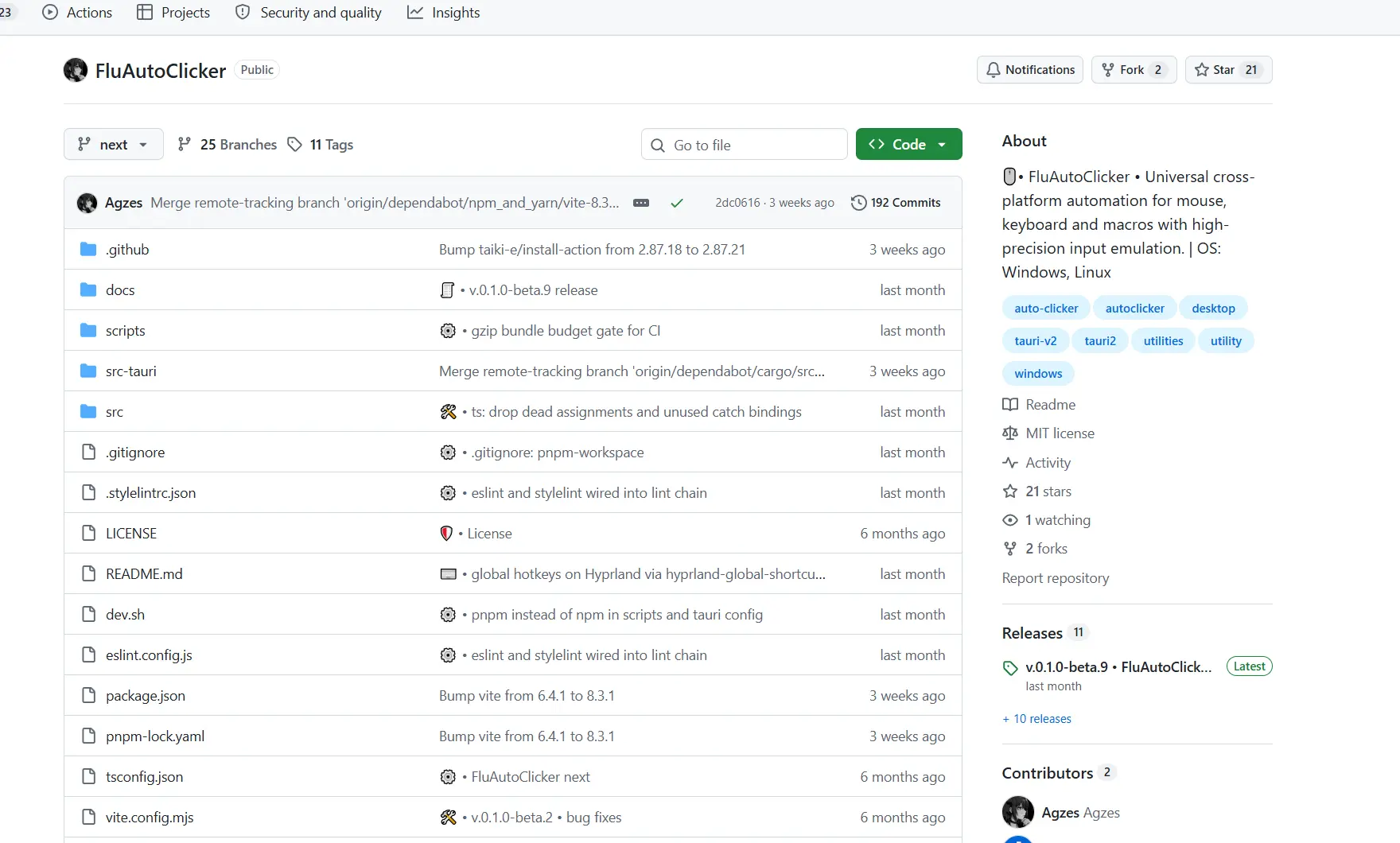
- 設定檔、系統匣與命令列整合: FluAutoClicker 適合願意接受早期測試版狀態的使用者;它具設定檔、系統匣與命令列掛鉤,但 Linux 支援仍屬測試階段。
快速比較表
Fionn Auto Clicker
若你的工作從單點連點延伸到錄製鍵鼠操作、文字輸入、條件辨識或排程,Fionn Auto Clicker 是 Windows 上可優先考慮的整合型選項。它已確認提供左右中鍵、固定或目前位置點擊、間隔與重複規則,並支援鍵鼠錄製回放及圖像、顏色、文字辨識。 這代表固定流程可先錄下再重播,而非只重複單一滑鼠點擊。 適合需要基本連點,同時可能要把重複桌面操作擴展為錄製或定時任務的 Windows 使用者。 可前往 Fionn Auto Clicker 查看產品資訊。
如何使用
- 僅需一般自動連點時,開啟 Fionn Auto Clicker,選擇「滑鼠點擊」>「一般點擊」。選擇滑鼠按鍵、點擊方式與點擊位置,設定點擊間隔和重複選項後,按「開始自動點擊」(F6)。此功能獨立於錄製;若要錄製並回放動作,請跳至步驟 2。

- 錄製與回放從這裡開始:開啟「鍵盤與滑鼠錄製」,輸入錄製名稱,選擇要擷取的動作類型:點擊、動作間隔、滾輪與移動。按「開始錄製」(F7);不需要先完成步驟 1。

- 執行要錄製的動作。錄製啟用時,按鈕會變成「停止錄製」(F7)。

- 按「停止錄製」或 F7 結束。確認新錄製項目出現在清單中,再選取要回放的錄製內容。

- 依需要設定回放次數。若要指定重複次數,選擇「自訂次數」並輸入數字。按「開始回放」(F8)重播選取的錄製;回放期間按「結束回放」(F8)停止。

- 確認連點流程正常後,按「停止點擊」或 F6 停止一般點擊。移動游標或更改設定前,先確認自動點擊已停止。

Auto Clicker
需要傳統 Windows 點擊器介面時,Auto Clicker 提供左右中鍵、固定或目前位置、可設定間隔、有限或無限點擊次數,以及系統層級快速鍵。 它也宣告整合 Macro Recorder、Key Presser 與 Color Clicker;對主要需求是直接調整連點參數的人,介面定位清楚。 適合想在 Windows 以固定或目前位置連點,並需要全域快速鍵的使用者。 請見其 官方產品頁面 。

Infinite Autoclicker
若你在不同桌面系統之間切換,Infinite Autoclicker 提供點擊、鍵鼠錄製與回放、顏色點擊、巨集庫、排程及可設定全域快速鍵。 它是 MIT 授權的免費開源專案,並明確支援 Windows 10/11、macOS 12+ 與 Linux X11。 適合需要跨平台巨集或顏色觸發點擊,且能配合系統權限與 Linux 桌面環境條件的使用者。 請見 官方專案頁面 。

FluAutoClicker
若你重視保存不同自動化配置與從系統匣或命令列控制,FluAutoClicker 已文件化支援滑鼠/鍵盤自動化、巨集錄製回放、設定檔、全域快速鍵、系統匣與命令列掛鉤。 它採 MIT 授權,但目前仍是早期測試版。 適合 Windows 使用者,以及能處理 Linux 權限與測試版限制、又需要設定檔及命令列控制的技術型使用者。 請見 官方專案頁面 。
比較方式
本比較依公開官方資料與提供的產品事實整理,並未進行實機測試。我們以六個相同維度檢視每項工具:桌面系統支援、點擊控制、鍵鼠與條件自動化、控制方式、價格或授權限制,以及安裝與權限條件。未被資料確認的能力不當作支援項目。
關鍵差異不只是能否連點,而是你的系統、是否需要保存或錄製流程,以及是否能接受授權或環境限制。
如何選擇
先確認作業系統:只用 Windows 可在四款中依工作流程挑選;macOS 或 Linux X11 則優先檢視 Infinite Autoclicker;Linux 使用 Wayland 時,不應選 Infinite Autoclicker,FluAutoClicker 對其他 Wayland 合成器也尚未支援。
接著區分任務。固定位置與間隔的重複點擊,可優先看點擊控制與試用限制;需要錄製鍵鼠工作,選擇已確認有回放功能的工具;需要依畫面顏色執行,Infinite Autoclicker 或 Fionn Auto Clicker 的已確認功能更貼近此需求。最後在安裝前檢查權限:Auto Clicker 需要系統管理員權限,macOS 的 Infinite Autoclicker 需要權限,FluAutoClicker 的 Linux 自動化可能需要 /dev/uinput 寫入權限。
最終結論
對以 Windows 為主、想把基本連點與錄製、條件辨識或排程集中處理的人,先考慮 Fionn Auto Clicker;請留意它提供 3 次免費嘗試,無限連點、錄製、自訂腳本與排程由會員解鎖。若你的首要條件是跨 Windows、macOS 與 Linux X11 的免費 MIT 授權,Infinite Autoclicker 更符合需求,但不要在 Wayland 使用。偏好傳統 Windows 連點介面且可接受 20 次試用與管理員安裝要求時,可選 Auto Clicker;需要設定檔、系統匣與命令列掛鉤並能接受早期測試版風險時,再考慮 FluAutoClicker 。
常見問題
自動點擊器電腦版可以在背景視窗運作嗎?
Fionn Auto Clicker 已確認支援背景點擊,但部分視窗可能不支援。其他候選工具在提供資料中未確認背景點擊能力;若這是必要條件,應先在你的目標程式與使用規則允許的範圍內驗證。
哪一款可在 macOS 使用?
本比較中,Infinite Autoclicker 已確認支援 macOS 12+,但需要授與相關權限。FluAutoClicker 的 macOS 支援未獲保證,Fionn Auto Clicker 與 Auto Clicker 則列為 Windows 工具。
Linux Wayland 可以使用 Infinite Autoclicker 嗎?
不可以。Infinite Autoclicker 明確指出 Linux Wayland 不受支援;其 Linux 支援條件為 X11。
Fionn Auto Clicker 的免費使用有什麼限制?
已確認提供 3 次免費嘗試與會員方案。會員可解鎖無限連點、錄製、自訂腳本和計畫任務。


