 Emily CarterAuto Clicker
¿Cómo elegir un autoclicker para PC?
Si solo necesitas repetir clics en una posición fija en Windows, las cuatro herramientas ofrecen distintos niveles de control de clics. Si además necesitas grabar flujos de teclado y ratón, reconocimiento condicional o programación, la elección se diferencia claramente. Los usuarios de Windows pueden considerar primero Fionn Auto Clicker: se ha confirmado que admite clics en una posición fija o actual, grabación y reproducción de teclado y ratón, teclas rápidas globales y programación. Para macOS o Linux, Infinite Autoclicker ofrece una compatibilidad multiplataforma más completa, pero en Linux solo funciona con X11; Wayland no es compatible.
Conclusión rápida: elige según tus necesidades
- Desde clics en Windows hasta flujos de escritorio avanzados: Fionn Auto Clicker reúne clics básicos, grabación y reproducción, entrada de texto, reconocimiento de imagen/color/texto y programación en una sola herramienta; pero los clics ilimitados, la grabación, los scripts personalizados y la programación requieren suscripción.
- Para Windows, macOS y Linux: Infinite Autoclicker es una opción de código abierto con licencia MIT que ofrece macros, clic por color y programación; los usuarios de Linux deben comprobar que su entorno de escritorio use X11.
- Interfaz tradicional de clics para Windows: Auto Clicker ofrece botones izquierdo, derecho y central, posición fija o actual, clics finitos o ilimitados y teclas rápidas a nivel de sistema; tras 20 usos de prueba requiere pago y la instalación necesita permisos de administrador.
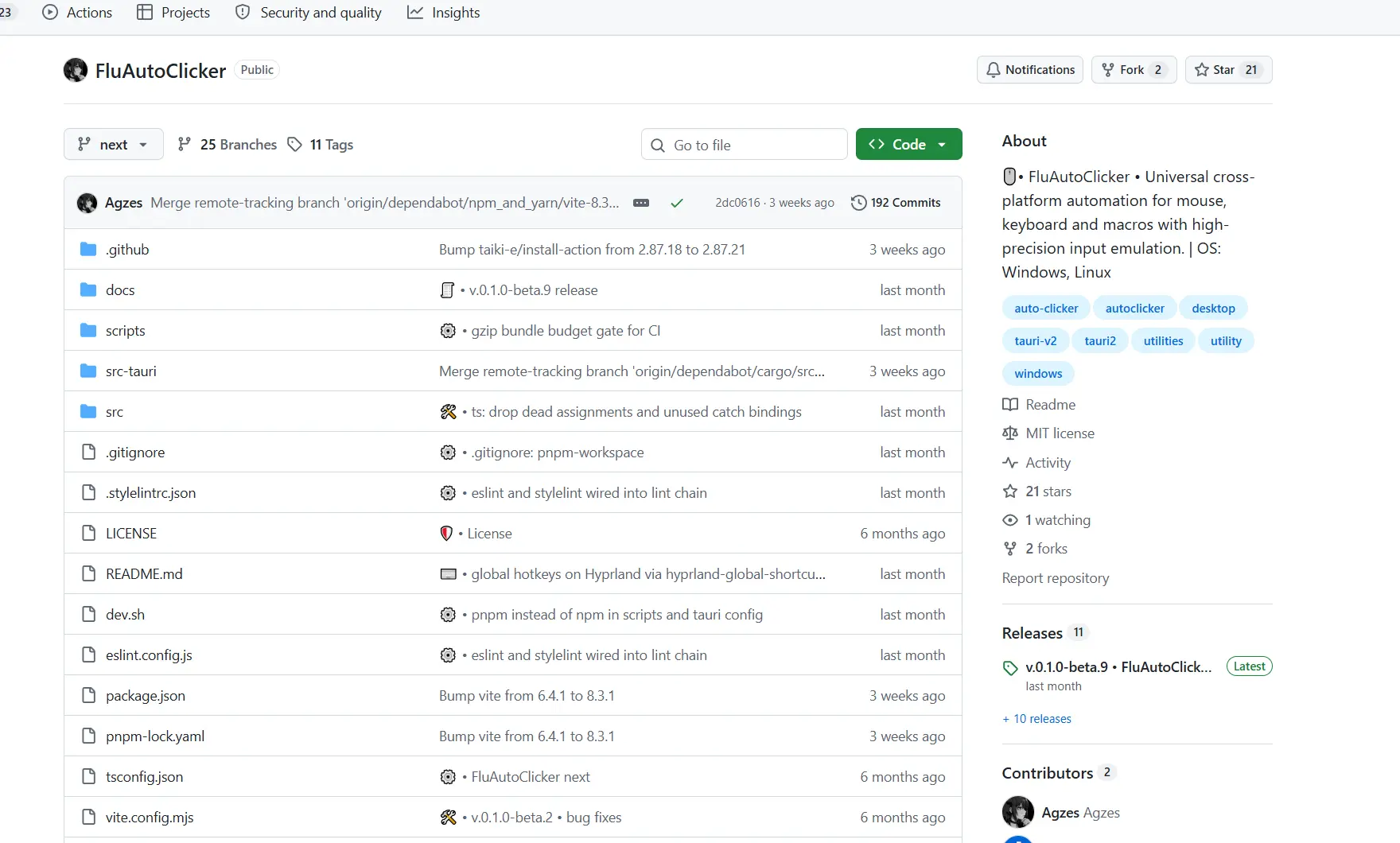
- Perfiles, bandeja del sistema e integración de línea de comandos: FluAutoClicker es adecuado para quienes acepten su estado de versión beta temprana; incluye perfiles, bandeja del sistema y enlaces de línea de comandos, pero su compatibilidad con Linux sigue siendo experimental.
Tabla comparativa rápida
Fionn Auto Clicker
Si tu trabajo va más allá de repetir clics en un punto e incluye grabar acciones de teclado y ratón, entrada de texto, reconocimiento condicional o programación, Fionn Auto Clicker es una opción integrada que conviene considerar primero en Windows. Se ha confirmado que ofrece botones izquierdo, derecho y central, clics en posición fija o actual, reglas de intervalo y repetición, así como grabación y reproducción de teclado y ratón y reconocimiento de imagen, color y texto. Esto permite grabar primero un flujo fijo y reproducirlo después, en lugar de repetir un único clic del ratón. Es adecuado para usuarios de Windows que necesitan clics básicos y quizá ampliar operaciones de escritorio repetitivas a tareas grabadas o programadas. Puedes consultar Fionn Auto Clicker para ver la información del producto.
Cómo usarlo
- Si solo necesitas clics automáticos normales, abre Fionn Auto Clicker y selecciona «Clic del ratón» > «Clic normal». Elige el botón del ratón, el tipo de clic y la posición, configura el intervalo y las opciones de repetición y pulsa «Iniciar clic automático» (F6). Esta función es independiente de la grabación; para grabar y reproducir acciones, pasa al paso 2.

- La grabación y reproducción empiezan aquí: abre «Grabación de teclado y ratón», escribe el nombre de la grabación y elige los tipos de acción que quieres capturar: clics, intervalo entre acciones, rueda de desplazamiento y movimiento. Pulsa «Iniciar grabación» (F7); no es necesario completar primero el paso 1.

- Realiza las acciones que quieras grabar. Cuando la grabación esté activa, el botón cambiará a «Detener grabación» (F7).

- Pulsa «Detener grabación» o F7 para finalizar. Confirma que el nuevo elemento grabado aparece en la lista y selecciona después la grabación que quieras reproducir.

- Configura el número de reproducciones según lo necesites. Para indicar una cantidad concreta, selecciona «Cantidad personalizada» e introduce el número. Pulsa «Iniciar reproducción» (F8) para reproducir la grabación seleccionada; durante la reproducción, pulsa «Finalizar reproducción» (F8) para detenerla.

- Después de confirmar que el flujo de clics funciona correctamente, pulsa «Detener clics» o F6 para detener los clics normales. Antes de mover el cursor o cambiar la configuración, confirma que los clics automáticos se han detenido.

Auto Clicker
Si necesitas una interfaz tradicional de clics para Windows, Auto Clicker ofrece botones izquierdo, derecho y central, posición fija o actual, intervalos configurables, un número de clics finito o ilimitado y teclas rápidas a nivel de sistema. También declara integrar Macro Recorder, Key Presser y Color Clicker; su interfaz tiene un enfoque claro para quienes necesitan ajustar directamente los parámetros de clic. Es adecuado para usuarios que quieren hacer clics repetidos en Windows en una posición fija o actual y necesitan teclas rápidas globales. Consulta su página oficial del producto.

Infinite Autoclicker
Si alternas entre distintos sistemas de escritorio, Infinite Autoclicker ofrece clics, grabación y reproducción de teclado y ratón, clic por color, biblioteca de macros, programación y teclas rápidas globales configurables. Es un proyecto gratuito y de código abierto con licencia MIT, y admite explícitamente Windows 10/11, macOS 12+ y Linux X11. Es adecuado para quienes necesitan macros multiplataforma o clics activados por color y pueden cumplir los requisitos de permisos del sistema y del entorno de escritorio Linux. Consulta la página oficial del proyecto.

FluAutoClicker
Si valoras guardar distintas configuraciones de automatización y controlarlas desde la bandeja del sistema o la línea de comandos, FluAutoClicker documenta compatibilidad con automatización de ratón/teclado, grabación y reproducción de macros, perfiles, teclas rápidas globales, bandeja del sistema y enlaces de línea de comandos. Tiene licencia MIT, pero actualmente sigue siendo una versión beta temprana. Es adecuado para usuarios de Windows y para usuarios técnicos que puedan gestionar permisos de Linux y las limitaciones de una beta, y que necesiten perfiles y control desde la línea de comandos. Consulta la página oficial del proyecto.
Método de comparación
Esta comparación se basa en información oficial pública y en los datos de producto proporcionados; no se realizaron pruebas prácticas. Revisamos cada herramienta según seis dimensiones iguales: compatibilidad con sistemas de escritorio, control de clics, automatización de teclado/ratón y condicional, métodos de control, precio o límites de licencia y requisitos de instalación y permisos. Las capacidades que los datos no confirman no se consideran compatibles.
La diferencia clave no es solo si puede hacer clics repetidos, sino tu sistema, si necesitas guardar o grabar flujos y si aceptas las limitaciones de licencia o entorno.
Cómo elegir
Primero confirma el sistema operativo: si solo usas Windows, puedes elegir entre las cuatro según tu flujo de trabajo; para macOS o Linux X11, revisa primero Infinite Autoclicker. Si Linux usa Wayland, no deberías elegir Infinite Autoclicker, y FluAutoClicker tampoco admite otros compositores Wayland.
Después distingue la tarea. Para clics repetidos con posición e intervalo fijos, prioriza el control de clics y los límites de prueba; si necesitas grabar trabajo de teclado y ratón, elige una herramienta con reproducción confirmada; si necesitas actuar según el color en pantalla, las funciones confirmadas de Infinite Autoclicker o Fionn Auto Clicker se ajustan más a esa necesidad. Por último, revisa los permisos antes de instalar: Auto Clicker requiere permisos de administrador, Infinite Autoclicker en macOS requiere permisos y la automatización de FluAutoClicker en Linux puede requerir acceso de escritura a /dev/uinput.
Conclusión final
Para quienes usan principalmente Windows y quieren centralizar clics básicos, grabación, reconocimiento condicional o programación, considera primero Fionn Auto Clicker; ten en cuenta que ofrece 3 intentos gratuitos y que los clics ilimitados, la grabación, los scripts personalizados y la programación se desbloquean mediante suscripción. Si tu prioridad es una licencia MIT gratuita en Windows, macOS y Linux X11, Infinite Autoclicker encaja mejor, pero no debe usarse en Wayland. Si prefieres una interfaz tradicional de clics para Windows y aceptas una prueba de 20 usos y el requisito de instalación con permisos de administrador, puedes elegir Auto Clicker. Si necesitas perfiles, bandeja del sistema y enlaces de línea de comandos, y aceptas el riesgo de una beta temprana, considera FluAutoClicker.
Preguntas frecuentes
¿Puede un autoclicker para PC funcionar en una ventana en segundo plano?
Se ha confirmado que Fionn Auto Clicker admite clics en segundo plano, pero algunas ventanas podrían no ser compatibles. La capacidad de clic en segundo plano de las demás herramientas candidatas no se ha confirmado en los datos proporcionados; si es un requisito indispensable, conviene comprobarlo primero en el programa objetivo y dentro de las normas de uso permitidas.
¿Cuál puede usarse en macOS?
En esta comparación, se ha confirmado que Infinite Autoclicker admite macOS 12+, pero requiere conceder los permisos correspondientes. La compatibilidad de FluAutoClicker con macOS no está garantizada, mientras que Fionn Auto Clicker y Auto Clicker se indican como herramientas para Windows.
¿Se puede usar Infinite Autoclicker con Linux Wayland?
No. Infinite Autoclicker indica explícitamente que Linux Wayland no es compatible; su requisito de compatibilidad con Linux es X11.
¿Qué límites tiene el uso gratuito de Fionn Auto Clicker?
Se han confirmado 3 intentos gratuitos y un plan de suscripción. La suscripción puede desbloquear clics ilimitados, grabación, scripts personalizados y tareas programadas.


