 Emily CarterAuto Clicker
Introducción
Si necesita un autoclicker programable para Windows, empiece por Fionn Auto Clicker cuando sean importantes los clics habituales y la posibilidad de pasar a la grabación de acciones, los guiones y la programación en una sola aplicación. Para macros con lógica y creación de EXE, Macro Recorder resulta más adecuado; Pro Auto Clicker se orienta a los activadores en pantalla. AutoClicker es una alternativa para clics básicos con versión gratuita, pero la automatización avanzada pertenece a la versión de pago.
Mejores opciones según la tarea
- Para Windows y combinar clics con acciones grabadas: Fionn Auto Clicker admite clics configurables, grabación y reproducción de teclado y ratón, guiones y programación.
- Para empezar gratis en una plataforma compatible: AutoClicker incluye parámetros básicos de clic en el modo gratuito; la grabación y los bloques avanzados requieren la versión completa.
- Para activadores por color, imagen o texto: Pro Auto Clicker es una opción para Windows 10/11 x64 con edición de macros.
- Para lógica y macros EXE independientes: Macro Recorder ofrece IF/THEN, repeticiones, programación y compilación de macros.
Tabla comparativa rápida
Fionn Auto Clicker
Fionn Auto Clicker merece considerarse primero para quienes usan Windows y necesitan no solo clics repetidos, sino también guardar acciones repetitivas: la aplicación configura el tipo y la posición del clic, el intervalo, las repeticiones y las teclas de acceso rápido; también están documentadas la grabación y reproducción de acciones de teclado y ratón, los guiones con reconocimiento y la ejecución programada. Es adecuado para clics periódicos y para reproducir un flujo de trabajo grabado. Más información en Fionn Auto Clicker.
Cómo usar un clic habitual
- Abra Fionn Auto Clicker y seleccione la sección de clics del ratón; después, el clic habitual. Indique el botón del ratón, el método y la posición del clic, el intervalo y las repeticiones; luego inicie el autoclicker con la tecla F6.

- Tras comprobarlo, detenga el clic habitual con el botón de detener o con la tecla F6. Asegúrese de que los clics se han detenido antes de cambiar la posición del puntero o los ajustes.

AutoClicker
AutoClicker es adecuado si al principio necesita intervalos, botones, tipos de clic y coordenadas configurables en el modo gratuito, y más adelante puede necesitar grabación o reconocimiento visual en la versión completa. Es una opción para usuarios de Windows, macOS o Android dispuestos a pasar a una versión de pago único para obtener automatización avanzada. Visite la página oficial de descarga de AutoClicker; la descripción de los modos de grabación y las secuencias está disponible en la documentación oficial.

Pro Auto Clicker
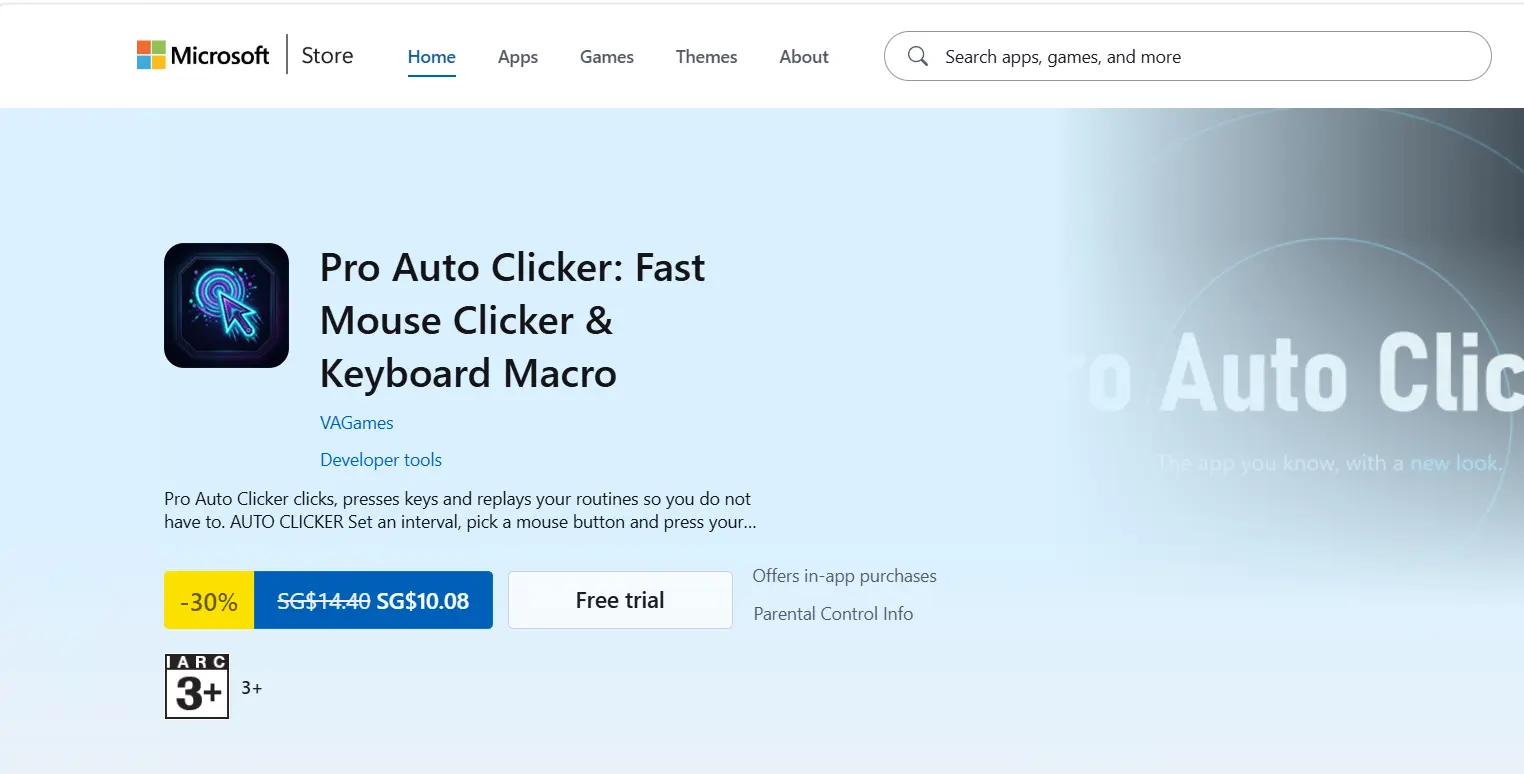
Pro Auto Clicker conviene en Windows 10/11 x64 cuando el guion debe responder al color, una imagen o un texto en pantalla y se necesitan grabaciones editables de ratón y teclado. Está pensado para usuarios a quienes les importan las condiciones en pantalla y la línea de tiempo de la macro. Las características y las condiciones están disponibles en el sitio oficial de Pro Auto Clicker.
Macro Recorder
Macro Recorder es adecuado para quienes desean convertir acciones grabadas en macros más complejas con condiciones, repeticiones, programación o compilación en EXE. Es una elección para procesos de Windows en los que importan la lógica y la distribución de una macro terminada en equipos compatibles con Windows. Consulte la página oficial de Macro Recorder y las condiciones de licencia.

Cómo se realizó la comparación
Comparamos únicamente las funciones declaradas por los fabricantes con los mismos criterios: sistema compatible, profundidad de automatización, clics e introducción de datos básicos, modelo de licencia y limitaciones prácticas. Esta comparación se basa en documentación, no en resultados de pruebas manuales.
Cómo elegir
Si solo necesita clics repetidos en Windows, compare Fionn Auto Clicker y el modo gratuito de AutoClicker según las limitaciones que necesite. Si necesita grabar acciones y poder ampliar el guion, considere Fionn Auto Clicker, Pro Auto Clicker o Macro Recorder. Si la tarea exige editar una línea de tiempo y disponer de activadores en pantalla, elija Pro Auto Clicker; si necesita un archivo EXE o lógica IF/THEN, Macro Recorder.
Veredicto final
Considere primero Fionn Auto Clicker si usa Windows 10/11 y quiere empezar con clics controlados manteniendo la opción de grabación, guiones y programación. Elija AutoClicker para clics básicos gratuitos en los sistemas compatibles declarados, pero tenga en cuenta los anuncios y el acceso de pago a las funciones avanzadas. Pro Auto Clicker es razonable para Windows x64 con activadores en pantalla, y Macro Recorder para lógica, programación y macros EXE. Antes de elegir, tenga en cuenta la licencia y las reglas del servicio de destino.
Preguntas frecuentes
¿Se puede usar un autoclicker programable en juegos en línea?
Solo si las reglas del juego concreto permiten la entrada automatizada. Pueden aplicarse restricciones incluso cuando técnicamente sea posible hacer clic.
¿Qué opción admite la grabación de teclado y ratón?
Fionn Auto Clicker, la versión completa de AutoClicker, Pro Auto Clicker y Macro Recorder declaran funciones de grabación y reproducción. Las herramientas de edición posterior y las condiciones de licencia son distintas.
¿Por qué puede no funcionar el clic en segundo plano?
La compatibilidad con ventanas en segundo plano depende de la aplicación. Fionn Auto Clicker indica que algunas ventanas pueden no ser compatibles, y Pro Auto Clicker no envía clics a ventanas en segundo plano.
¿Qué producto permite crear un EXE a partir de una macro?
Macro Recorder declara la compilación de una macro en un EXE que se ejecuta en equipos compatibles con Windows.


