 Emily CarterAuto Clicker
はじめに
Windows向けの プログラム可能なオートクリッカー が必要なら、通常のクリックから、操作の記録、シナリオ、スケジュール実行までを1つのアプリで利用したい場合は、まず Fionn Auto Clicker を検討してください。ロジックを含むマクロやEXEの作成にはMacro Recorderが適しており、Pro Auto Clickerは画面上のトリガーを重視します。AutoClickerは基本的なクリックの無料版を備えた代替案ですが、高度な自動化は有料版に含まれます。
用途別のおすすめ
- Windowsでクリックと記録済み操作を組み合わせる場合: Fionn Auto Clicker — 設定可能なクリック、キーボードとマウスの記録・再生、シナリオ、スケジュールに対応しています。
- 対応プラットフォームで無料から始める場合: AutoClicker — 無料モードには基本的なクリック設定が含まれますが、記録と高度なブロックには完全版が必要です。
- 色、画像、テキストによるトリガーが必要な場合: Pro Auto Clicker — マクロ編集を備えたWindows 10/11 x64向けの選択肢です。
- ロジックとスタンドアロンのEXEマクロが必要な場合: Macro Recorder — IF/THEN、繰り返し、スケジュール、マクロのコンパイルを提供します。
概要比較表
Fionn Auto Clicker
Fionn Auto Clickerは、反復クリックだけでなく、繰り返し行う操作も保存したいWindowsユーザーが最初に検討すべき製品です。クリックの種類と位置、間隔、繰り返し、ホットキーを設定できるほか、キーボードとマウス操作の記録・再生、認識を使うシナリオ、スケジュール実行も文書化されています。 定期的なクリックと、記録したワークフローの再生に適しています。 詳しくは Fionn Auto Clicker をご覧ください。
通常クリックの使い方
- Fionn Auto Clickerを開き、マウスクリックのセクションから通常クリックを選びます。マウスボタン、クリック方法と位置、間隔、繰り返しを指定し、F6でオートクリックを開始します。

- 確認後、停止ボタンまたはF6で通常クリックを停止します。ポインターの位置や設定を変更する前に、クリックが停止したことを確認してください。

AutoClicker
AutoClickerは、まず無料モードで設定可能な間隔、ボタン、クリック種類、座標を使い、後から完全版の記録や視覚認識が必要になる場合に適しています。 高度な自動化のために買い切りの有料版へ移行できる、Windows、macOS、Androidユーザー向けの選択肢です。 AutoClickerの公式ダウンロードページ をご覧ください。記録モードとシーケンスの説明は 公式ドキュメント で確認できます。

Pro Auto Clicker
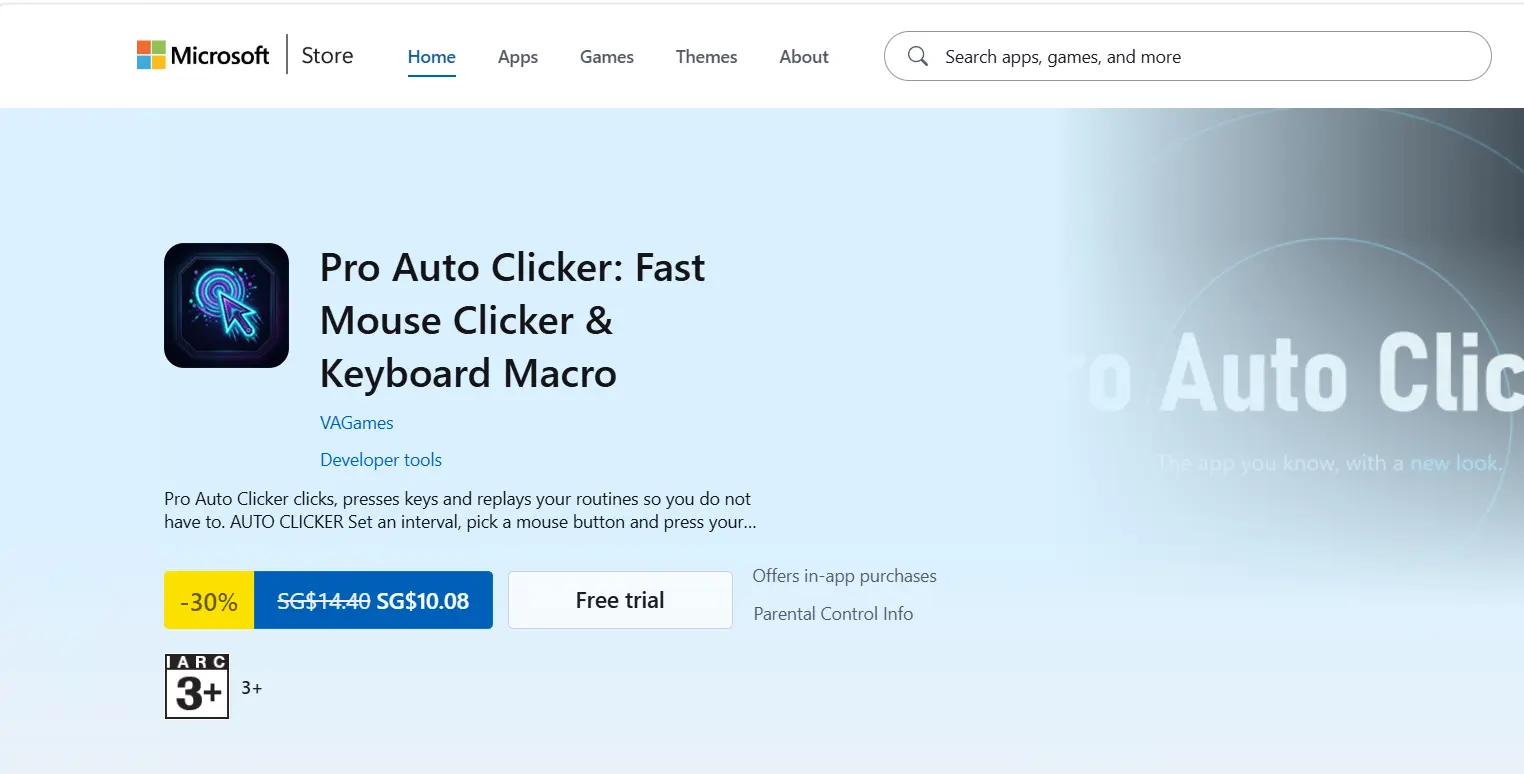
Pro Auto Clickerは、Windows 10/11 x64で、シナリオが画面上の色、画像、テキストに反応する必要があり、編集可能なマウスとキーボードの記録が必要な場合に選ぶ製品です。 画面条件とマクロのタイムラインを重視するユーザー向けです。 仕様と条件は Pro Auto Clickerの公式サイト で確認できます。
Macro Recorder
Macro Recorderは、記録した操作を、条件、繰り返し、スケジュール、EXEへのコンパイルを含むより複雑なマクロに変えたい人に適しています。 ロジックが重要で、完成したマクロをWindows互換コンピューターに配布するWindowsワークフロー向けの選択肢です。 Macro Recorderの公式ページ と ライセンス条件 をご覧ください。

比較方法
メーカーが公表している機能のみを、対応システム、自動化の深さ、基本クリックと入力、ライセンスモデル、実用上の制限という同じ基準で比較しました。これはドキュメントの比較であり、手動テストの結果ではありません。
選び方
Windowsで反復クリックだけが必要なら、必要な制限に照らしてFionn Auto ClickerとAutoClickerの無料モードを比較してください。操作の記録とシナリオの発展性が必要なら、Fionn Auto Clicker、Pro Auto Clicker、Macro Recorderを検討しましょう。タイムライン編集と画面トリガーが必要な場合はPro Auto Clicker、EXEファイルまたはIF/THENロジックが必要な場合はMacro Recorderが適しています。
最終評価
Windows 10/11を使用し、管理可能なクリックから始めつつ、記録、シナリオ、スケジュールの選択肢を残したい場合は、まずFionn Auto Clickerを検討してください。AutoClickerは、対応するとされるシステムで無料の基本クリックを使いたい場合の選択肢ですが、広告と高度な機能への有料アクセスを考慮する必要があります。Pro Auto Clickerは画面トリガーを使うWindows x64向け、Macro Recorderはロジック、スケジュール、EXEマクロ向けです。選択前にライセンスと対象サービスのルールを確認してください。
よくある質問
オンラインゲームでプログラム可能なオートクリッカーを使えますか?
対象ゲームのルールが自動入力を許可している場合に限ります。技術的にクリック可能であっても、制限が適用されることがあります。
キーボードとマウスの記録をサポートするのはどの選択肢ですか?
Fionn Auto Clicker、完全版AutoClicker、Pro Auto Clicker、Macro Recorderはいずれも記録と再生を掲げています。以後の編集ツールとライセンス条件は異なります。
バックグラウンドクリックが動作しないのはなぜですか?
バックグラウンドウィンドウのサポートはアプリに依存します。Fionn Auto Clickerは一部のウィンドウがサポートされない可能性を示しており、Pro Auto Clickerはバックグラウンドウィンドウにクリックを送信しないと明記しています。
マクロからEXEを作成できる製品はどれですか?
Macro Recorderは、Windows互換コンピューターで実行できるEXEへのマクロコンパイルを掲げています。


