 Emily CarterAuto Clicker
はじめに
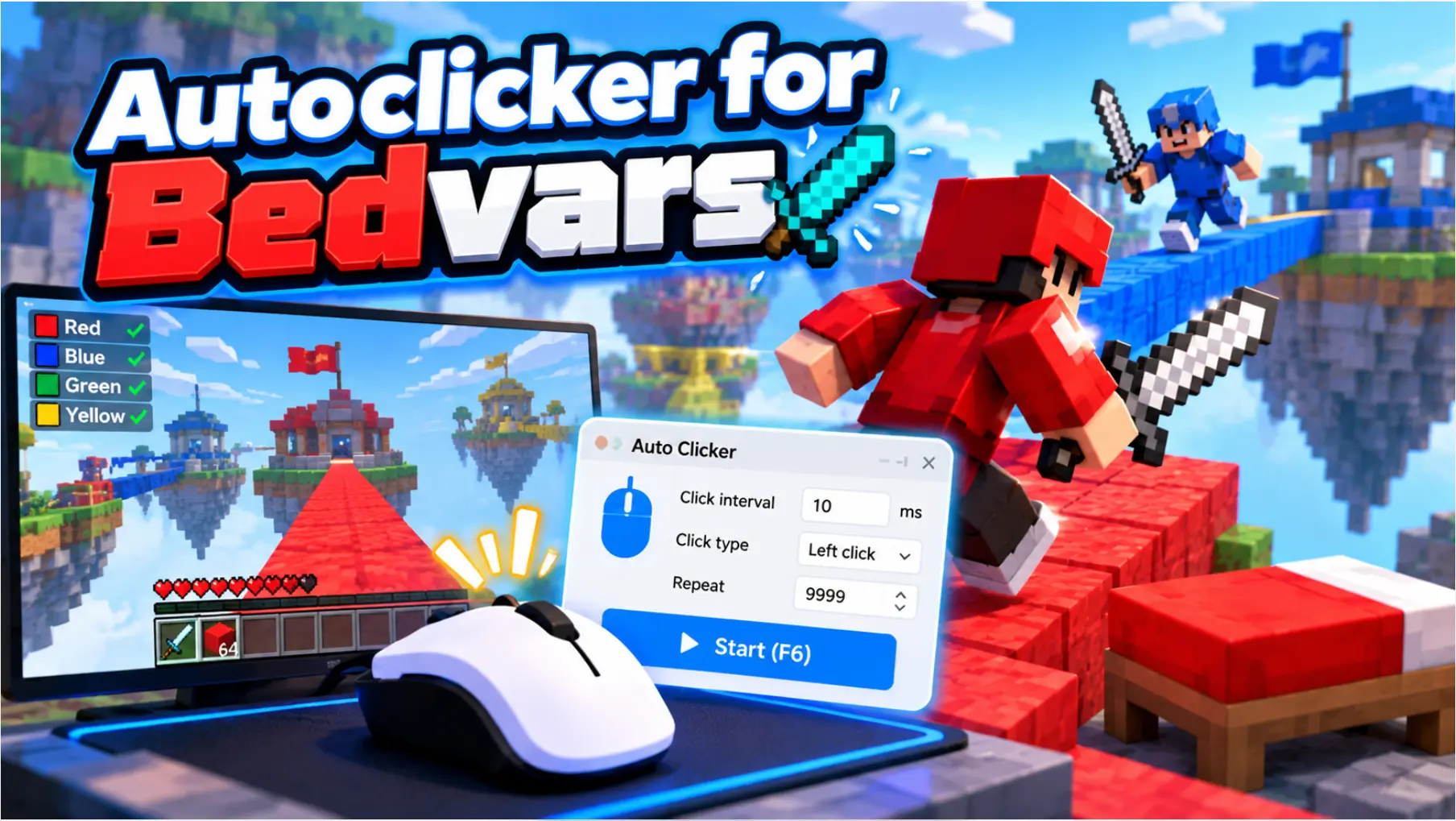
Bedwars用オートクリッカーを探している場合は、まず対象のゲーム、サーバー、サービスごとのルールを確認してください。自動入力は禁止されている場合があり、処分の対象になることがあります。ここで扱うツールはいずれも、Bedwarsへの対応やアンチチート回避を保証するものではありません。
許可されたWindows上の反復作業には、まずFionn Auto Clickerを検討できます。クリックの調整に加え、操作の記録と再生をまとめて利用できます。無料で基本的なクリックを行いたい場合は、OP Auto ClickerやSpeed Auto Clickerが候補になり、複数プラットフォームの選択肢が重要ならAutoClickerが適しています。
用途別のおすすめ選択肢
- Fionn Auto Clicker — 反復クリックだけでなく、キーボードとマウスの操作の記録・再生も必要なWindowsユーザー向けの出発点です。メンバーシップでは、無制限クリック、記録、カスタムシナリオ、スケジュールタスクを利用できます。
- OP Auto Clicker — 現在のカーソル位置または固定位置で単純なクリックを行うための選択肢です。無料かつオープンソースです。
- AutoClicker — Windows、macOS、Androidが必要で、無料版とフル版の機能を比較したい場合の代替候補です。
- Speed Auto Clicker — ポータブルZIP版、グローバルホットキー、指定回数または時間後の停止が重要なWindows向けです。
早見比較表
Fionn Auto Clicker
許可されたWindows上の反復操作で、通常のクリックだけでは足りず操作手順を保存したい場合は、Fionn Auto Clickerを最初に検討できます。クリックの種類、間隔、繰り返し回数、ホットキーを設定でき、キーボードとマウスの記録・再生もサポートします。
反復クリックが必要なWindows 10またはWindows 11のユーザーに適しています。メンバーシップを利用すると、記録、カスタムシナリオ、スケジュールタスクも利用できます。公式ページ:Fionn Auto Clicker。
単発の反復クリックから、再生可能なキーボード・マウス操作の手順へ進みたいWindowsユーザーに最適です。ただし、Bedwarsのルールを回避する手段ではありません。
使い方
- 記録を使わない通常の自動クリックだけを行う場合は、Fionn Auto Clickerを開き、「マウスクリック」>「通常クリック」を選びます。マウスボタン、方式、クリック位置を選び、間隔と繰り返し回数を設定してから、「自動クリックを開始」またはF6を押します。

- 操作手順の動作を確認したら、「クリックを停止」ボタンまたはF6で通常クリックを停止します。ポインターを移動したり設定を変更したりする前に、自動クリックが停止したことを確認してください。

AutoClicker
許可された作業でWindows、Android、macOSでの利用が重要で、無料モードで十分かを判断したい場合はAutoClickerを選べます。間隔、ランダムなずらし、ボタン選択、有限または無限の連続実行、カーソル位置または固定座標でのクリックをサポートし、拡張機能はフル版向けとされています。

フル版には、キー操作とスクロールの自動化、認識、記録、マクロが含まれるとされています。詳細はAutoClicker公式サイトをご覧ください。
案内されているプラットフォームで、無料の基本クリックと有料の拡張機能のどちらを選ぶか検討したい人に適しています。
OP Auto Clicker
マクロが必要であると確認されておらず、許可された単純な連続クリックを行いたい場合は、OP Auto Clickerを検討できます。現在のカーソル位置または指定位置の2つのモードに加え、有限または無制限のクリック回数を設定できます。

バックグラウンドで機能するホットキー、ボタン選択、シングル・ダブル・トリプルクリックが確認されています。対応プラットフォームとダウンロード一覧はOP Auto Clicker公式サイトで確認できます。
対応プラットフォームで基本的な反復クリック設定を必要とし、オープンライセンスを重視するユーザーに適しています。
Speed Auto Clicker
実行時間を明確に制御できるポータブルな基本クリッカーがWindowsで必要な場合は、Speed Auto Clickerを検討できます。ドキュメントには、マウスボタンの選択、グローバルホットキー、長押し・切替モード、ランダムな遅延、バッチモードが案内されています。
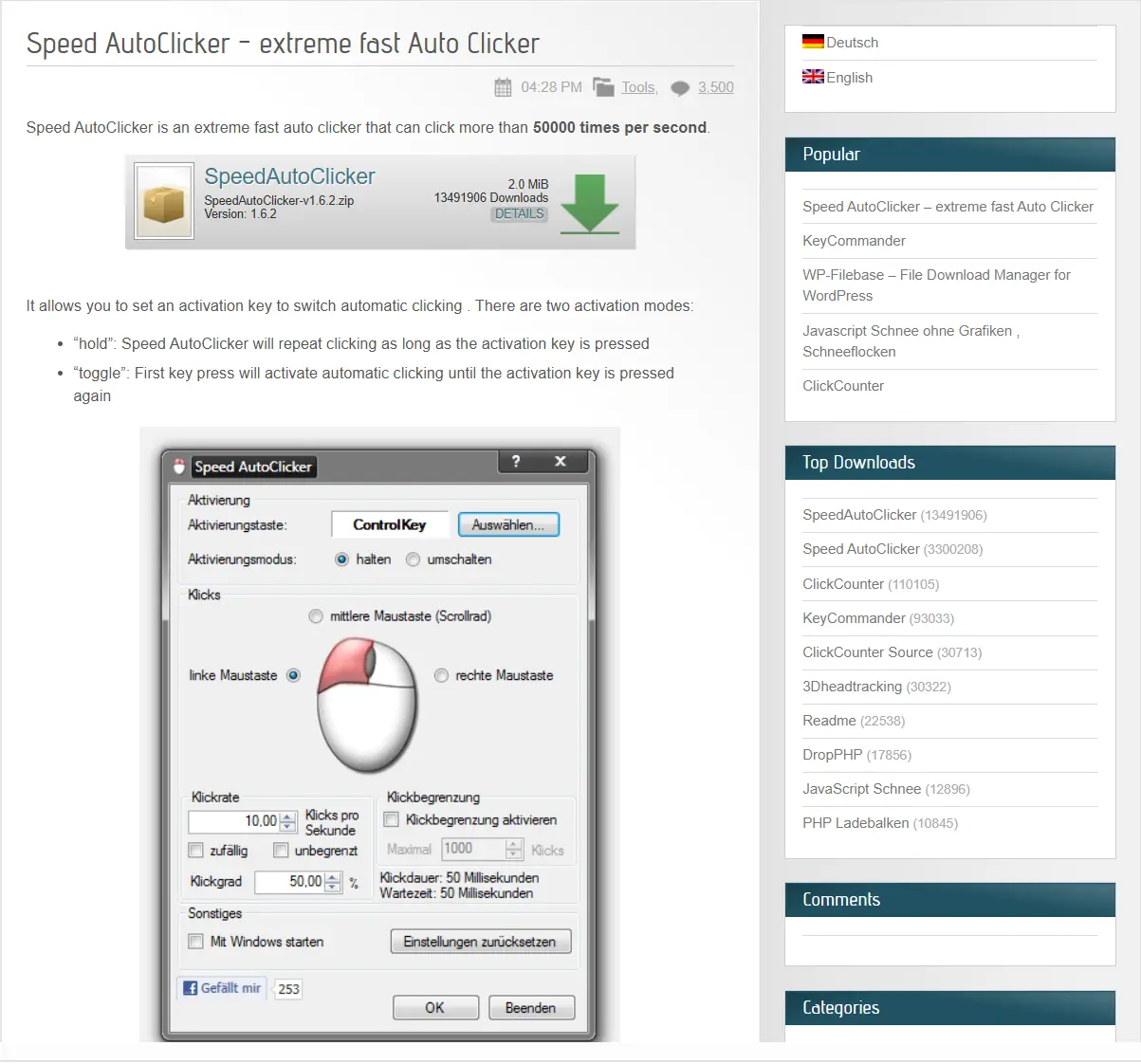
公式リリースには、Windows x64およびx86向けのポータブルZIPが含まれます。ソースコードとリリースはSpeed Auto Clicker公式リポジトリで確認できます。
確認済みの操作記録システムではなく、終了条件を制御できるポータブルなツールを求めるWindowsユーザーに適しています。
比較方法
4製品すべてについて、案内されているOS対応、クリックとマクロの機能、ライセンスモデル、制御上の制限、Bedwarsに関するリスク情報という同一の基準を用いました。この比較は、実地テストではなく、公式ページと提供された確認済み情報に基づいています。Bedwarsとの互換性が確認されていないことは、ツールが許可または禁止されていることを意味しません。判断は対象サーバーのルールによって決まります。
主な選択基準は、単純な反復クリックで足りるか、保存された操作手順が必要かです。いずれの基準もゲームルールの確認に代わるものではありません。
選び方
- まず、Bedwarsサーバーが自動入力を許可しているか確認してください。ルールに禁止事項がないことは、許可を意味するものではありません。
- 操作の記録・再生が必要なWindows環境ではFionn Auto Clickerを、単純な無料クリックにはOP Auto Clickerを選びます。
- モバイルまたはmacOSの選択肢が重要な場合は、AutoClickerの無料版とフル版の機能を確認します。
- 実行上限のあるポータブルなWindows向け選択肢が必要な場合は、Speed Auto Clickerを検討します。
最終結論
調整可能な反復クリックと記録・再生の両方がWindowsで必要な場合は、Fionn Auto Clickerを最初に検討してください。ただし、無料試行は3回で、メンバーシップモデルである点を考慮します。単純な無料クリックには、オープンソースのOP Auto Clickerが直接的な選択肢です。AutoClickerはWindows、macOS、Android向けの選択肢を案内していますが、拡張機能はフル版向けで、無料版には広告があります。Speed Auto Clickerは、上限を設定したポータブルなWindows実行に適しています。いずれの場合も、オートクリッカーはBedwarsとの互換性が確認された手段ではありません。ルールで明示的に許可されている場合にのみ使用してください。
よくある質問
Bedwarsでオートクリッカーは許可されていますか?
対象のサーバー、ゲーム、サービスのルールによって異なります。ここで扱うツールのBedwars対応は確認されておらず、自動入力はルールまたはアンチチートに抵触する可能性があります。
Windows 10とWindows 11に適した選択肢はどれですか?
Fionn Auto ClickerはWindows 10およびWindows 11を公式にサポートしています。AutoClickerはWindows 10/11を案内し、OP Auto ClickerはWindows向けダウンロードを公開し、Speed Auto ClickerはWindows x64およびx86向けのポータブルZIPを提供しています。
無料のオートクリッカーはありますか?
OP Auto Clickerは無料のオープンソース製品として案内されています。AutoClickerには広告付きの無料版と任意の有料版があります。Fionn Auto Clickerには無料試行3回とメンバーシッププランがあります。
キーボードとマウスの操作を記録できますか?
Fionn Auto Clickerはキーボードとマウスの操作の記録・再生をサポートします。AutoClickerはフル版で記録とマクロを提供するとしています。OP Auto ClickerとSpeed Auto Clickerについては、利用可能な情報でこれらの機能は確認されていません。
バックグラウンドクリックが動作しないのはなぜですか?
Fionn Auto Clickerはバックグラウンドクリックをサポートしていますが、一部のウィンドウでは対応していない場合があります。短い許可済みの作業で確認し、ウィンドウまたは設定を変更する前に自動化を停止してください。


