 Emily CarterAuto Clicker
Cookie Clicker向けの自動クリックツールを使うと、ゲームウィンドウを安定した位置に保ちながら大きなクッキーへのクリックを繰り返せます。連続実行から始めるのではなく、低速で回数を限定したテストから始めてください。物理的なクリックが機能することを確認し、対象位置を設定してから数回の自動クリックを実行し、結果を比較してルーチンを停止します。
Cookie Clickerは無料のウェブゲームと公式Steam版で利用できます。このガイドでは、WindowsのブラウザまたはフォーカスされたWindowsのゲームウィンドウを対象にします。
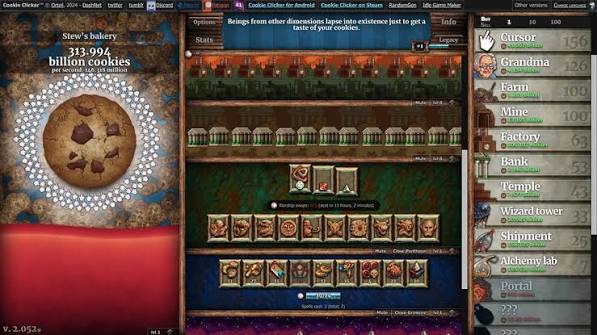
自動化は、該当するゲームまたはサービスのルールで許可されている場合にのみ使用してください。ブラウザのズームを変更したり、ウィンドウを移動したり、ディスプレイを切り替えたりした場合は、開始前にクリック位置を再確認してください。
方法の比較
| 方法 | 最適な用途 | 効率 | 必要な操作 |
|---|---|---|---|
| Fionn Auto Clicker | クリックの種類、間隔、繰り返し回数、ホットキーを設定したいWindowsユーザー | 再現可能なクリック設定に適している | 初回設定後は少ない |
| OP Auto Clicker | 固定位置クリックに対応した、無料かつオープンソースのWindows向け代替手段を好むユーザー | クッキーが画面上の同じ位置にある場合に適している | 少ないから中程度 |
どちらの方法も、対象位置が安定していることが前提です。クッキーが移動した場合、ウィンドウをサイズ変更した場合、または表示倍率を変更した場合は、一時停止して位置を設定し直してください。
方法1: Fionn Auto Clicker でCookie Clickerのクリックを設定する
Fionn Auto Clicker は、クリックの種類、間隔、繰り返し回数、ホットキーを一度に設定したいWindows 10またはWindows 11のユーザーに、このガイドで推奨する選択肢です。現在のポインター位置または固定座標でのクリックに対応しているため、大きなクッキーが同じ場所に留まる場合は固定座標が便利です。
まず、物理マウスで大きなクッキーを一度クリックし、表示されているクッキー合計が反応することを確認してください。
ポインターを大きなクッキーの中央に置き、テスト中はCookie Clickerのウィンドウ、ズーム倍率、ディスプレイ配置を変更しないでください。
- Fionn Auto Clickerを開き、
マウスクリック > 通常クリック
を選択します。マウスボタン、クリック方法、クリック位置を選びます。クリック間隔と繰り返しのオプションを設定してから、
自動クリックを開始
を選択するか、
F6を押します。 この短時間の自動実行で表示されるクッキー合計の変化を、最初に行った物理クリックと比較してください。合計が反応しない場合は、停止して位置を修正してから再度実行します。
- クリックルーチンが機能していることを確認したら、
クリックを停止
を選択するか、
F6を押して通常クリックを停止します。ポインターを動かしたり設定を変更したりする前に、自動クリックが停止したことを確認してください。
短時間の実行中にクッキー合計が増え、停止後にそれ以上増えないことが、実用的な成功の目安です。
F6
が想定どおりに動作しない場合は、再試行前にホットキーの競合を確認してください。
方法2:OP Auto Clickerで固定位置クリックを使う
無料のオープンソースWindowsツールが必要な場合は、この代替手段を選んでください。提供元は対応するブラウザゲームの用途としてCookie Clickerを挙げており、カスタム間隔、クリック回数の制限、固定位置モード、および
F6
による開始・停止ホットキーを案内しています。ダウンロードは必ず
OP Auto Clickerの公式ウェブサイト
から行ってください。

- クリック間隔をミリ秒、秒、分、または時間で設定します。
- マウスボタンとクリックの種類を選びます。
- 固定位置モードを有効にし、ポインターを大きなクッキーの中央に置いた状態で座標を設定します。
- フォーカスされたCookie Clickerのウィンドウに切り替え、
F6を押して開始します。停止するには再度F6を押します。
フォーカスされたCookie Clickerのウィンドウでクリックが繰り返されていることを確認してから、再び
F6
を使い、停止したことを確認してください。この方法は、実行のたびに対象位置が変わる場合には適していません。
予測可能な設定を維持する
- 通常のクッキークリックが必要な作業にはシングルクリックを使用し、誤ってダブルクリックモードを選ばないでください。
- テスト中はCookie Clickerを表示し、フォーカスを維持してください。このガイドではバックグラウンドクリックが機能することを前提としていません。
- 最初は目視で確認できる間隔を選びます。位置と停止動作が明確になってから速度を上げてください。
- ブラウザのズームを変更したり、ゲームを別のモニターへ移動したり、ウィンドウをサイズ変更したりした後は、対象を再確認してください。
結論
設定可能なWindows環境を求める場合は、 Fionn Auto Clicker から始め、長時間の実行前に小規模で回数を限定したテストを行ってください。固定位置で使える無料のオープンソースツールが適している場合は、OP Auto Clickerが実用的な代替手段です。どちらの場合も、テスト中にクッキー合計が反応することを確認し、停止操作後に変化しなくなることを確認して成功を判定します。クリックがクッキーを外す場合は、ゲームウィンドウとディスプレイ配置を元に戻してから対象位置を再設定してください。
よくある質問
Cookie ClickerのウェブゲームとSteam版で自動クリックツールを使えますか?
Cookie ClickerはウェブとSteamで利用できます。このガイドは、WindowsのブラウザまたはフォーカスされたWindowsのゲームウィンドウを対象にしています。自動化は、該当するルールで許可されている場合にのみ使用してください。
現在のポインター位置と固定座標のどちらを使うべきですか?
大きなクッキーが同じ位置に留まる場合は、固定座標が便利です。開始前に意図的にポインターを置く場合は、現在位置クリックが便利なことがあります。どちらを選んでも、ゲームウィンドウを移動またはサイズ変更した後は再テストしてください。
自動クリックが間違った場所に実行されるのはなぜですか?
最も起こりやすい設定上の問題は、設定後にウィンドウ、ズーム倍率、ディスプレイ配置、または対象位置が変わったことです。ルーチンを停止し、ゲームを意図したレイアウトに戻してから、再びクッキーを指し、短時間で回数を限定したテストを実行してください。
Fionn Auto Clickerの通常クリックを停止するにはどうすればよいですか?
クリックを停止
を選択するか、
F6
を押してから、ポインターを動かしたり設定を編集したりする前に、自動クリックが停止したことを確認してください。
Fionn Auto ClickerはWindows 10とWindows 11に対応していますか?
はい。公式製品ページでは、Windows 10およびWindows 11への対応が記載されています。


