 Emily CarterAuto Clicker
Автокликер для Cookie Clicker может повторять щелчки по большой печеньке, пока окно игры остаётся в стабильном положении. Начните с медленного ограниченного теста, а не с непрерывного запуска: убедитесь, что обычный щелчок работает, задайте целевую позицию, выполните несколько автоматических щелчков, сравните результат и остановите сценарий.
Cookie Clicker доступна как бесплатная веб-игра и в официальной версии Steam; это руководство посвящено браузеру Windows или активному окну игры Windows.
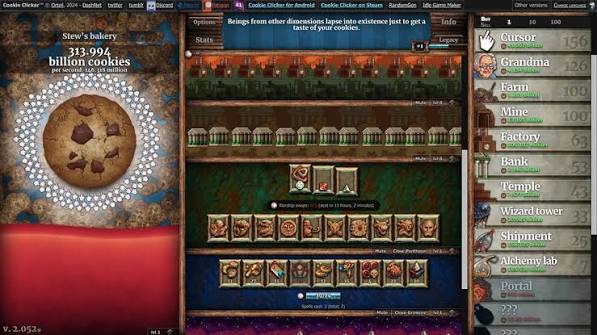
Используйте автоматизацию только там, где это разрешают правила игры или сервиса. Если вы измените масштаб браузера, переместите окно или переключите дисплей, перед повторным запуском проверьте позицию щелчка.
Краткое сравнение методов
| Метод | Лучше всего подходит для | Эффективность | Усилия пользователя |
|---|---|---|---|
| Fionn Auto Clicker | Пользователей Windows, которым нужны настраиваемые тип щелчка, интервал, повторение и горячая клавиша | Высокая для воспроизводимой настройки кликов | Низкие после первой настройки |
| OP Auto Clicker | Пользователей, предпочитающих бесплатную альтернативу Windows с открытым исходным кодом и кликами в фиксированной позиции | Высокая, когда печенька остаётся в одной позиции на экране | Низкие или умеренные |
Оба подхода требуют стабильной целевой позиции. Если печенька переместилась, вы изменили размер окна или масштаб дисплея, остановитесь и заново задайте позицию.
Метод 1: настройка кликов Cookie Clicker с помощью Fionn Auto Clicker
Fionn Auto Clicker — рекомендуемый вариант для Windows 10 или Windows 11, если вы хотите в одной настройке выбрать тип щелчка, интервал, число повторений и горячую клавишу. Программа поддерживает клики по текущей позиции указателя или по фиксированным координатам; фиксированные координаты удобны, когда большая печенька остаётся на одном месте.
Сначала один раз щёлкните по большой печеньке обычной мышью и убедитесь, что её видимый счётчик печенек реагирует.
Поместите указатель в центр большой печеньки и не меняйте окно Cookie Clicker, масштаб и расположение дисплеев во время теста.
- Откройте Fionn Auto Clicker и выберите
Щелчки мышью > Обычный щелчок
. Выберите кнопку мыши, метод щелчка и позицию щелчка. Задайте интервал и параметры повторения, затем выберите
Запустить автоклик
или нажмите
F6. Сравните изменение видимого счётчика печенек после короткого автоматического запуска с обычным щелчком, выполненным в начале. Если счётчик не реагирует, остановите выполнение и исправьте позицию перед следующей попыткой.
- Убедившись, что сценарий щелчков работает, остановите обычный щелчок, выбрав
Остановить щелчки
или нажав
F6. Прежде чем перемещать указатель или менять настройки, проверьте, что автоматические щелчки прекратились.
Практическим признаком успеха служит увеличение видимого счётчика печенек при коротком запуске и отсутствие дальнейшего увеличения после остановки. Если
F6
работает не так, как ожидалось, перед повторной попыткой проверьте конфликт горячих клавиш.
Метод 2: использование OP Auto Clicker для кликов в фиксированной позиции
Выберите этот вариант, если вам нужен бесплатный инструмент Windows с открытым исходным кодом. Его издатель указывает Cookie Clicker среди поддерживаемых вариантов использования для браузерных игр и описывает пользовательские интервалы, ограничения количества щелчков, режим фиксированной позиции и горячую клавишу запуска и остановки
F6
. Загружайте программу только с
официального сайта OP Auto Clicker
.

- Задайте интервал щелчков в миллисекундах, секундах, минутах или часах.
- Выберите кнопку мыши и тип щелчка.
- Включите режим фиксированной позиции и задайте координату, когда указатель находится в центре большой печеньки.
- Переключитесь на активное окно Cookie Clicker и нажмите
F6для запуска; для остановки снова нажмитеF6.
Наблюдайте за повторяющимися видимыми щелчками в активном окне Cookie Clicker, затем снова используйте
F6
и убедитесь, что они прекратились. Этот метод менее удобен, если цель меняет позицию между запусками.
Сохраняйте предсказуемость настройки
- Для обычных щелчков по печеньке используйте действие одиночного щелчка; не выбирайте по ошибке режим двойного щелчка.
- Во время тестирования держите Cookie Clicker видимой и активной. Это руководство не предполагает, что щелчки в фоновом режиме будут работать.
- Сначала выберите наблюдаемый интервал. Увеличивайте скорость только после того, как убедитесь в позиции и работе остановки.
- Проверяйте цель после изменения масштаба браузера, перемещения игры на другой монитор или изменения размера окна.
Заключение
Для настраиваемой среды Windows начните с Fionn Auto Clicker и проведите небольшой ограниченный тест перед более долгим сеансом. OP Auto Clicker — практичная альтернатива, если вашей настройке подходит бесплатный вариант с открытым исходным кодом и фиксированной позицией. В любом случае проверьте результат: во время теста должен реагировать счётчик печенек, а после команды остановки он должен перестать изменяться. Если щелчки не попадают по печеньке, восстановите раскладку окна игры и дисплея, а затем заново задайте целевую позицию.
Часто задаваемые вопросы
Можно ли использовать автокликер с веб-игрой Cookie Clicker и версией Steam?
Cookie Clicker доступна в веб-версии и в Steam. Это руководство относится к браузеру Windows или активному окну игры Windows. Используйте автоматизацию только в том случае, если это разрешено применимыми правилами.
Стоит использовать текущую позицию указателя или фиксированные координаты?
Фиксированные координаты полезны, когда большая печенька остаётся в одном месте. Клики по текущей позиции полезны, когда вы намеренно размещаете указатель перед запуском. После перемещения или изменения размера игрового окна любой из вариантов следует протестировать заново.
Почему автоматические щелчки попадают не туда?
Наиболее вероятная причина — после настройки изменились окно, масштаб, расположение дисплеев или позиция цели. Остановите сценарий, верните игру к нужной раскладке, снова наведите указатель на печеньку и выполните короткий ограниченный тест.
Как остановить обычные щелчки Fionn Auto Clicker?
Выберите
Остановить щелчки
или нажмите
F6
, затем убедитесь, что автоматические щелчки прекратились, прежде чем перемещать указатель или редактировать настройки.
Поддерживает ли Fionn Auto Clicker Windows 10 и Windows 11?
Да. На официальной странице продукта указана поддержка Windows 10 и Windows 11.


