 Emily CarterAuto Clicker
Un auto clicker for Cookie Clicker peut répéter les clics sur le grand cookie tandis que vous conservez la fenêtre du jeu dans une position stable. Commencez par un test lent et limité plutôt que par une exécution continue : vérifiez qu’un clic physique fonctionne, définissez la position cible, lancez quelques clics automatisés, comparez le résultat et arrêtez la routine.
Cookie Clicker est disponible gratuitement sur le Web et dans une version Steam officielle ; ce guide se concentre sur un navigateur Windows ou une fenêtre de jeu Windows active.
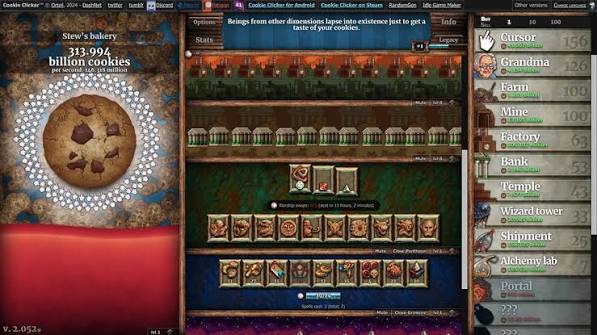
Utilisez l’automatisation uniquement lorsque les règles applicables du jeu ou du service l’autorisent. Si vous modifiez le zoom du navigateur, déplacez la fenêtre ou changez d’écran, vérifiez de nouveau la position du clic avant de recommencer.
Comparaison rapide des méthodes
| Méthode | Idéal pour | Efficacité | Effort utilisateur |
|---|---|---|---|
| Fionn Auto Clicker | Utilisateurs Windows souhaitant configurer le type de clic, l’intervalle, la répétition et une touche de raccourci | Élevée pour une configuration de clic reproductible | Faible après la première configuration |
| OP Auto Clicker | Utilisateurs préférant une alternative Windows gratuite et open source avec clic à position fixe | Élevée lorsque le cookie reste à une même position à l’écran | Faible à modéré |
Les deux approches reposent sur une position cible stable. Si le cookie se déplace, si vous redimensionnez la fenêtre ou modifiez la mise à l’échelle de l’affichage, interrompez-vous et définissez de nouveau la position.
Méthode 1 : configurer les clics Cookie Clicker avec Fionn Auto Clicker
Fionn Auto Clicker est l’option recommandée ici pour Windows 10 ou Windows 11 si vous souhaitez choisir le type de clic, l’intervalle, le nombre de répétitions et la touche de raccourci dans une seule configuration. Il prend en charge les clics à la position actuelle du pointeur ou à des coordonnées fixes ; les coordonnées fixes sont donc utiles lorsque le grand cookie reste au même endroit.
Commencez par cliquer une fois sur le grand cookie avec la souris physique et vérifiez que le total visible des cookies réagit.
Placez le pointeur au centre du grand cookie et conservez la fenêtre Cookie Clicker, le niveau de zoom et la disposition des écrans inchangés pendant le test.
- Ouvrez Fionn Auto Clicker et sélectionnez
Clic de souris > Clic normal
. Choisissez le bouton de souris, la méthode de clic et la position de clic. Définissez l’intervalle de clic et les options de répétition, puis sélectionnez
Démarrer le clic automatique
ou appuyez sur
F6. Comparez la variation du total visible des cookies lors de cette courte exécution automatisée avec le clic physique effectué au début. Si le total ne réagit pas, arrêtez-vous et corrigez la position avant une autre exécution.
- Après avoir confirmé que la routine de clic fonctionne, arrêtez le clic normal en sélectionnant
Arrêter les clics
ou en appuyant sur
F6. Vérifiez que les clics automatiques se sont arrêtés avant de déplacer le pointeur ou de modifier les paramètres.
Une augmentation visible du total des cookies pendant la courte exécution, suivie de l’absence de toute nouvelle augmentation après l’arrêt, constitue le signal pratique de réussite. Si
F6
ne se comporte pas comme prévu, vérifiez l’existence d’un conflit de raccourci avant de réessayer.
Méthode 2 : utiliser OP Auto Clicker pour les clics à position fixe
Choisissez cette alternative si vous souhaitez un outil Windows gratuit et open source. Son éditeur cite Cookie Clicker parmi les cas d’usage pris en charge pour les jeux sur navigateur et documente les intervalles personnalisés, les limites de nombre de clics, le mode à position fixe et une touche de raccourci de démarrage et d’arrêt
F6
. Téléchargez-le uniquement depuis le
site officiel d’OP Auto Clicker
.

- Définissez l’intervalle de clic en millisecondes, secondes, minutes ou heures.
- Choisissez le bouton de souris et le type de clic.
- Activez le mode Position fixe et définissez les coordonnées lorsque le pointeur est centré sur le grand cookie.
- Basculez vers la fenêtre Cookie Clicker active et appuyez sur
F6pour démarrer ; appuyez de nouveau surF6pour arrêter.
Observez les clics visibles répétés dans la fenêtre Cookie Clicker active, puis utilisez de nouveau
F6
et vérifiez qu’ils cessent. Cette méthode est moins adaptée lorsque la cible change de position entre les exécutions.
Garder une configuration prévisible
- Utilisez une action de clic simple pour une tâche nécessitant des clics ordinaires sur le cookie ; ne sélectionnez pas par erreur le mode double-clic.
- Gardez Cookie Clicker visible et actif pendant les tests. Ce guide ne suppose pas que les clics en arrière-plan fonctionneront.
- Choisissez d’abord un intervalle que vous pouvez observer. Augmentez la cadence uniquement lorsque la position et le comportement d’arrêt sont clairs.
- Vérifiez de nouveau la cible après avoir modifié le zoom du navigateur, déplacé le jeu vers un autre moniteur ou redimensionné la fenêtre.
Conclusion
Pour une configuration Windows paramétrable, commencez avec Fionn Auto Clicker et effectuez un petit test limité avant toute session plus longue. OP Auto Clicker est une alternative pratique lorsqu’une option gratuite et open source à position fixe convient à votre configuration. Dans les deux cas, vérifiez la réussite en observant la réaction du total des cookies pendant le test et en confirmant qu’il cesse de changer après la commande d’arrêt. Si les clics manquent le cookie, redéfinissez la position cible après avoir rétabli la disposition de la fenêtre du jeu et de l’affichage.
Questions fréquentes
Puis-je utiliser un auto clicker avec le jeu Web Cookie Clicker et la version Steam ?
Cookie Clicker est disponible sur le Web et sur Steam. Ce guide couvre un navigateur Windows ou une fenêtre de jeu Windows active. Utilisez l’automatisation uniquement si les règles applicables l’autorisent.
Dois-je utiliser la position actuelle du pointeur ou des coordonnées fixes ?
Les coordonnées fixes sont utiles lorsque le grand cookie reste au même endroit. Les clics à la position actuelle peuvent être utiles lorsque vous placez délibérément le pointeur avant de démarrer. Chaque choix doit être testé de nouveau après avoir déplacé ou redimensionné la fenêtre du jeu.
Pourquoi les clics automatisés arrivent-ils au mauvais endroit ?
Le problème de configuration le plus probable est que la fenêtre, le niveau de zoom, la disposition des écrans ou la position cible a changé après la configuration. Arrêtez la routine, replacez le jeu dans la disposition souhaitée, pointez de nouveau vers le cookie et effectuez un court test limité.
Comment arrêter les clics normaux de Fionn Auto Clicker ?
Sélectionnez
Arrêter les clics
ou appuyez sur
F6
, puis vérifiez que les clics automatiques se sont arrêtés avant de déplacer le pointeur ou de modifier les paramètres.
Fionn Auto Clicker est-il compatible avec Windows 10 et Windows 11 ?
Oui. La page officielle du produit indique la compatibilité avec Windows 10 et Windows 11.


