 Emily CarterAuto Clicker
Un auto clicker peut effectuer des clics répétés à un point choisi de l’écran : cela n’est utile que pour une tâche que les règles du jeu ou du service autorisent explicitement à automatiser. Vérifiez d’abord manuellement que l’élément concerné réagit à un clic normal. Lancez ensuite une courte série avec un nombre fini de répétitions et assurez-vous de pouvoir l’arrêter.
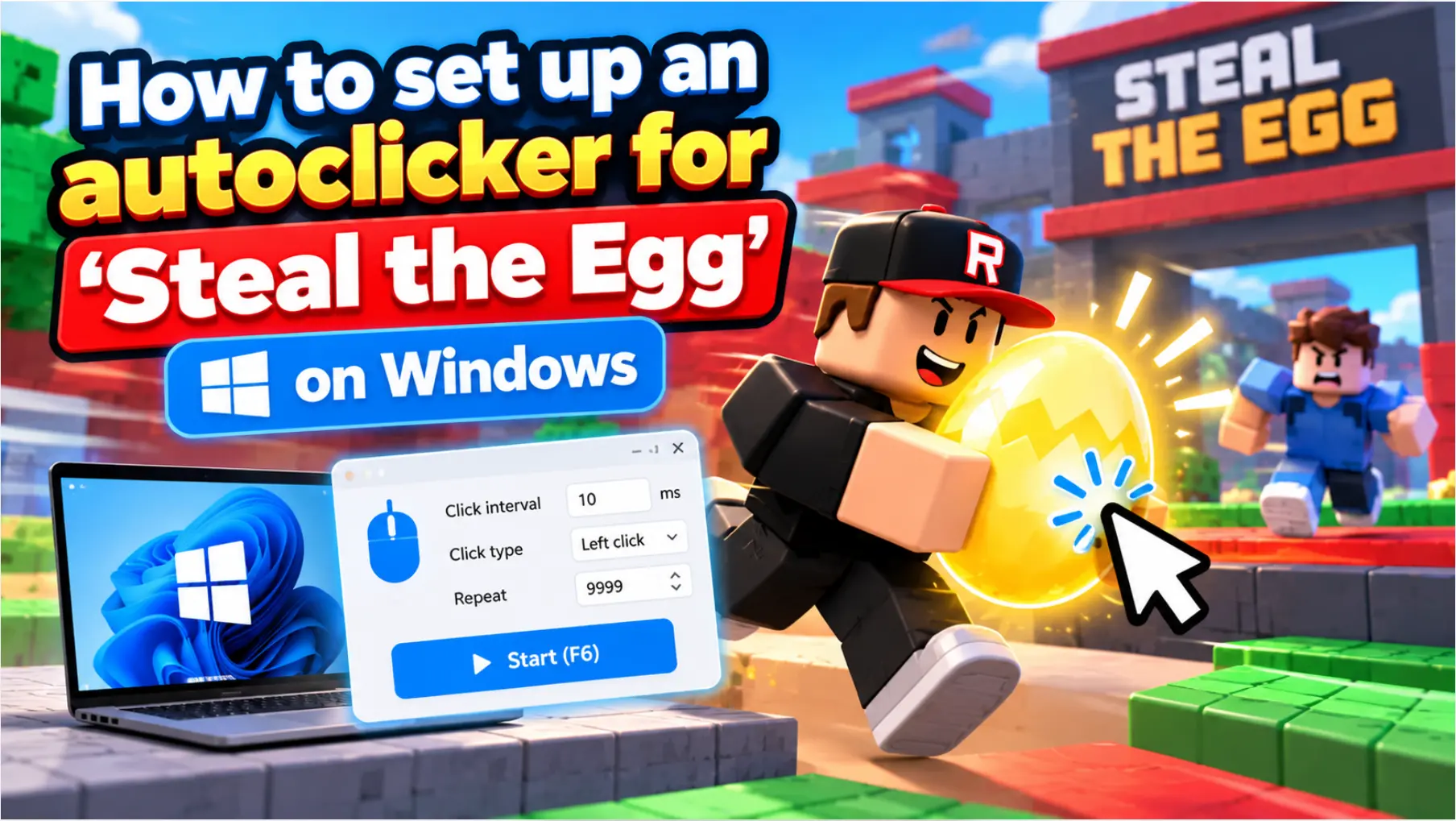
Vole l’œuf ! est présenté sur Yandex Games comme une arcade occasionnelle classée 6+. Les éléments fournis ne confirment pas que ses règles autorisent les auto clickers pour un mode précis. Ne lancez pas d’automatisation avant d’avoir vérifié les règles actuelles du jeu et de la plateforme ; ne l’utilisez pas pour contourner des restrictions techniques.
Configurer des clics répétés avec Fionn Auto Clicker
Fionn Auto Clicker fonctionne sous Windows 10 et Windows 11 et permet de définir le type de clic, l’intervalle, le nombre de répétitions et un raccourci clavier. Pour une tâche répétitive simple, cela permet de remplacer des pressions manuelles identiques par une série contrôlée : vous choisissez à l’avance le bouton et la position, puis contrôlez le démarrage et l’arrêt. Utilisez cette méthode si les règles du jeu ou du service ciblé autorisent cette automatisation.
Commencez par cliquer manuellement sur l’élément du jeu concerné et vérifiez qu’il répond à une entrée physique de la souris.
Déterminez le point de clic exact et ne changez pas la position de la fenêtre pendant le test.
- Ouvrez Fionn Auto Clicker et sélectionnez « Clics de souris » → « Clic normal ». Choisissez le bouton de la souris, le mode et la position du clic, définissez l’intervalle et les paramètres de répétition ; pour le test, indiquez un petit nombre fini de répétitions, puis cliquez sur « Démarrer l’auto-clic » ou appuyez sur F6.

Comparez le résultat visible de la courte exécution automatique avec celui du clic manuel : la réaction doit se produire au même point sélectionné.
- Après avoir confirmé le fonctionnement, arrêtez les clics normaux avec le bouton « Arrêter les clics » ou F6. Avant de déplacer le pointeur ou de modifier les paramètres, vérifiez que les clics automatiques ont cessé.

Parcours de configuration documenté : le guide Fionn Auto Clicker sur les clics normaux.
La configuration de l’outil est réussie lorsque la série démarre et s’arrête avec F6 ou le bouton d’arrêt. La réussite de la tâche dans le jeu doit être confirmée séparément : dans un mode autorisé, une courte série doit produire la même réaction visible qu’un clic manuel. Si le clic manuel ne fonctionne pas, n’augmentez pas la fréquence : vérifiez d’abord l’état du jeu et la cible choisie.
Alternative : mode standard d’AutoClicker
AutoClicker est une option indépendante lorsqu’un mode standard avec réglage de l’intervalle, du type de clic et de l’emplacement est nécessaire. Il n’est pas présenté comme un meilleur choix confirmé pour ce jeu : utilisez-le uniquement si l’automatisation est autorisée et si sa méthode de configuration vous convient.

- Ouvrez AutoClicker et sélectionnez le mode standard.
- Définissez l’intervalle et le type de clic.
- Choisissez l’emplacement du clic.
- Appuyez sur F6 pour démarrer ; une nouvelle pression sur F6 arrête les clics.
Avant toute utilisation dans le jeu, effectuez un court test fini et vérifiez que la série s’arrête. Source : documentation d’AutoClicker .
Alternative : OP Auto Clicker
OP Auto Clicker convient lorsque des clics sont nécessaires à la position actuelle du curseur ou à un point fixe. La page officielle décrit aussi un nombre de clics fini ou illimité ainsi que des raccourcis clavier. Cette différence concerne la méthode de configuration, et ne prouve pas une meilleure compatibilité avec Vole l’œuf.

- Choisissez des clics à la position actuelle du curseur ou à un point fixe.
- Pour le test, définissez un nombre fini de clics plutôt qu’un mode illimité.
- Choisissez le bouton de la souris et un clic simple, double ou triple.
- Configurez un raccourci clavier de contrôle.
Après le test, vérifiez que l’entrée a cessé avant de changer de fenêtre ou de déplacer le curseur. Source : page officielle d’OP Auto Clicker .
Conclusion
Pour une tâche répétitive autorisée, commencez par vérifier l’élément manuellement, puis configurez une courte série avec un nombre fini de répétitions et vérifiez l’arrêt. Fionn Auto Clicker convient aux utilisateurs de Windows qui ont besoin de régler la position, l’intervalle, les répétitions et un raccourci clavier. Ne considérez pas la configuration comme terminée avant d’avoir confirmé que l’automatisation est autorisée et que le jeu réagit visiblement au court test.
Questions fréquentes
Puis-je utiliser un auto clicker dans Vole l’œuf ?
Les sources fournies ne confirment pas que cela est autorisé par les règles du jeu ou du mode concerné. Vérifiez les règles actuelles du jeu et de la plateforme avant de démarrer ; n’utilisez pas l’automatisation pour contourner des mesures techniques de protection.
Par quoi commencer la configuration en toute sécurité ?
Par un clic manuel sur l’élément concerné et une courte série avec un nombre fini de répétitions. Cela permet de vérifier la position choisie et la possibilité d’arrêter la série sans effectuer une longue séquence d’actions.
Comment choisir la position du clic ?
Choisissez un point où un clic manuel produit déjà la réaction visible souhaitée. Si la fenêtre ou l’interface change de position, déterminez à nouveau le point.
Comment arrêter Fionn Auto Clicker ?
Dans le mode documenté des clics normaux, utilisez « Arrêter les clics » ou F6. Avant de déplacer le pointeur et de modifier les paramètres, vérifiez que les clics automatiques ont cessé.
L’auto clicker fonctionnera-t-il en arrière-plan ?
Fionn Auto Clicker prend en charge les clics en arrière-plan, mais certaines fenêtres peuvent ne pas les prendre en charge. Pour cette tâche, testez d’abord le fonctionnement dans la fenêtre active ; la compatibilité d’un jeu donné avec une entrée en arrière-plan ou synthétique n’est pas confirmée.


