 Emily CarterAuto Clicker
Автокликер может выполнить повторяющиеся щелчки в выбранной точке экрана: это полезно только для задачи, которую правила игры или сервиса прямо разрешают автоматизировать. Сначала вручную проверьте, что нужный элемент реагирует на обычный щелчок. Затем запустите короткую серию с конечным числом повторов и убедитесь, что её можно остановить.
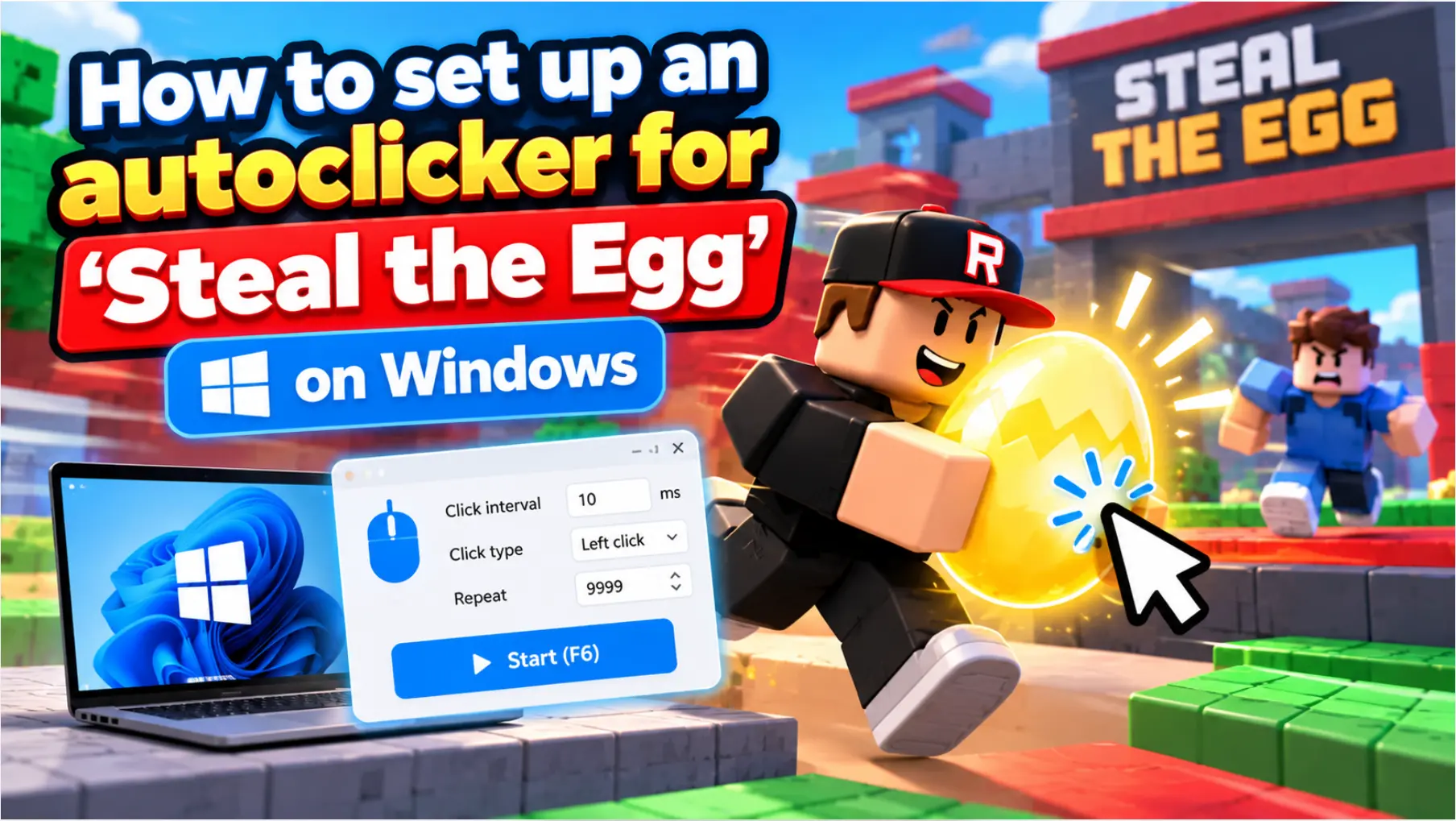
«Укради Яйцо!» указана на Яндекс Играх как казуальная аркада с рейтингом 6+. В предоставленных материалах нет подтверждения, что её правила разрешают автокликеры для конкретного режима. Не запускайте автоматизацию, пока не проверите актуальные правила игры и площадки; не используйте её для обхода технических ограничений.
Настроить повторные щелчки с Fionn Auto Clicker
Fionn Auto Clicker работает на Windows 10 и Windows 11 и позволяет задать тип щелчка, интервал, число повторов и горячую клавишу. Для простой повторяющейся задачи это помогает заменить одинаковые ручные нажатия управляемой серией: пользователь заранее выбирает кнопку и позицию, а затем контролирует запуск и остановку. Используйте этот путь, если такая автоматизация разрешена правилами целевой игры или сервиса.
Сначала вручную щёлкните по нужному игровому элементу и убедитесь, что он отвечает на физический ввод мыши.
Определите точное место щелчка и не меняйте расположение окна во время проверки.
- Откройте Fionn Auto Clicker и выберите «Щелчки мышью» → «Обычный щелчок». Выберите кнопку мыши, способ и позицию щелчка, задайте интервал и параметры повторов; для проверки укажите небольшое конечное число повторов, затем нажмите «Запустить автоклик» или F6.

Сравните видимый результат короткого автоматического запуска с результатом ручного щелчка: реакция должна происходить в той же выбранной точке.
- После подтверждения работы остановите обычные щелчки кнопкой «Остановить клики» или F6. Прежде чем двигать указатель или менять параметры, убедитесь, что автоматические щелчки прекратились.

Документированный маршрут настройки: руководство Fionn Auto Clicker по обычным щелчкам.
Успех настройки самого инструмента — серия запускается и прекращается по F6 или кнопке остановки. Успех игровой задачи нужно подтвердить отдельно: в разрешённом режиме короткая серия должна дать ту же видимую реакцию, что и ручной щелчок. Если ручной щелчок не работает, не повышайте частоту — сначала проверьте состояние игры и выбранную цель.
Альтернатива: стандартный режим AutoClicker
AutoClicker — независимый вариант, когда нужен стандартный режим с настройкой интервала, типа щелчка и расположения. Он не является подтверждённо лучшим выбором для этой игры: используйте его только при разрешённой автоматизации и если его способ настройки вам подходит.

- Откройте AutoClicker и выберите Standard Mode.
- Задайте интервал и тип щелчка.
- Выберите расположение щелчка.
- Нажмите F6 для запуска; повторное нажатие F6 останавливает щелчки.
Перед использованием в игре выполните короткую конечную проверку и убедитесь, что серия останавливается. Источник: документация AutoClicker .
Альтернатива: OP Auto Clicker
OP Auto Clicker подходит, когда нужны щелчки по текущей позиции курсора или по фиксированной точке. Официальная страница также описывает конечное либо неограниченное количество щелчков и горячие клавиши. Это различие в способе настройки, а не доказательство лучшей совместимости с «Укради Яйцо».

- Выберите щелчки по текущему курсору или по фиксированной точке.
- Для проверки задайте конечное количество щелчков, а не неограниченный режим.
- Выберите кнопку мыши и одинарный, двойной или тройной щелчок.
- Настройте горячую клавишу для управления.
После теста убедитесь, что ввод прекратился, прежде чем менять окно или положение курсора. Источник: официальная страница OP Auto Clicker .
Заключение
Для разрешённой повторяющейся задачи начните с ручной проверки элемента, затем настройте короткую серию с конечным числом повторов и проверьте остановку. Fionn Auto Clicker подойдёт пользователям Windows, которым нужны настройки позиции, интервала, повторов и горячей клавиши. Не считайте настройку завершённой, пока не подтвердите допустимость автоматизации и видимую реакцию игры на короткий тест.
Частые вопросы
Можно ли использовать автокликер в «Укради Яйцо»?
В предоставленных источниках нет подтверждения, что это разрешено правилами конкретной игры или режима. Проверьте актуальные правила игры и площадки до запуска; не используйте автоматизацию для обхода технических средств защиты.
С чего безопаснее начать настройку?
С ручного щелчка по нужному элементу и короткой серии с конечным числом повторов. Это позволяет проверить выбранную позицию и возможность остановки без длительной последовательности действий.
Как выбрать позицию щелчка?
Выберите точку, в которой ручной щелчок уже вызывает нужную видимую реакцию. Если окно или интерфейс изменили положение, определите точку заново.
Как остановить Fionn Auto Clicker?
В документированном режиме обычных щелчков используйте «Остановить клики» или F6. До перемещения указателя и смены параметров убедитесь, что автоматические щелчки прекратились.
Будет ли автокликер работать в фоне?
Fionn Auto Clicker поддерживает фоновые щелчки, но отдельные окна могут их не поддерживать. Для этой задачи сначала проверяйте работу в активном окне; совместимость конкретной игры с фоновым или синтетическим вводом не подтверждена.


