 Emily CarterAuto Clicker
オートクリッカーは、画面上で選択した位置を繰り返しクリックできます。これは、ゲームまたはサービスのルールで自動化が明示的に許可されているタスクにのみ役立ちます。最初に、対象の要素が通常のクリックに反応することを手動で確認してください。その後、回数を限定した短い連続クリックを実行し、停止できることを確かめます。
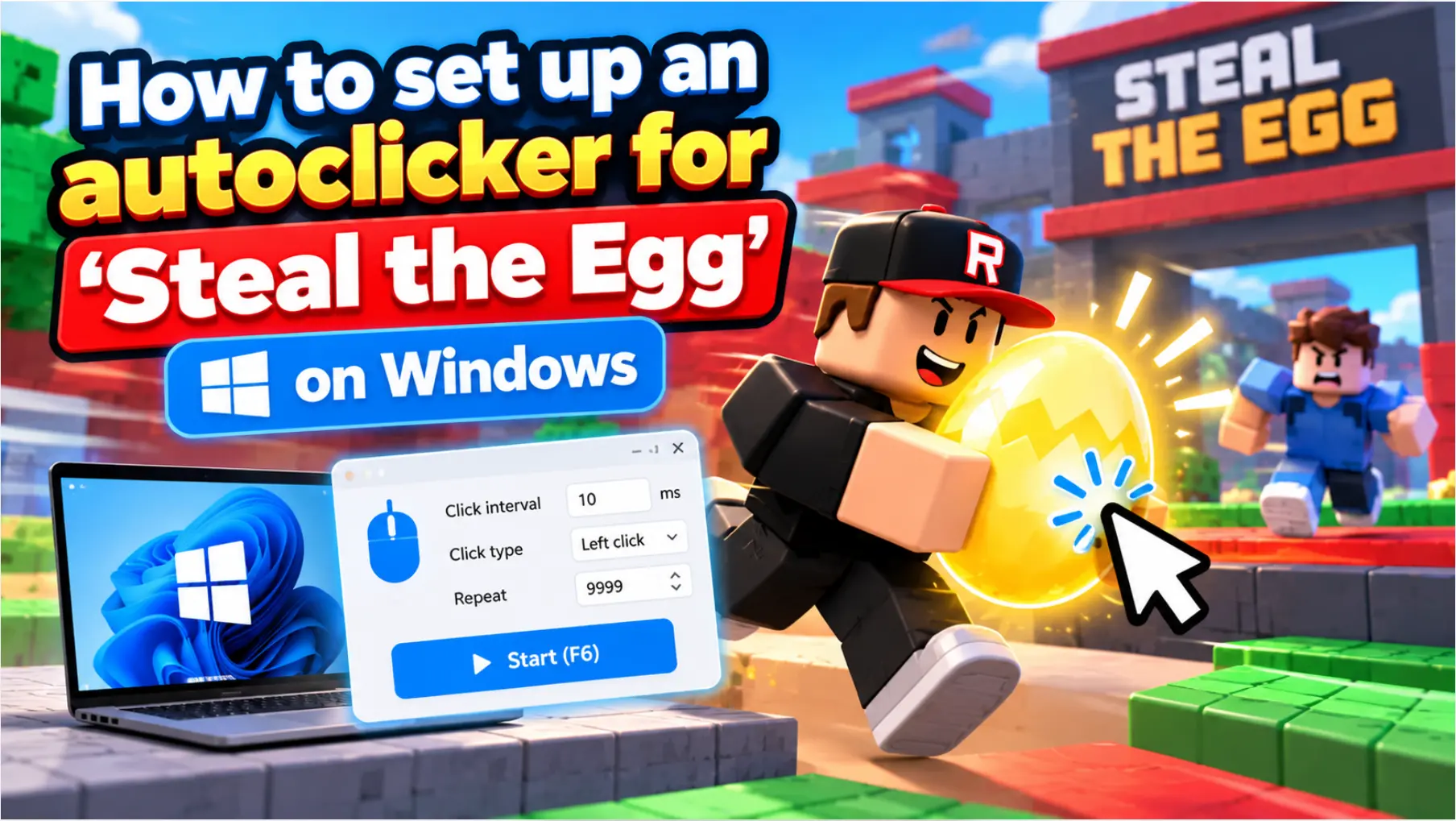
Steal the Eggは、Yandex Gamesで対象年齢6歳以上のカジュアルアーケードとして掲載されています。特定のモードでオートクリッカーが許可されていることは確認されていません。現在のゲームおよびプラットフォームのルールを確認するまで自動化を実行せず、技術的な制限を回避する目的では使用しないでください。
Fionn Auto Clickerで繰り返しクリックを設定する
Fionn Auto ClickerはWindows 10およびWindows 11で動作し、クリックの種類、間隔、繰り返し回数、ホットキーを設定できます。単純な繰り返しタスクでは、マウスボタンと位置を事前に選択し、開始と停止を操作できる連続クリックにより、同じ手動操作を置き換えられます。対象のゲームまたはサービスのルールでこの自動化が許可されている場合にのみ、この方法を使用してください。
まず、対象のゲーム要素を手動でクリックし、物理的なマウス入力に反応することを確認します。
クリックする正確な位置を決め、テスト中はウィンドウの配置を変えないでください。
- Fionn Auto Clickerを開き、[マウスクリック]→[通常クリック]を選択します。マウスボタン、方式、クリック位置を選び、間隔と繰り返し設定を指定します。テストでは少ない有限回数を設定してから、[オートクリックを開始]またはF6を押します。

短い自動実行で表示された結果を手動クリックの結果と比較します。同じ選択位置で反応する必要があります。
- 動作を確認したら、[クリックを停止]またはF6で通常クリックを停止します。ポインターを動かしたり設定を変更したりする前に、自動クリックが停止していることを確認してください。

設定手順の説明:通常クリックに関するFionn Auto Clickerのガイド。
ツール設定の成功とは、連続クリックが開始され、F6または停止ボタンで終了することです。ゲーム内タスクの成功は別途確認する必要があります。許可されたモードでは、短い連続クリックが手動クリックと同じ表示上の反応を示す必要があります。手動クリックが機能しない場合は、頻度を上げずに、まずゲームの状態と選択した対象を確認してください。
代替案:AutoClickerの標準モード
AutoClickerは、間隔、クリックの種類、位置を設定できる標準モードが必要な場合の独立した選択肢です。このゲームにとって優れた選択肢であることは確認されていません。自動化が許可されており、設定方法が自分に合う場合にのみ使用してください。

- AutoClickerを開き、標準モードを選択します。
- 間隔とクリックの種類を設定します。
- クリック位置を選択します。
- F6を押して開始します。もう一度F6を押すとクリックが停止します。
ゲームで使用する前に、短く回数を限定したテストを行い、連続クリックが停止することを確認してください。出典:AutoClickerのドキュメント。
代替案:OP Auto Clicker
OP Auto Clickerは、現在のカーソル位置または固定位置でクリックしたい場合に適しています。公式ページでは、有限または無制限のクリック回数とホットキーも説明されています。これは設定方法の違いであり、Steal the Eggとの互換性が優れていることを示すものではありません。

- 現在のカーソル位置でのクリック、または固定位置でのクリックを選択します。
- テストでは、無制限モードではなく有限回数のクリックを設定します。
- マウスボタンと、シングル、ダブル、またはトリプルクリックを選択します。
- 操作用のホットキーを設定します。
テスト後は、ウィンドウやカーソル位置を変える前に入力が停止したことを確認してください。出典:OP Auto Clickerの公式ページ。
まとめ
許可された繰り返しタスクでは、まず要素を手動で確認し、次に有限回数の短い連続クリックを設定して停止を確認してください。Fionn Auto Clickerは、位置、間隔、繰り返し回数、ホットキーの設定が必要なWindowsユーザーに適しています。自動化の許可と、短いテストに対するゲームの表示上の反応を確認するまで、設定が完了したと判断しないでください。
よくある質問
Steal the Eggでオートクリッカーを使用できますか?
特定のゲームまたはモードのルールで許可されていることは確認されていません。実行前にゲームとプラットフォームの最新ルールを確認し、技術的な保護手段を回避するために自動化を使用しないでください。
設定は何から始めるのが安全ですか?
対象要素への手動クリックと、有限回数の短い連続クリックから始めます。これにより、長時間の操作を行わずに選択位置と停止可能性を確認できます。
クリック位置はどのように選びますか?
手動クリックですでに必要な表示上の反応が得られる位置を選択します。ウィンドウまたはインターフェースの位置が変わった場合は、位置を改めて決めてください。
Fionn Auto Clickerを停止するにはどうすればよいですか?
通常クリックの説明されたモードでは、[クリックを停止]またはF6を使用します。ポインターを移動したり設定を変更したりする前に、自動クリックが停止していることを確認してください。
オートクリッカーはバックグラウンドで動作しますか?
Fionn Auto Clickerはバックグラウンドクリックをサポートしていますが、個々のウィンドウが対応していない場合があります。このタスクでは、まずアクティブなウィンドウで動作を確認してください。特定のゲームがバックグラウンド入力または合成入力に対応することは確認されていません。


