 Emily CarterAuto Clicker
はじめに:マウス自動化に何を選ぶか
Windowsで繰り返し操作を記録できるマウス自動化オートクリッカー が必要なら、まずFionn Auto Clickerを検討できます。クリック設定、マウスとキーボードの記録、再生、スケジュール設定をまとめて利用できます。macOS、Android、Linuxでは、必要なプラットフォームへの対応を明記している代替製品を選ぶのが適切です。以下は公式ページに基づく機能比較であり、実地テストの結果ではありません。
目的別のおすすめ
- Windowsと記録済みシナリオ向け: Fionn Auto Clicker — カスタマイズ可能なクリック、記録・再生、スケジュールタスク。
- Windows、macOS、Android向け: Auto Clicker — 基本モードはこれらのプラットフォームに対応し、高度なマクロはフル版で利用できます。
- Linux X11とオープンソース向け: Infinite Autoclicker — MITライセンス、記録、色によるクリック、スケジュール機能を備えます。Waylandには対応していません。
- プロファイルとベータ版の試用向け: FluAutoClicker — プロファイル、トレイ、グローバルホットキーを備えますが、製品は初期ベータ段階です。
- 無料で持ち運べるプロファイル向け: Aura Clicker — 3つのデスクトップOS向けに、シーケンス、キー、プロファイルのインポート・エクスポートを提供します。
比較一覧
Fionn Auto Clicker
通常のクリックと繰り返し入力の再生の両方が必要なWindows環境では、Fionn Auto Clickerが実用的な第一候補です。ボタン選択、座標、間隔、繰り返し回数、ホットキーが文書化されており、内部情報ではマウスとキーボード操作の記録、編集、エクスポート、画像・色・テキストによる条件、スケジュール実行も確認されています。
強みは、ソフトを切り替えずに単純なクリックループから複合シナリオへ移行できる点です。競合チェック付きのグローバルホットキーに加え、連続実行または回数を制限した実行を利用できます。
対応はWindowsのみで、Windowsの最低バージョンは未確認です。
カスタマイズ可能な繰り返しクリック、または記録したキーボード・マウス操作の再生が必要なWindowsユーザーに適しています。詳細はFionn Auto Clicker をご覧ください。
通常の自動クリックの使い方
- 記録を使わない通常のクリックのみの場合:Fionn Auto Clickerを開き、「マウスクリック」→「通常クリック」を選択します。マウスボタン、クリック方法、クリック位置を選び、間隔と繰り返し回数を設定してから、「自動クリックを開始」またはF6を押します。

- 確認後、「クリックを停止」またはF6で通常クリックを止めます。ポインターを動かしたり設定を変更したりする前に、自動クリックが停止していることを確認してください。

Auto Clicker
Windows、macOS、Androidへの対応が重要なら、Auto Clickerを選択肢にできます。標準モードにはボタン、クリックの種類、位置、間隔、繰り返しが含まれ、フル版ではキー、スクロール、認識、記録、マクロが追加されます。

デスクトップOSとともにモバイルAndroidにも対応するため、この一覧では最も直接的な選択肢です。公式情報では、無料版と有料拡張版が案内されています。
Linuxは明確に非対応で、無料版には広告があります。公式ページ間でmacOSの最低バージョンが異なるため、Macにインストールする前に公式の互換性ページ で最新要件を確認してください。
対応するデスクトップOSまたはAndroidでの基本的なクリック自動化に適しています。記録とマクロにはフル版が必要です。Auto Clicker公式サイト 。
Infinite Autoclicker
Infinite Autoclickerは、オープンソース、マウスとキーボードの記録、色によるクリック、マクロのスケジュール機能が必要なWindows、macOS 12+、Linux X11向けの選択肢です。遅延、クリック回数、保存済み位置を設定できます。

このプロジェクトはMITライセンスで無料配布され、変更可能なF5/F6/F7/F12のホットキーはバックグラウンドで動作するとされています。
グローバル入力の制限によりWaylandには対応しておらず、macOSでは自動化の権限が必要です。また、リリースページ にはリリースがないことが示されているため、入手方法を選ぶ際に考慮する必要があります。
Linux X11ユーザー、またはMITライセンスを好み、自身でソフトウェアを入手またはビルドできるユーザーに最適です。Infinite Autoclicker公式リポジトリ 。
FluAutoClicker
FluAutoClickerは、編集可能な複数手順マクロを必要とする場合に検討する価値があります。マウスとキーボードを自動化し、操作の記録、並べ替え、複製、再生を行えます。プロファイル、JSONのインポート・エクスポート、グローバルホットキー、システムトレイも案内されています。
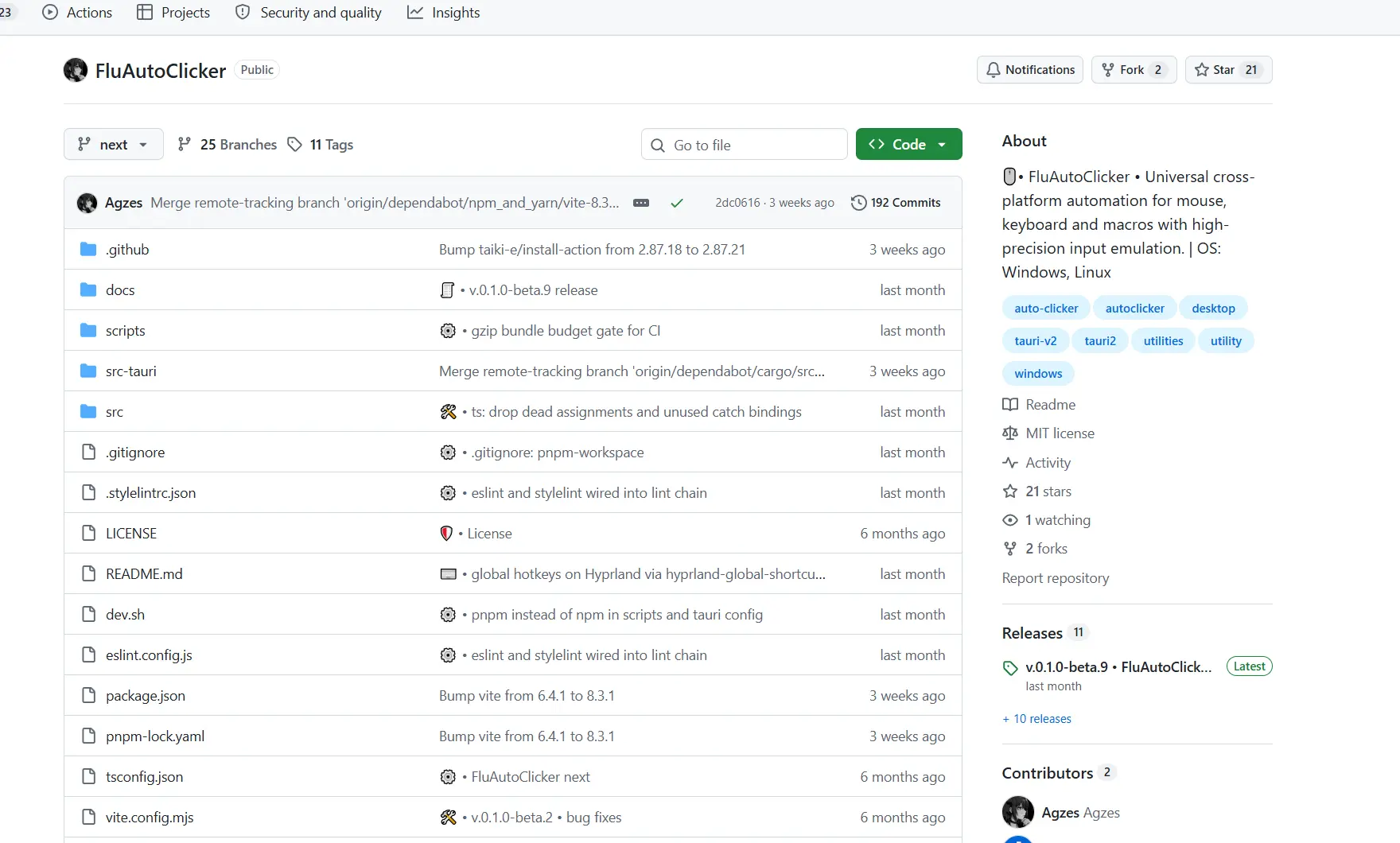
複数の保存済み設定を使う場合は、プロファイルをインストール環境間で移行できるため特に便利です。
開発者はこの製品を初期ベータ版と明記し、バグや不安定さの可能性を警告しています。Linuxでは/dev/uinputへの書き込みアクセスが必要になる場合があり、WaylandではグローバルホットキーがHyprlandに限定されます。macOSでの動作は保証されません。
プロファイルとマクロのためにベータ版であることを受け入れられる、Windowsまたは準備のできたLinuxユーザー向けの選択肢です。FluAutoClicker公式リポジトリ 。
Aura Clicker
Aura Clickerは、シーケンスを用いた無料のクロスプラットフォーム自動化に適しています。左・右・中ボタン、現在または固定位置、キーとキーの組み合わせ、遅延を含む複数手順操作、プロファイルが案内されています。
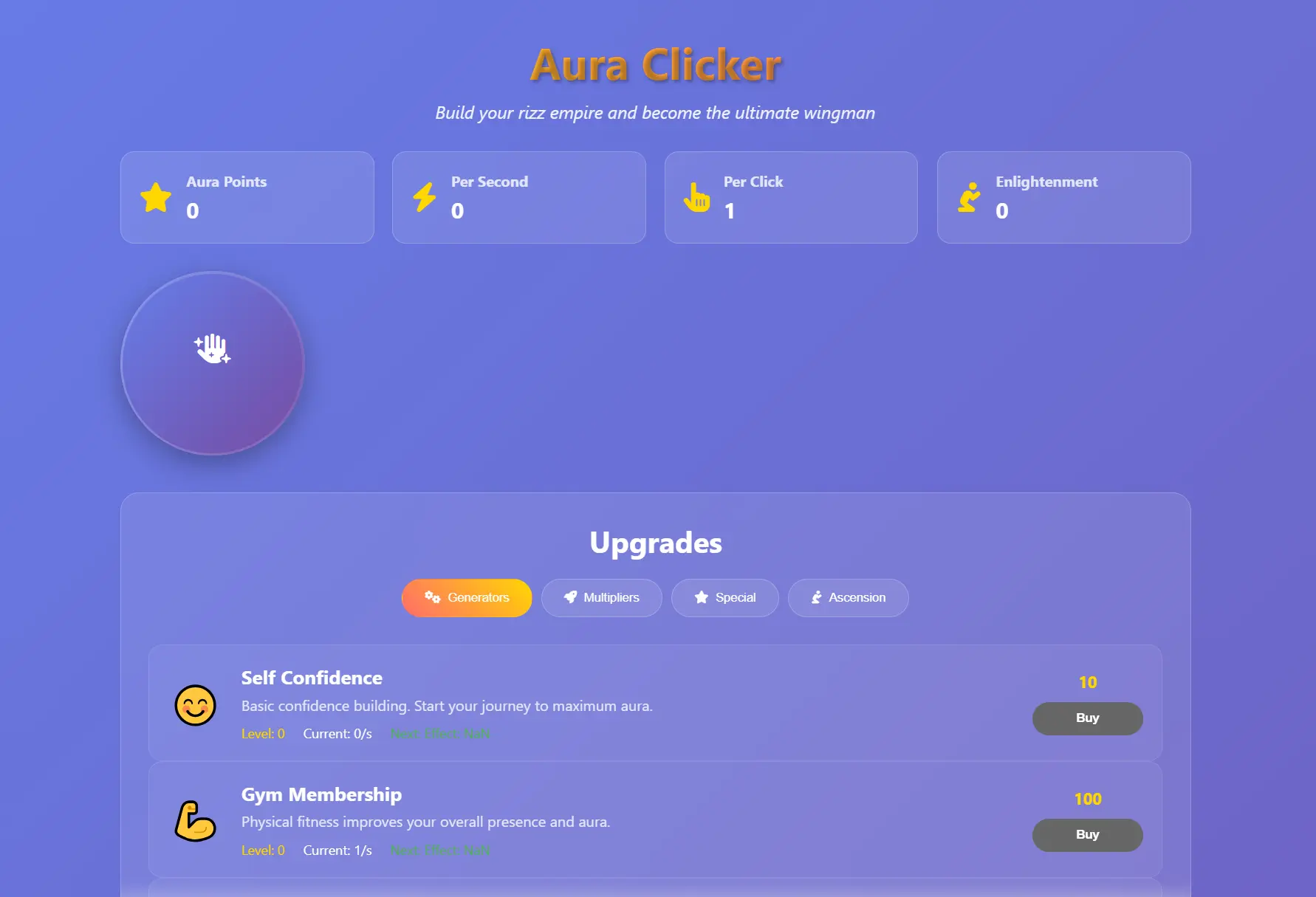
Windows、macOS、Linuxで利用でき、広告やサブスクリプションなしでグローバルホットキーと持ち運び可能なプロファイルのインポート・エクスポートを使えることが利点です。
提供情報では、操作の記録、スケジュール、トレイでの動作は確認されていません。Windowsでは、実行ファイルがまだEV証明書で署名されていないため、SmartScreenの警告が表示される可能性があります。
システム間でプロファイルを移行しながら、無料のクリック・キーシーケンスを利用したいユーザーに適しています。Aura Clicker公式ページ 。
比較方法
5つの候補すべてについて、対応OSと最低バージョン、クリック設定、記録とキーボード自動化、ホットキー・プロファイル・バックグラウンド動作、ライセンスまたは料金モデル、プラットフォーム上の制約という同一の基準を使用しました。公式ページとリポジトリを優先しました。機能が確認できない場合、表では未確認と記載しており、存在しないとは判断していません。
選び方
- Windows、記録、普段の作業フローの再生が必要なら、Fionn Auto Clickerから始めてください。
- AndroidまたはmacOSが必要なら、OSバージョンの要件と照らしてAuto Clickerを比較してください。
- MITライセンスとLinux X11が必要なら、Infinite Autoclickerを検討してください。Waylandには適しません。
- 持ち運び可能なプロファイルと無料のシーケンスを重視するなら、Aura Clickerを選んでください。
- Windows/Linuxでトレイ、プロファイル、マクロ編集が必要で、ベータ版を許容できるなら、FluAutoClickerを検討してください。
総合評価
Windowsでマウス自動化を行うなら、間隔クリックだけでなく、記録済みのキーボード・マウス操作、シナリオ、スケジュールも必要な場合は、まずFionn Auto Clickerを検討できます。AndroidまたはmacOSが必要ならAuto Clicker、Linux X11とMITライセンスを優先するならInfinite Autoclicker、3つのデスクトップOSで無料のプロファイルとシーケンスを使うならAura Clickerを選んでください。初期ベータ版で作業できる場合はFluAutoClickerが適しています。決定前に対応OSと必要な機能の利用条件を確認してください。Fionn Auto Clickerでは追加機能にメンバーシップが必要で、Auto Clickerの基本モード以外の機能は有料版に属します。
よくある質問
Fionn Auto ClickerはmacOSまたはLinuxに対応していますか?
いいえ。提供情報で確認されているのはWindowsのみで、Windowsの最低バージョンは未確認です。
Linux Waylandに適した選択肢はどれですか?
Infinite AutoclickerはWaylandに明確に対応していません。FluAutoClickerでは、Wayland上のグローバルホットキーがHyprlandに限定されます。提供データでは、Aura ClickerにおけるWaylandの個別条件は確認されていません。
キーボードとマウスを記録できますか?
はい。Fionn Auto Clicker、Infinite Autoclicker、FluAutoClickerでは、このような記録と再生が案内されています。Auto Clickerでは記録はフル版の機能です。Aura Clickerの記録機能は確認されていません。
完全に無料の選択肢はありますか?
Infinite AutoclickerとFluAutoClickerはMITライセンスで提供されています。Aura Clickerは広告・サブスクリプションなしの無料製品と案内されています。Auto Clickerには広告付きの無料版があり、Fionn Auto Clickerは3回の無料試用後に追加機能を使う場合、メンバーシップが必要です。


