 Emily CarterAuto Clicker
مقدمة: ما الذي تختاره لأتمتة الماوس
إذا كنت تحتاج إلى أداة نقر تلقائي لأتمتة الماوس على Windows مع تسجيل الإجراءات المتكررة، فمن المفيد أن تبدأ بـ Fionn Auto Clicker: فهو يجمع بين إعداد النقرات وتسجيل الماوس ولوحة المفاتيح والتشغيل والجدولة. أما في macOS أو Android أو Linux، فمن الأنسب اختيار بديل يعلن دعمه للنظام المطلوب. فيما يلي مقارنة للميزات بناءً على الصفحات الرسمية؛ وليست نتائج اختبار عملي.
أفضل الخيارات بحسب المهمة
- لـ Windows والسيناريوهات المسجلة: Fionn Auto Clicker — نقرات قابلة للضبط وتسجيل/تشغيل ومهام مجدولة.
- لـ Windows أو macOS أو Android: Auto Clicker — يدعم الوضع الأساسي هذه الأنظمة، بينما ترتبط وحدات الماكرو المتقدمة بالإصدار الكامل.
- لـ Linux X11 والمصدر المفتوح: Infinite Autoclicker — ترخيص MIT وتسجيل ونقر حسب اللون وجدولة؛ ولا يدعم Wayland.
- للملفات الشخصية وتجارب الإصدار التجريبي: FluAutoClicker — ملفات شخصية وعلبة النظام واختصارات عامة، لكن المنتج في مرحلة تجريبية مبكرة.
- للملفات الشخصية المجانية القابلة للنقل: Aura Clicker — تسلسلات ومفاتيح واستيراد/تصدير ملفات شخصية لأنظمة سطح المكتب الثلاثة.
جدول مقارنة مختصر
Fionn Auto Clicker
لـ Windows، عندما تحتاج إلى نقرات عادية وتشغيل إدخال متكرر، يُعد Fionn Auto Clicker خياراً أولياً عملياً. توثق الأداة اختيار الزر والإحداثيات والفاصل الزمني وعدد التكرارات والاختصارات؛ كما تؤكد المعلومات الداخلية تسجيل إجراءات الماوس ولوحة المفاتيح وتحريرها وتصديرها، والشروط المعتمدة على الصورة أو اللون أو النص، والتشغيل المجدول.
تكمن القوة في الانتقال من حلقة نقر بسيطة إلى سيناريو مركب دون تغيير البرنامج: تتوفر اختصارات عامة مع فحص التعارضات، إلى جانب تشغيل مستمر أو محدود بعدد من التكرارات.
يدعم Windows فقط، ولم يُحدد الحد الأدنى لإصدار Windows.
يناسب مستخدم Windows الذي يحتاج إلى نقرات متكررة قابلة للضبط أو تشغيل مسجل للوحة المفاتيح والماوس. مزيد من المعلومات على Fionn Auto Clicker .
كيفية استخدام النقرات التلقائية العادية
- للنقرات العادية فقط من دون تسجيل: افتح Fionn Auto Clicker واختر «نقرات الماوس» ← «نقرة عادية». اختر زر الماوس وطريقة النقر وموضعه، واضبط الفاصل الزمني والتكرارات، ثم اضغط «بدء النقر التلقائي» أو F6.

- بعد التحقق، أوقف النقر العادي باستخدام زر «إيقاف النقرات» أو F6. قبل تحريك المؤشر أو تغيير الإعدادات، تأكد من توقف النقرات التلقائية.

Auto Clicker
يستحق Auto Clicker الاختيار إذا كان دعم Windows أو macOS أو Android المعلن مهماً لك. يتضمن الوضع القياسي الأزرار وأنواع النقر والمواضع والفواصل الزمنية والتكرارات؛ بينما يضيف الإصدار الكامل المفاتيح والتمرير والتعرّف والتسجيل ووحدات الماكرو.

إنه الخيار الأكثر مباشرة في القائمة لـ Android للأجهزة المحمولة إلى جانب أنظمة سطح المكتب. وتشير المعلومات الرسمية إلى إصدار مجاني وترقية مدفوعة.
لا يدعم Linux صراحة، ويتضمن الإصدار المجاني إعلانات. تختلف الصفحات الرسمية بشأن الحد الأدنى لإصدار macOS، لذا ينبغي التحقق من المتطلبات الحالية قبل التثبيت على Mac في صفحة التوافق الرسمية .
يناسب الأتمتة الأساسية للنقرات على أنظمة سطح المكتب المدعومة أو Android؛ ويتطلب التسجيل ووحدات الماكرو الإصدار الكامل. الموقع الرسمي لـ Auto Clicker .
Infinite Autoclicker
يُعد Infinite Autoclicker خياراً لـ Windows أو macOS 12+ أو Linux X11 عندما تحتاج إلى مصدر مفتوح وتسجيل الماوس ولوحة المفاتيح والنقر حسب اللون وجدولة وحدات الماكرو. يمكنك ضبط التأخير وعدد النقرات والموضع المحفوظ.

يتوفر المشروع مجاناً بترخيص MIT، ويُعلن أن اختصارات F5/F6/F7/F12 القابلة للتغيير تعمل في الخلفية.
لا يدعم Wayland بسبب حظر الإدخال العام؛ ويتطلب macOS أذونات الأتمتة. كذلك تشير صفحة الإصدارات إلى عدم وجود إصدارات، وهو أمر مهم عند اختيار طريقة الحصول على البرنامج.
يناسب مستخدمي Linux X11 ومن يفضلون ترخيص MIT ومستعدون للحصول على البرنامج أو بنائه بأنفسهم. المستودع الرسمي لـ Infinite Autoclicker .
FluAutoClicker
من المنطقي التفكير في FluAutoClicker لوحدات الماكرو متعددة الخطوات القابلة للتحرير: فهو يؤتمت الماوس ولوحة المفاتيح، ويتيح تسجيل الإجراءات وإعادة ترتيبها وتكرارها وتشغيلها. كما يُعلن عن ملفات شخصية واستيراد/تصدير JSON واختصارات عامة وعلبة النظام.
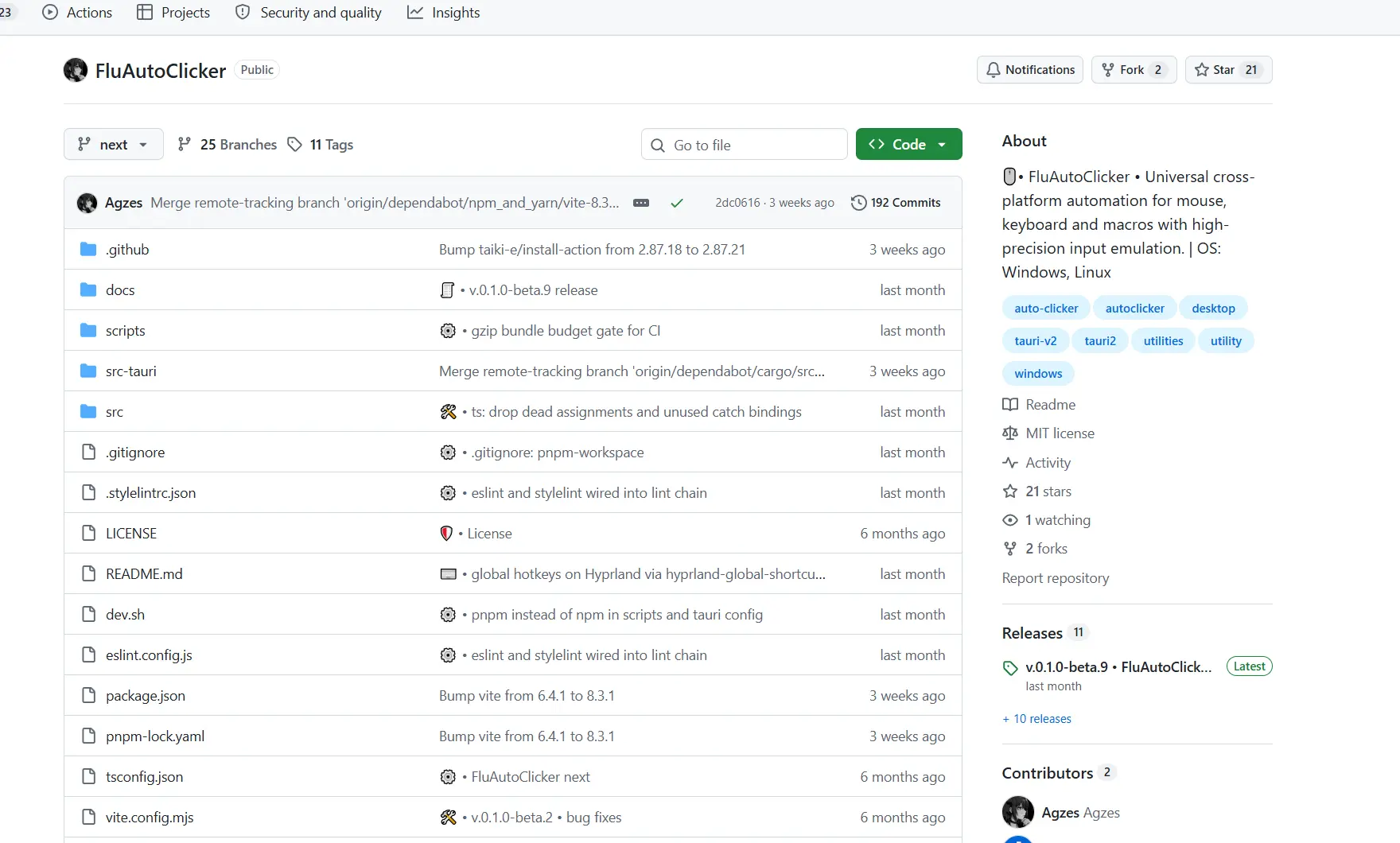
تكون الأداة مثيرة للاهتمام خصوصاً عند وجود عدة إعدادات محفوظة، لأن الملفات الشخصية قابلة للنقل بين عمليات التثبيت.
يصف المطور المنتج صراحة بأنه إصدار تجريبي مبكر ويحذر من الأخطاء المحتملة وعدم الاستقرار. قد يحتاج Linux إلى صلاحية كتابة في /dev/uinput؛ وفي Wayland تقتصر الاختصارات العامة على Hyprland. ولا يُضمن عمل macOS.
إنه خيار لمستخدمي Windows أو مستخدمي Linux المجهزين الذين يقبلون حالة الإصدار التجريبي مقابل الملفات الشخصية ووحدات الماكرو. المستودع الرسمي لـ FluAutoClicker .
Aura Clicker
يناسب Aura Clicker الأتمتة المجانية متعددة المنصات بالتسلسلات: إذ يُعلن عن الأزرار الأيسر والأيمن والأوسط، والموضع الحالي أو الثابت، والمفاتيح والتركيبات، والإجراءات متعددة الخطوات مع التأخيرات والملفات الشخصية.
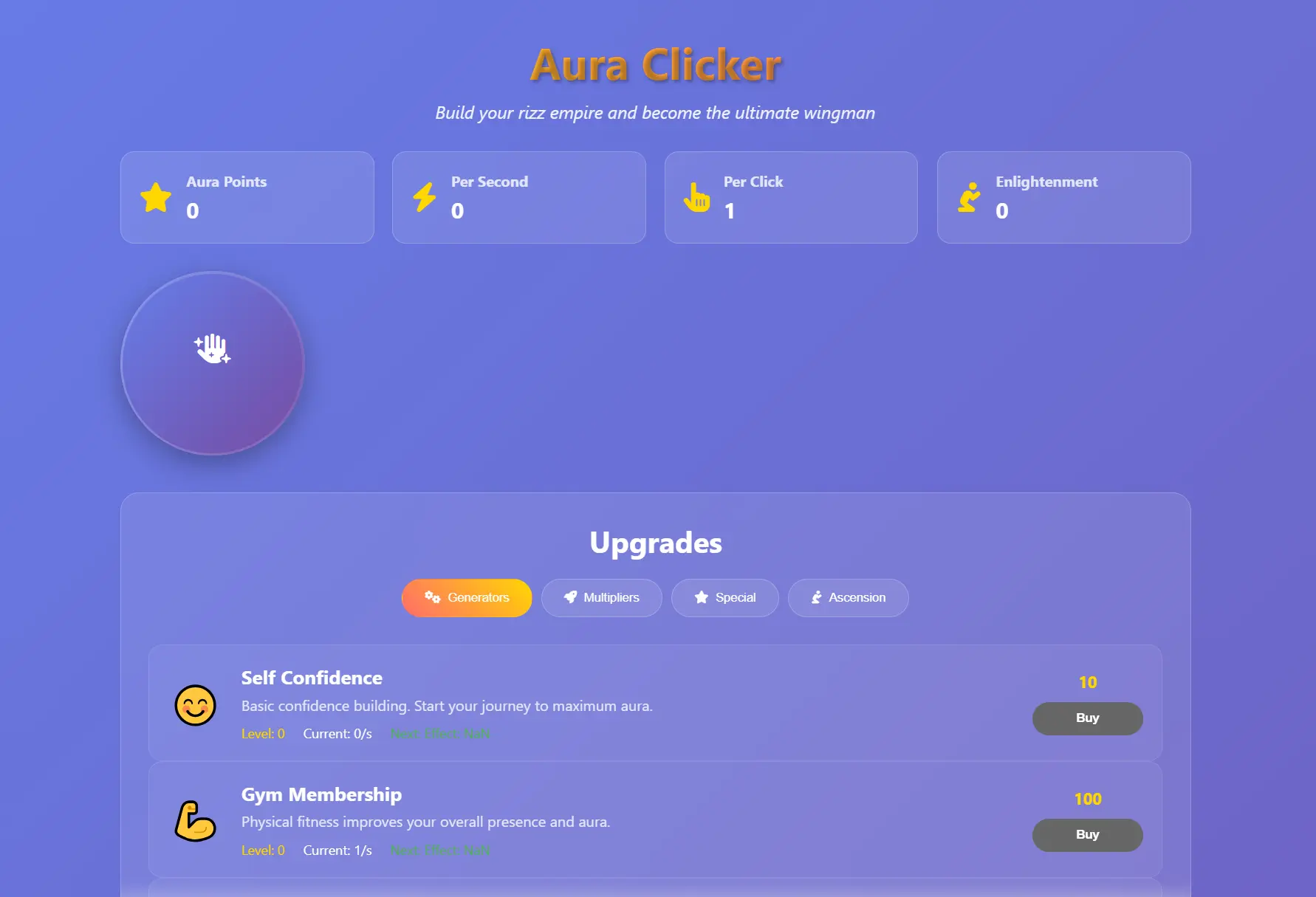
تشمل مزاياه العمل على Windows وmacOS وLinux، إلى جانب الاختصارات العامة واستيراد/تصدير الملفات الشخصية القابلة للنقل من دون إعلانات أو اشتراك.
لم يُؤكد تسجيل الإجراءات أو الجدولة أو العمل في علبة النظام في المعلومات المقدمة. وقد يعرض SmartScreen تحذيراً في Windows لأن الملف التنفيذي غير موقّع بعد بشهادة EV.
يناسب من يهمه الحصول على تسلسلات نقرات ومفاتيح مجانية مع نقل الملفات الشخصية بين الأنظمة. الصفحة الرسمية لـ Aura Clicker .
كيفية مقارنة البرامج
استُخدمت المعايير نفسها للمرشحين الخمسة: أنظمة التشغيل والإصدارات الدنيا المعلنة، ومعلمات النقر، وتسجيل وأتمتة لوحة المفاتيح، والاختصارات/الملفات الشخصية/العمل في الخلفية، ونموذج الترخيص أو الدفع، وقيود المنصة. أُعطيت الأولوية للصفحات والمستودعات الرسمية. إذا لم تُؤكد ميزة ما، فتُذكر في الجدول على أنها غير مؤكدة بدلاً من اعتبارها غير موجودة.
كيفية الاختيار
- إذا كنت تحتاج إلى Windows وتسجيل وتشغيل لسير عمل مألوف، فابدأ بـ Fionn Auto Clicker.
- إذا كنت تحتاج إلى Android أو macOS، فقارن Auto Clicker بمتطلبات إصدار نظامك.
- إذا كنت تحتاج إلى ترخيص MIT وLinux X11، ففكر في Infinite Autoclicker؛ فهو لا يناسب Wayland.
- إذا كانت الملفات الشخصية القابلة للنقل والتسلسلات المجانية أهم، فاختر Aura Clicker.
- إذا كنت تحتاج إلى علبة النظام وملفات شخصية وتحرير وحدات الماكرو على Windows/Linux، وكانت حالة الإصدار التجريبي مقبولة، ففكر في FluAutoClicker.
الحكم النهائي
لأتمتة الماوس على Windows، يجدر البدء بـ Fionn Auto Clicker إذا كنت تحتاج إلى أكثر من النقرات ذات الفاصل الزمني، مثل إجراءات الماوس ولوحة المفاتيح المسجلة والسيناريوهات والجدولة. اختر Auto Clicker عند الحاجة إلى Android أو macOS؛ وInfinite Autoclicker عند استخدام Linux X11 وتفضيل ترخيص MIT؛ وAura Clicker للملفات الشخصية والتسلسلات المجانية على أنظمة سطح المكتب الثلاثة. ويكون FluAutoClicker مناسباً إذا كنت مستعداً للعمل بإصدار تجريبي مبكر. قبل الاختيار، قارن دعم نظام التشغيل وتوافر الميزات المطلوبة: تفتح العضوية إمكانات إضافية في Fionn Auto Clicker، بينما تنتمي ميزات Auto Clicker خارج الوضع الأساسي إلى الإصدار المدفوع.
الأسئلة الشائعة
هل يدعم Fionn Auto Clicker نظامي macOS أو Linux؟
لا. تؤكد المعلومات المقدمة دعم Windows فقط؛ ولم يُحدد الحد الأدنى لإصدار Windows.
أي خيار يناسب Linux Wayland؟
لا يدعم Infinite Autoclicker نظام Wayland صراحة. أما الاختصارات العامة في FluAutoClicker على Wayland فتقتصر على Hyprland. ولم تُؤكد شروط Wayland المحددة لـ Aura Clicker في البيانات المقدمة.
هل يمكن تسجيل لوحة المفاتيح والماوس؟
نعم، يُعلن عن هذا التسجيل والتشغيل في Fionn Auto Clicker وInfinite Autoclicker وFluAutoClicker. أما تسجيل Auto Clicker فيتبع الإصدار الكامل. ولم يُؤكد التسجيل في Aura Clicker.
هل توجد خيارات مجانية بالكامل؟
يتوفر Infinite Autoclicker وFluAutoClicker بترخيص MIT. ويُعلن عن Aura Clicker بأنه مجاني بلا إعلانات أو اشتراك. لدى Auto Clicker إصدار مجاني مع إعلانات، بينما يقدم Fionn Auto Clicker ثلاث محاولات مجانية وعضوية للميزات الإضافية.


