 Emily CarterAuto Clicker
المقدمة
إذا كنت تحتاج إلى أداة نقر تلقائي قابلة للبرمجة لنظام Windows، فابدأ بـ Fionn Auto Clicker عندما تهمك النقرات العادية وإمكانية الانتقال إلى تسجيل الإجراءات والسيناريوهات والجدولة ضمن تطبيق واحد. يناسب Macro Recorder أكثر الماكرو ذي المنطق وإنشاء ملفات EXE، بينما يركز Pro Auto Clicker على محفزات الشاشة. ويعد AutoClicker بديلاً للنقرات الأساسية مع إصدار مجاني، لكن الأتمتة المتقدمة فيه تتطلب الإصدار المدفوع.
أفضل الخيارات حسب المهمة
- لنظام Windows والجمع بين النقرات والإجراءات المسجلة: Fionn Auto Clicker — يدعم النقرات القابلة للتخصيص وتسجيل وتشغيل لوحة المفاتيح والماوس والسيناريوهات والجدولة.
- لبدء مجاني على منصة مدعومة: AutoClicker — يتضمن الوضع المجاني إعدادات النقر الأساسية؛ ويتطلب التسجيل والكتل المتقدمة الإصدار الكامل.
- لمحفزات اللون أو الصورة أو النص: Pro Auto Clicker — خيار لنظام Windows 10/11 x64 مع تحرير الماكرو.
- للمنطق وماكرو EXE المستقل: Macro Recorder — يقدم IF/THEN والتكرارات والجدولة وتجميع الماكرو.
جدول مقارنة مختصر
Fionn Auto Clicker
يستحق Fionn Auto Clicker أن يكون الخيار الأول لمستخدمي Windows الذين لا يحتاجون إلى تكرار النقر فحسب، بل إلى حفظ الإجراءات المتكررة أيضاً: يضبط التطبيق نوع النقر وموضعه والفاصل والتكرارات والاختصارات؛ كما يوثق تسجيل إجراءات لوحة المفاتيح والماوس وتشغيلها، والسيناريوهات مع التعرّف والتشغيل المجدول. يناسب النقرات المنتظمة وتشغيل سير عمل مسجل. للمزيد، راجع Fionn Auto Clicker .
كيفية استخدام النقر العادي
- افتح Fionn Auto Clicker واختر قسم نقرات الماوس، ثم النقر العادي. حدّد زر الماوس وطريقة النقر وموضعه والفاصل والتكرارات، ثم ابدأ النقر التلقائي بالمفتاح F6.

- بعد التحقق، أوقف النقر العادي بزر الإيقاف أو بالمفتاح F6. تأكد من توقف النقرات قبل تغيير موضع المؤشر أو الإعدادات.

AutoClicker
يكون AutoClicker مناسباً إذا كنت تحتاج أولاً إلى فواصل وأزرار وأنواع نقر وإحداثيات قابلة للتخصيص في الوضع المجاني، ثم قد تحتاج لاحقاً إلى التسجيل أو التعرّف البصري في الإصدار الكامل. إنه خيار لمستخدمي Windows أوmacOS أوAndroid المستعدين للانتقال إلى إصدار مدفوع لمرة واحدة للأتمتة المتقدمة. زر صفحة التنزيل الرسمية لـ AutoClicker ؛ ويتوفر وصف أوضاع التسجيل والتسلسلات في الوثائق الرسمية .

Pro Auto Clicker
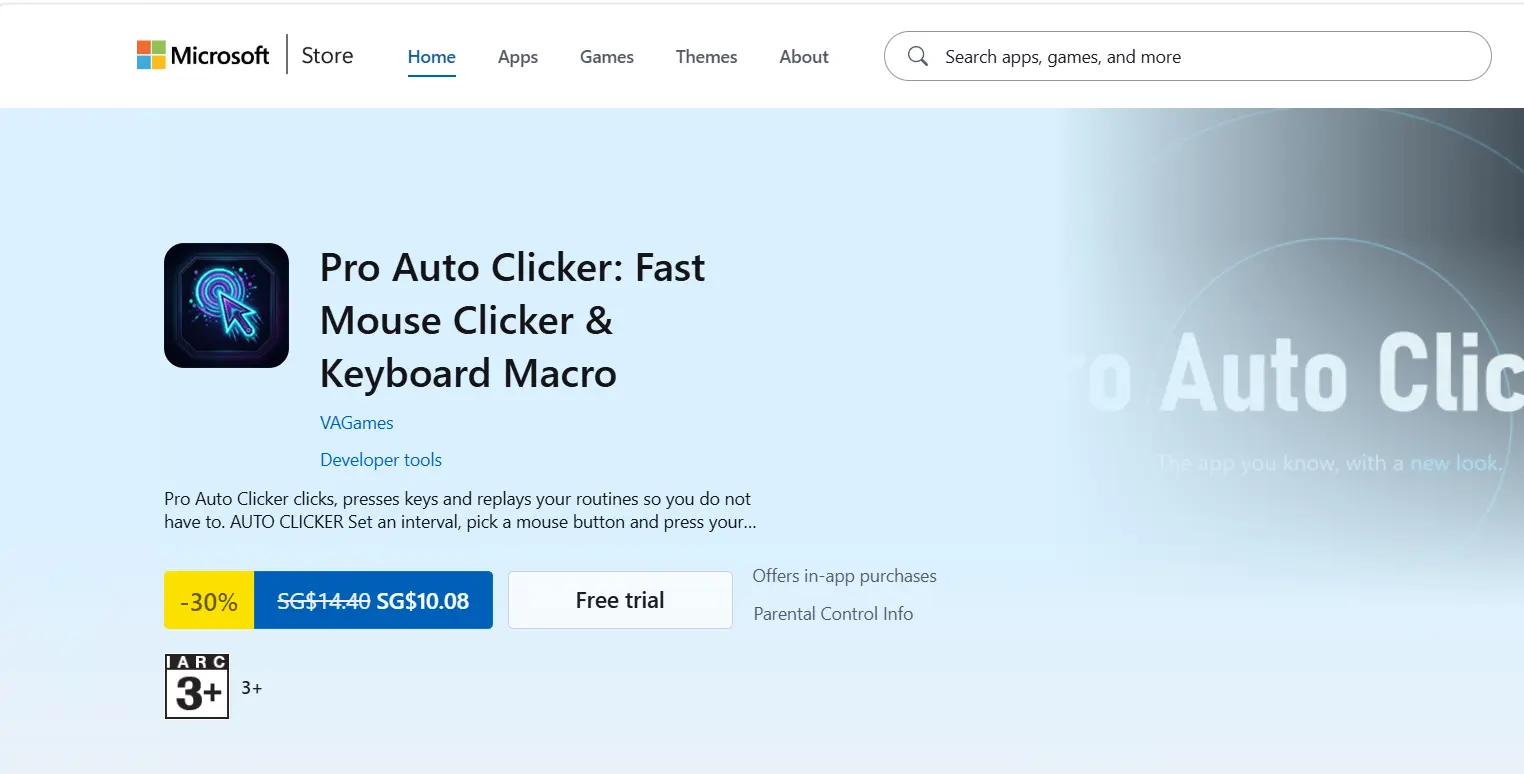
اختر Pro Auto Clicker على Windows 10/11 x64 عندما يجب أن يستجيب السيناريو للون أو الصورة أو النص على الشاشة، وتحتاج إلى تسجيلات ماوس ولوحة مفاتيح قابلة للتحرير. وهو موجه للمستخدمين الذين تهمهم شروط الشاشة والخط الزمني للماكرو. تتوفر المواصفات والشروط في الموقع الرسمي لـ Pro Auto Clicker .
Macro Recorder
يناسب Macro Recorder من يريد تحويل الإجراءات المسجلة إلى ماكرو أكثر تعقيداً باستخدام شروط أو تكرارات أو جدولة أو تجميع في EXE. إنه خيار لعمليات Windows التي يهم فيها المنطق وتوزيع ماكرو جاهز على أجهزة متوافقة مع Windows. راجع الصفحة الرسمية لـ Macro Recorder و شروط الترخيص .

كيفية إجراء المقارنة
قارنّا فقط الإمكانات التي يعلنها المصنعون وفق معايير موحدة: النظام المدعوم وعمق الأتمتة والنقرات والإدخال الأساسيان ونموذج الترخيص والقيود العملية. هذه مقارنة للوثائق وليست نتائج اختبار يدوي.
كيفية الاختيار
إذا كنت تحتاج إلى نقر متكرر فقط في Windows، فقارن Fionn Auto Clicker مع الوضع المجاني من AutoClicker وفق القيود التي تحتاجها. إذا كنت تحتاج إلى تسجيل الإجراءات وإمكانية تطوير السيناريو، ففكر في Fionn Auto Clicker أوPro Auto Clicker أوMacro Recorder. إذا كانت المهمة تتطلب تحرير الخط الزمني ومحفزات الشاشة، فاختر Pro Auto Clicker؛ وإذا احتجت إلى ملف EXE أو منطق IF/THEN، فاختر Macro Recorder.
الحكم النهائي
فكر أولاً في Fionn Auto Clicker إذا كنت تستخدم Windows 10/11 وتريد البدء بنقرات يمكن التحكم فيها مع الاحتفاظ بإمكانية التسجيل والسيناريوهات والجدولة. اختر AutoClicker للنقرات الأساسية المجانية على الأنظمة المدعومة المعلنة، مع مراعاة الإعلانات والوصول المدفوع إلى الميزات المتقدمة. يعد Pro Auto Clicker مناسباً لنظام Windows x64 مع محفزات الشاشة، بينما يناسب Macro Recorder المنطق والجدولة وماكرو EXE. راعِ الترخيص وقواعد الخدمة المستهدفة قبل الاختيار.
الأسئلة الشائعة
هل يمكن استخدام أداة نقر تلقائي قابلة للبرمجة في الألعاب عبر الإنترنت؟
فقط إذا كانت قواعد اللعبة المعنية تسمح بالإدخال التلقائي. قد تُطبق القيود حتى عند توافر إمكانية النقر تقنياً.
أي خيار يدعم تسجيل لوحة المفاتيح والماوس؟
يُعلن عن التسجيل والتشغيل في Fionn Auto Clicker، والإصدار الكامل من AutoClicker، وPro Auto Clicker، وMacro Recorder. وتختلف أدوات التحرير اللاحق وشروط الترخيص.
لماذا قد لا تعمل النقرات في الخلفية؟
يعتمد دعم النوافذ في الخلفية على التطبيق. يشير Fionn Auto Clicker إلى أن بعض النوافذ قد لا تكون مدعومة، بينما لا يرسل Pro Auto Clicker النقرات إلى النوافذ في الخلفية صراحةً.
أي منتج يتيح إنشاء EXE من ماكرو؟
يعلن Macro Recorder عن تجميع الماكرو في EXE يعمل على أجهزة متوافقة مع Windows.


