 Emily CarterAuto Clicker
介绍
如果需要用于 Windows 的可编程自动点击器 ,当您重视常规点击,并希望在同一应用中进一步使用操作录制、脚本和计划任务时,可先考虑Fionn Auto Clicker 。若需要带有逻辑和 EXE 创建功能的宏,Macro Recorder 更合适;Pro Auto Clicker 则侧重于屏幕触发条件。AutoClicker 可作为基础点击的替代方案,提供免费版本,但高级自动化功能属于付费版本。
按任务推荐的最佳选择
- 适合 Windows 以及结合点击和录制操作: Fionn Auto Clicker — 支持可配置点击、键盘和鼠标录制与回放、脚本及计划任务。
- 适合在支持的平台上免费起步: AutoClicker — 免费模式包含基础点击设置;录制和高级模块需要完整版本。
- 适合颜色、图像或文本触发条件: Pro Auto Clicker — 面向 Windows 10/11 x64,提供宏编辑功能。
- 适合逻辑和独立 EXE 宏: Macro Recorder — 提供 IF/THEN、重复、计划任务和宏编译。
简要对比表
Fionn Auto Clicker
对于不仅需要重复点击、还希望保存重复操作的 Windows 用户,Fionn Auto Clicker 值得优先考虑:应用可设置点击类型和位置、间隔、重复次数及热键;同时已说明支持键盘和鼠标操作的录制与回放、带识别功能的脚本和按计划运行。 它适用于定期点击以及回放已录制的工作流程。 更多信息请参阅Fionn Auto Clicker 。
如何使用常规点击
- 打开 Fionn Auto Clicker,选择鼠标点击部分,然后选择常规点击。设置鼠标按钮、点击方式和位置、间隔及重复次数,然后按 F6 启动自动点击。

- 检查后,使用停止按钮或 F6 停止常规点击。移动指针或更改设置前,请确认点击已经停止。

AutoClicker
如果起初只需要在免费模式下使用可配置的间隔、按钮、点击类型和坐标,而之后可能需要完整版本中的录制或视觉识别功能,AutoClicker 会比较合适。 它适用于 Windows、macOS 或 Android 用户,这些用户愿意升级为一次性付费版本以获得高级自动化功能。 请访问AutoClicker 官方下载页面 ;录制和序列模式说明请参阅官方文档 。

Pro Auto Clicker
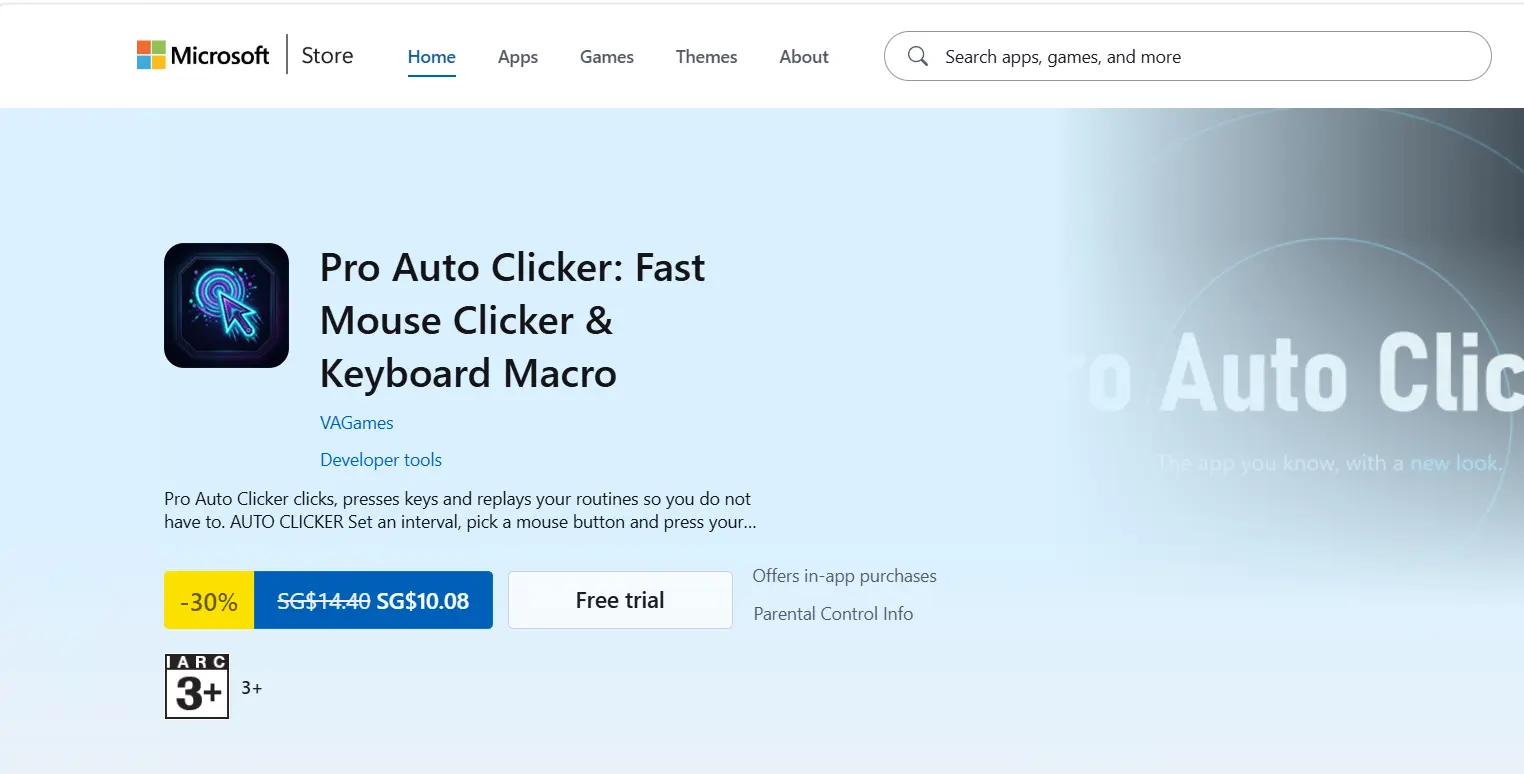
在 Windows 10/11 x64 上,如果脚本需要对屏幕上的颜色、图像或文本作出响应,并且需要可编辑的鼠标和键盘录制内容,可选择 Pro Auto Clicker。 它面向重视屏幕条件和宏时间线的用户。 功能和条款请参阅Pro Auto Clicker 官方网站 。
Macro Recorder
Macro Recorder 适合希望将录制操作转化为更复杂宏的用户,其中可包含条件、重复、计划任务或编译为 EXE。 它适用于重视逻辑以及在兼容 Windows 的计算机上分发成品宏的 Windows 工作流程。 请参阅Macro Recorder 官方页面 和许可证条款 。

如何进行对比
我们仅按相同标准对比厂商声明的功能:支持的系统、自动化深度、基础点击和输入、许可模式及实际限制。这是文档对比,不是手动测试结果。
如何选择
若只需要在 Windows 上重复点击,请按所需限制比较 Fionn Auto Clicker 和 AutoClicker 的免费模式。若需要录制操作并逐步扩展脚本,请考虑 Fionn Auto Clicker、Pro Auto Clicker 或 Macro Recorder。若任务需要编辑时间线和屏幕触发条件,请选择 Pro Auto Clicker;若需要 EXE 文件或 IF/THEN 逻辑,请选择 Macro Recorder。
最终结论
如果您使用 Windows 10/11,并希望从可控点击开始,同时保留录制、脚本和计划任务的可能性,请优先考虑 Fionn Auto Clicker。若需要在声明支持的系统上免费进行基础点击,可选择 AutoClicker,但应注意广告和高级功能的付费访问。Pro Auto Clicker 适合需要屏幕触发条件的 Windows x64 用户,而 Macro Recorder 适合需要逻辑、计划任务和 EXE 宏的用户。选择前请考虑许可证和目标服务的规则。
常见问题
可以在在线游戏中使用可编程自动点击器吗?
仅当特定游戏规则允许自动输入时才可以。即使技术上能够点击,也可能受到限制。
哪个方案支持键盘和鼠标录制?
Fionn Auto Clicker、完整版本的 AutoClicker、Pro Auto Clicker 和 Macro Recorder 均声明支持录制与回放。后续编辑工具和许可证条款各不相同。
为什么后台点击可能无法运行?
对后台窗口的支持取决于应用。Fionn Auto Clicker 指出部分窗口可能不受支持,而 Pro Auto Clicker 明确不会向后台窗口发送点击。
哪个产品可以从宏创建 EXE?
Macro Recorder 声明可将宏编译为 EXE,并可在兼容 Windows 的计算机上运行。


