 Emily CarterAuto Clicker
Einleitung
Wenn Sie einen programmierbaren Auto-Clicker für Windows benötigen, beginnen Sie mit Fionn Auto Clicker , wenn Ihnen gewöhnliche Klicks sowie der Übergang zu aufgezeichneten Aktionen, Skripten und Zeitplänen in einer Anwendung wichtig sind. Für Makros mit Logik und die Erstellung von EXE-Dateien eignet sich Macro Recorder besser; Pro Auto Clicker ist auf Bildschirm-Trigger ausgerichtet. AutoClicker ist eine Alternative für grundlegende Klicks mit einer kostenlosen Version, erweiterte Automatisierung gehört dort jedoch zur kostenpflichtigen Version.
Die besten Optionen nach Aufgabe
- Für Windows und die Kombination aus Klicks und aufgezeichneten Aktionen: Fionn Auto Clicker — unterstützt anpassbare Klicks, die Aufzeichnung und Wiedergabe von Tastatur und Maus, Skripte und Zeitplanung.
- Für einen kostenlosen Einstieg auf unterstützten Plattformen: AutoClicker — der kostenlose Modus umfasst grundlegende Klickeinstellungen; Aufzeichnung und erweiterte Blöcke erfordern die Vollversion.
- Für Trigger nach Farbe, Bild oder Text: Pro Auto Clicker — eine Option für Windows 10/11 x64 mit Bearbeitung von Makros.
- Für Logik und eigenständige EXE-Makros: Macro Recorder — bietet IF/THEN, Wiederholungen, Zeitplanung und die Kompilierung von Makros.
Kurze Vergleichstabelle
Fionn Auto Clicker
Fionn Auto Clicker sollten Windows-Nutzer zuerst in Betracht ziehen, die nicht nur wiederholte Klicks benötigen, sondern auch wiederkehrende Aktionen speichern möchten: Die Anwendung konfiguriert Klicktyp und -position, Intervall, Wiederholungen und Hotkeys; außerdem sind die Aufzeichnung und Wiedergabe von Tastatur- und Mausaktionen, Skripte mit Erkennung sowie die Ausführung nach Zeitplan dokumentiert. Er eignet sich für regelmäßige Klicks und für die Wiedergabe eines aufgezeichneten Arbeitsablaufs. Weitere Informationen finden Sie bei Fionn Auto Clicker .
So verwenden Sie einen gewöhnlichen Klick
- Öffnen Sie Fionn Auto Clicker und wählen Sie den Bereich für Mausklicks, anschließend den gewöhnlichen Klick. Geben Sie Maustaste, Methode und Klickposition, Intervall und Wiederholungen an und starten Sie den Auto-Clicker anschließend mit F6.

- Beenden Sie den gewöhnlichen Klick nach der Prüfung über die Schaltfläche zum Stoppen oder mit F6. Stellen Sie sicher, dass die Klicks beendet sind, bevor Sie die Zeigerposition oder Einstellungen ändern.

AutoClicker
AutoClicker ist passend, wenn zunächst anpassbare Intervalle, Tasten, Klicktypen und Koordinaten im kostenlosen Modus benötigt werden und später eine Aufzeichnung oder visuelle Erkennung in der Vollversion erforderlich sein könnte. Dies ist eine Option für Nutzer von Windows, macOS oder Android, die für erweiterte Automatisierung zu einer einmalig kostenpflichtigen Version wechseln möchten. Besuchen Sie die offizielle Downloadseite von AutoClicker ; Beschreibungen der Aufzeichnungs- und Sequenzmodi finden Sie in der offiziellen Dokumentation .

Pro Auto Clicker
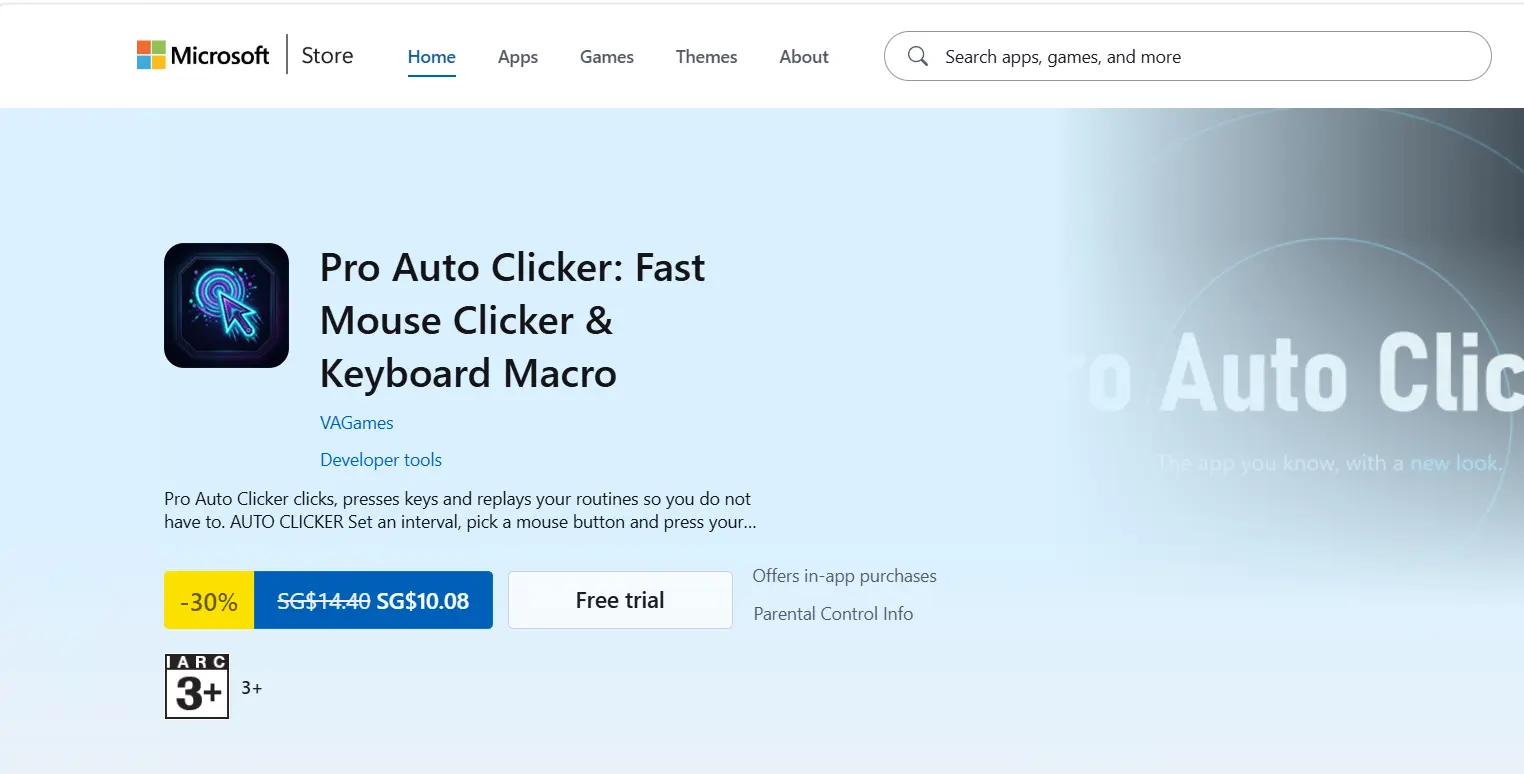
Pro Auto Clicker ist für Windows 10/11 x64 geeignet, wenn ein Skript auf Farbe, Bild oder Text auf dem Bildschirm reagieren soll und bearbeitbare Maus- und Tastaturaufzeichnungen benötigt werden. Er richtet sich an Nutzer, denen Bildschirmbedingungen und eine Makro-Zeitleiste wichtig sind. Eigenschaften und Bedingungen finden Sie auf der offiziellen Website von Pro Auto Clicker .
Macro Recorder
Macro Recorder eignet sich für Personen, die aufgezeichnete Aktionen in komplexere Makros mit Bedingungen, Wiederholungen, Zeitplanung oder EXE-Kompilierung umwandeln möchten. Dies ist die Wahl für Windows-Prozesse, bei denen Logik und die Verteilung eines fertigen Makros auf Windows-kompatible Computer wichtig sind. Siehe die offizielle Seite von Macro Recorder und die Lizenzbedingungen .

So wurde verglichen
Wir haben ausschließlich von den Herstellern angegebene Funktionen anhand derselben Kriterien verglichen: unterstütztes System, Automatisierungstiefe, grundlegende Klicks und Eingaben, Lizenzmodell sowie praktische Einschränkungen. Dieser Vergleich basiert auf Dokumentation und nicht auf Ergebnissen manueller Tests.
So wählen Sie aus
Benötigen Sie unter Windows nur wiederholte Klicks, vergleichen Sie Fionn Auto Clicker und den kostenlosen Modus von AutoClicker anhand der benötigten Einschränkungen. Benötigen Sie eine Aktionsaufzeichnung und die Möglichkeit, ein Skript weiterzuentwickeln, kommen Fionn Auto Clicker, Pro Auto Clicker oder Macro Recorder infrage. Wenn die Aufgabe die Bearbeitung einer Zeitleiste und Bildschirm-Trigger erfordert, orientieren Sie sich an Pro Auto Clicker; wenn eine EXE-Datei oder IF/THEN-Logik benötigt wird, an Macro Recorder.
Abschließendes Fazit
Ziehen Sie Fionn Auto Clicker zuerst in Betracht, wenn Sie Windows 10/11 nutzen und mit steuerbaren Klicks beginnen möchten, dabei aber die Möglichkeit für Aufzeichnung, Skripte und Zeitplanung behalten wollen. Wählen Sie AutoClicker für kostenlose grundlegende Klicks auf den angegebenen unterstützten Systemen, berücksichtigen Sie jedoch Werbung und den kostenpflichtigen Zugang zu erweiterten Funktionen. Pro Auto Clicker ist sinnvoll für Windows x64 mit Bildschirm-Triggern, Macro Recorder für Logik, Zeitplanung und EXE-Makros. Berücksichtigen Sie vor der Wahl die Lizenz und die Regeln des Zieldienstes.
Häufige Fragen
Kann ich einen programmierbaren Auto-Clicker in Online-Spielen verwenden?
Nur wenn die Regeln des jeweiligen Spiels automatisierte Eingaben erlauben. Einschränkungen können auch dann gelten, wenn das Klicken technisch möglich ist.
Welche Option unterstützt die Aufzeichnung von Tastatur und Maus?
Aufzeichnung und Wiedergabe werden für Fionn Auto Clicker, die Vollversion von AutoClicker, Pro Auto Clicker und Macro Recorder angegeben. Die Werkzeuge zur weiteren Bearbeitung und die Lizenzbedingungen unterscheiden sich.
Warum kann ein Hintergrundklick fehlschlagen?
Die Unterstützung von Hintergrundfenstern hängt von der Anwendung ab. Fionn Auto Clicker weist darauf hin, dass einzelne Fenster möglicherweise nicht unterstützt werden, und Pro Auto Clicker sendet ausdrücklich keine Klicks an Hintergrundfenster.
Welches Produkt kann eine EXE-Datei aus einem Makro erstellen?
Macro Recorder gibt an, ein Makro in eine EXE-Datei kompilieren zu können, die auf Windows-kompatiblen Computern ausgeführt wird.


