 Emily CarterAuto Clicker
Welchen Autoclicker für PC wählen
Einen Autoclicker für PC sollten Sie nach der wiederkehrenden Aufgabe auswählen: Für einen einzelnen Klick sind Intervall, Anzahl der Wiederholungen und die Stoppmöglichkeit wichtig; für mehrere Aktionen braucht es die Aufzeichnung und Wiedergabe einer Sequenz. Fionn Auto Clicker deckt unter Windows beide Szenarien ab: automatische Mausklicks und die Wiederholung aufgezeichneter Aktionen.
Die Wiederholung eines einzelnen Klicks ist nicht dasselbe wie die zyklische Ausführung einer Aufzeichnung. Im ersten Fall klickt das Programm an einer festgelegten Stelle in einem angegebenen Intervall; im zweiten spielt es eine gespeicherte Aktionsfolge ab und kann diese die gewünschte Anzahl von Malen wiederholen.
Kurze Empfehlungen
- Für automatische Klicks und die Wiederholung aufgezeichneter Aktionen unter Windows: Fionn Auto Clicker – einstellbare Intervalle und Wiederholungszahlen, Hotkeys, Aufzeichnung, Wiedergabe und Schleifen für aufgezeichnete Sequenzen.
- Für Windows, macOS und Android: Auto Clicker by Playsaurus – grundlegende Klicks auf mehreren Plattformen; die Vollversion nennt Aufzeichnung und Makros.
- Für Klicks an der aktuellen Cursorposition oder einem festen Punkt unter Windows: MurGee Auto Clicker – einstellbare Verzögerung, Klickanzahl und globaler Hotkey.
- Für einen kostenlosen Open-Source-Autoclicker: OP Auto Clicker – einfache, doppelte und dreifache Klicks mit änderbaren Hotkeys.
- Für präzise Koordinaten auf mehreren Monitoren: AutoClicker (TheChrisCross) – ein portables Programm für Windows 10/11 mit X/Y-Koordinaten.
- Für programmierbare mehrstufige Abläufe: Auto Clicker (Fluffer) – Aufzeichnungen mit Ziehen, Scrollen, Tasten und visueller Suche.
Schnellvergleich
Fionn Auto Clicker
Es ist eine praktische Wahl für Windows, wenn sowohl wiederholte Klicks als auch Aufzeichnungen mit anschließender zyklischer Wiedergabe von Aktionen benötigt werden.
Das Programm konfiguriert Maustaste, Intervall, Wiederholungszahl und Hotkeys. Neben einem gewöhnlichen Maus-Autoclicker zeichnet es Tastatur- und Mausaktionen auf und ermöglicht die Wiedergabe, Bearbeitung oder den Export einer Aufzeichnung; Szenarien können fortlaufend oder eine festgelegte Anzahl von Malen ausgeführt werden. Unterstützt werden die aktuelle Position, feste Koordinaten und Klicks innerhalb eines Bereichs.
Geeignet für wiederkehrende Vorgänge im Browser und in Windows-Programmen sowie für Personen, die eine Aktionsfolge aufzeichnen und in einer Schleife ausführen möchten. Offizielle Seite: Fionn Auto Clicker .
So verwenden Sie einen gewöhnlichen Autoclicker
- Nur für gewöhnliche Klicks ohne Aufzeichnung: Öffnen Sie Fionn Auto Clicker und wählen Sie „Mausklicks“ → „Gewöhnlicher Klick“. Wählen Sie Maustaste, Methode und Klickposition. Legen Sie Intervall und Wiederholungen fest und klicken Sie anschließend auf „Autoklick starten“ oder drücken Sie F6.

- Wenn Sie sich vergewissert haben, dass die Sequenz funktioniert, stoppen Sie den gewöhnlichen Klick über „Klicks stoppen“ oder F6. Prüfen Sie vor dem Verschieben des Cursors oder dem Ändern der Einstellungen, ob die automatischen Klicks beendet wurden.

Auto Clicker by Playsaurus
Wählen Sie Auto Clicker by Playsaurus, wenn Sie grundlegende Automatisierung unter Windows, macOS oder Android benötigen und die Möglichkeit zum Upgrade auf die Vollversion wichtiger ist als präzise Preisinformationen.
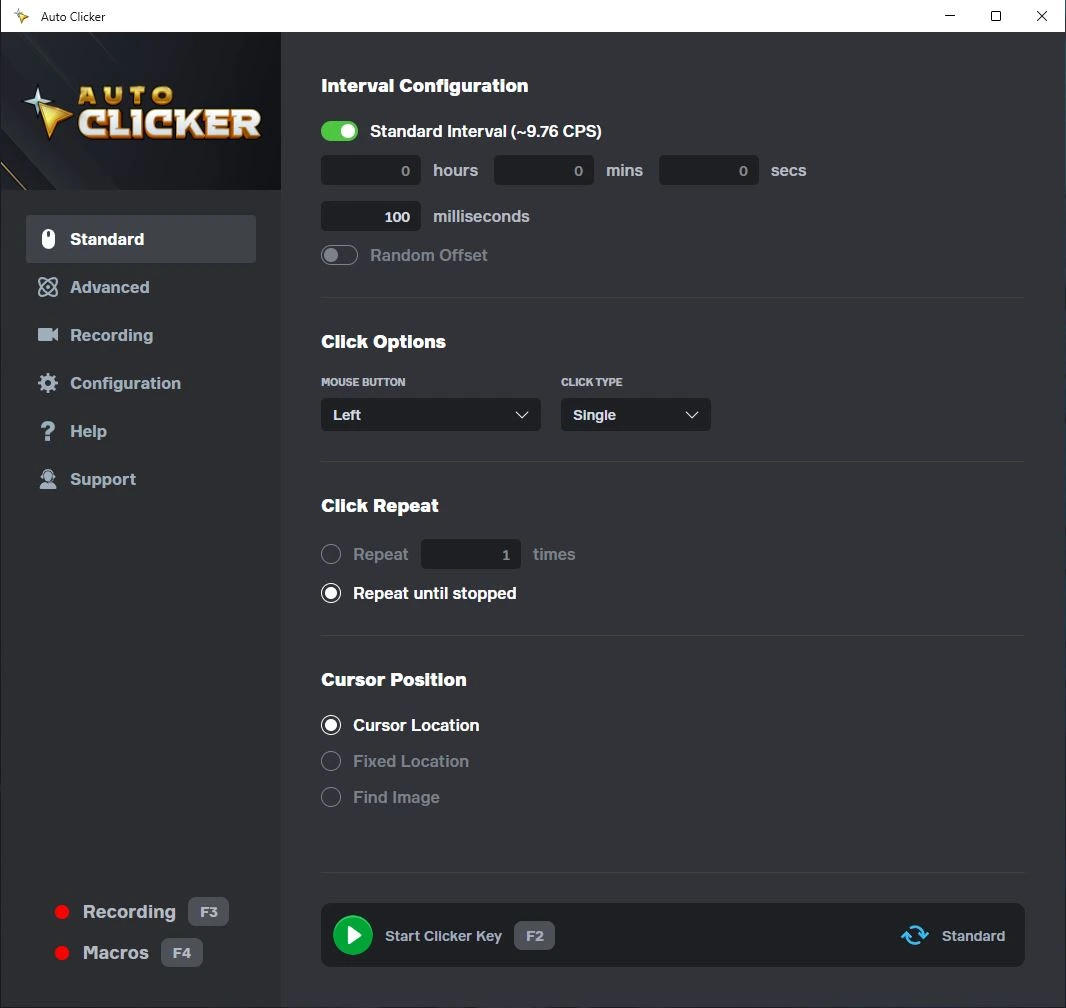
Das Programm konfiguriert Intervalle einschließlich zufälliger Abweichungen und führt eine feste Anzahl von Klicks aus oder arbeitet bis zum Stopp. Die Vollversion nennt Tastendrücke, Scrollen, Aufzeichnungen und Makros.
Geeignet für Personen, die unterschiedliche Desktop- und Mobilplattformen nutzen. Besuchen Sie die offizielle Downloadseite , um eine Version auszuwählen.
MurGee Auto Clicker
MurGee Auto Clicker ist für Klicks an einem festen Punkt oder an der aktuellen Cursorposition unter Windows eine Überlegung wert, wenn die Installation mit Administratorrechten akzeptabel ist.

Es automatisiert die linke, rechte und mittlere Maustaste und ermöglicht die Festlegung einer Verzögerung sowie einer begrenzten oder unbegrenzten Klickanzahl. Zum Starten und Stoppen steht ein systemweiter Hotkey zur Verfügung.
Geeignet für Windows-Nutzer, denen Koordinaten und ein traditionelles Autoclicker-Prinzip wichtig sind. Einzelheiten stehen auf der offiziellen MurGee-Seite .
OP Auto Clicker
OP Auto Clicker ist eine Option für alle, die einen kostenlosen Open-Source-Autoclicker für die aktuelle Cursorposition oder eine vorgegebene Position benötigen.

Es führt einfache, doppelte und dreifache Klicks aus und erlaubt die Angabe einer Wiederholungszahl oder eine unbegrenzte Ausführung. Die Hotkeys lassen sich ändern und funktionieren im Hintergrund.
Geeignet für grundlegende Klicks auf den genannten Plattformen und für Nutzer, die eine offene Lizenz bevorzugen. Informationen und Downloads finden Sie auf der offiziellen Website von OP Auto Clicker .
AutoClicker (TheChrisCross)
AutoClicker (TheChrisCross) ist sinnvoll für präzise wiederholte Klicks an X/Y-Koordinaten auf mehreren Monitoren mit Windows 10 oder 11.

Das portable Programm automatisiert die linke, rechte oder mittlere Maustaste an einer festen Position. Verfügbar sind Intervalle von 10 ms bis 10 Minuten, zufällige Streuung, einfache und doppelte Klicks sowie die globalen Tasten F6 und F7.
Geeignet für ein stabiles Bildschirmziel, wenn präzise Koordinaten wichtig sind. Code und Beschreibung stehen im offiziellen Projekt-Repository .
Auto Clicker (Fluffer)
Auto Clicker (Fluffer) richtet sich an Windows-Nutzer, die programmierbare Sequenzen mit Aktionen benötigen, die über einen gewöhnlichen Klick hinausgehen.

Es kann Sequenzen aus Klicks, Ziehen, Scrollen und Tastendrücken aufzeichnen und ausführen sowie Steuerungsblöcke und visuelle Suche nach Bild oder Text verwenden. Aktueller Cursor, X/Y, Fensterbindung und Profile stehen zur Verfügung.
Geeignet für komplexe Desktop-Automatisierung mit Bedingungen und mehreren Aktionen. Beschreibung und Quellcode sind im offiziellen Fluffer-Repository veröffentlicht.
So wurden die Programme verglichen
Für den Vergleich wurden Angaben von offiziellen Seiten und Repositories der sechs Programme verwendet. Einheitliche Kriterien waren unterstützte Betriebssysteme, Intervalle und Wiederholungen, Hotkeys, Positionssteuerung, Automatisierungstiefe und Lizenzierung.
Besonders berücksichtigt wurde der Unterschied zwischen der Wiederholung eines einzelnen Klicks und der Wiedergabe einer aufgezeichneten Sequenz: Es handelt sich um unterschiedliche und nicht austauschbare Aufgaben.
So wählen Sie einen Autoclicker für Windows
- Sie benötigen einen einzelnen Klick in gleichmäßigem Intervall – wählen Sie ein Programm mit klaren Einstellungen für Intervall, Wiederholungen und sicheres Stoppen.
- Sie benötigen unterschiedliche Punkte, Tasten oder Scrollen – suchen Sie nach Aufzeichnung und Wiedergabe von Aktionen, nicht nur nach einem Modus für wiederholte Klicks.
- Präzise Bildschirmkoordinaten sind wichtig – vergleichen Sie die Unterstützung für feste Positionen und mehrere Monitore.
- Sie verwenden Spiele oder Dienste – prüfen Sie zuerst die Regeln der Plattform; Automatisierung kann verboten sein.
- Führen Sie vor einem dauerhaften Einsatz einen kurzen Test in einem sicheren Fenster durch und stellen Sie sicher, dass der Stopp-Hotkey funktioniert.
Abschließendes Fazit
Für Windows sollten Sie zunächst Fionn Auto Clicker in Betracht ziehen, wenn Sie in einer Anwendung wiederholte Klicks einrichten und anschließend Aktionen aufzeichnen, wiedergeben und zyklisch wiederholen möchten. Beachten Sie die drei kostenlosen Starts sowie, dass unbegrenzte Klicks, Aufzeichnung, Szenarien und Planung zur Mitgliedschaft gehören.
Wählen Sie Playsaurus für die genannte Nutzung unter Windows, macOS und Android; TheChrisCross für präzise Koordinaten unter Windows 10/11; Fluffer für programmierbare mehrstufige Szenarien. Für einfache Klicks an einem Punkt eignen sich MurGee oder OP Auto Clicker unter Berücksichtigung ihrer Plattform- und Lizenzbedingungen.
Häufige Fragen
Worin unterscheidet sich ein Autoclicker von der Aufzeichnung von Mausaktionen?
Ein Autoclicker wiederholt einen einzelnen konfigurierten Klick in einem festgelegten Intervall. Eine Aktionsaufzeichnung speichert eine Abfolge von Vorgängen, etwa mehrere Klicks, Bewegungen oder Scrollen, damit sie vollständig wiedergegeben werden kann.
Kann ich Mausklicks aufzeichnen und wiederholen?
Ja. Fionn Auto Clicker unterstützt die Aufzeichnung von Tastatur- und Mausaktionen, die Wiedergabe und die Konfiguration einer Schleife. Für diese Funktion ist eine Mitgliedschaft erforderlich.
Kann eine aufgezeichnete Sequenz in einer Schleife ausgeführt werden?
Ja, Fionn Auto Clicker kann ein Szenario fortlaufend oder eine festgelegte Anzahl von Malen ausführen. Testen Sie vor einer längeren Schleife das Ergebnis mit einer kurzen Wiederholung und stellen Sie sicher, dass ein Stoppbefehl erreichbar ist.
Wie stoppe ich automatische Klicks?
Verwenden Sie den zugewiesenen Hotkey oder den Stoppbefehl im Programm selbst. In Fionn Auto Clicker kann ein gewöhnlicher Klick mit der Schaltfläche „Klicks stoppen“ oder mit F6 beendet werden.
Eignet sich Fionn Auto Clicker für Windows 10 und 11?
Ja, für Fionn Auto Clicker werden Windows 10 und Windows 11 genannt. Berücksichtigen Sie bei einer bestimmten Anwendung oder einem Spiel zusätzlich dessen eigene Regeln und Einschränkungen.
Kann ich einen Autoclicker in Spielen verwenden?
Das hängt von den Regeln des jeweiligen Spiels und Dienstes ab. Automatisierung kann verboten sein, und einige Spiele mit DirectInput akzeptieren keine Programmeingaben.


