 Emily CarterAuto Clicker
Какой автокликер на ПК выбрать
Автокликер на ПК стоит выбирать по типу повторяемой задачи: для одного нажатия важны интервал, число повторов и способ остановки, а для нескольких действий — запись и воспроизведение последовательности. Fionn Auto Clicker объединяет оба сценария на Windows: автоматические клики мышью и повторение записанных действий.
Повтор одного клика не равен циклическому выполнению записи. В первом случае программа нажимает в заданном месте через указанный интервал; во втором она воспроизводит сохранённую последовательность действий и может повторять её нужное число раз.
Краткие рекомендации
- Для автоматических кликов и повторения записанных действий в Windows: Fionn Auto Clicker — настраиваемые интервалы и количество повторов, горячие клавиши, запись, воспроизведение и цикл записанной последовательности.
- Для Windows, macOS и Android: Auto Clicker by Playsaurus — базовые клики на нескольких платформах; полная версия заявляет запись и макросы.
- Для кликов по текущему курсору или фиксированной точке в Windows: MurGee Auto Clicker — настраиваемая задержка, количество кликов и глобальная горячая клавиша.
- Для бесплатного открытого автокликера: OP Auto Clicker — одиночные, двойные и тройные клики с изменяемыми горячими клавишами.
- Для точных координат на нескольких мониторах: AutoClicker (TheChrisCross) — переносимая программа для Windows 10/11 с координатами X/Y.
- Для программируемых многошаговых сценариев: Auto Clicker (Fluffer) — записи с перетаскиванием, прокруткой, клавишами и визуальным поиском.
Быстрое сравнение
Fionn Auto Clicker
Это практичный выбор для Windows, когда нужны и повторный клик, и запись с последующим циклическим воспроизведением действий.
Программа настраивает кнопку мыши, интервал, число повторов и горячие клавиши. Помимо обычного автокликера мыши, она записывает действия клавиатуры и мыши, позволяет воспроизводить, редактировать или экспортировать запись; сценарии могут выполняться непрерывно либо заданное число раз. Поддерживаются текущая позиция, фиксированные координаты и клики в области.
Подходит для повторных операций в браузере и Windows-программах, а также для пользователей, которым нужно записать последовательность действий и запускать её по кругу. Официальная страница: Fionn Auto Clicker .
Как использовать обычный автокликер
- Только для обычных кликов без записи: откройте Fionn Auto Clicker и выберите «Клики мышью» → «Обычный клик». Выберите кнопку мыши, способ и позицию клика. Задайте интервал и повторы, затем нажмите «Запустить автоклик» или F6.

- Убедившись, что последовательность работает, остановите обычный клик кнопкой «Остановить клики» или F6. До перемещения указателя либо изменения настроек проверьте, что автоматические клики прекратились.

Auto Clicker by Playsaurus
Выберите Auto Clicker by Playsaurus, если нужна базовая автоматизация на Windows, macOS или Android, а возможность перейти на полную версию важнее точной информации о цене.
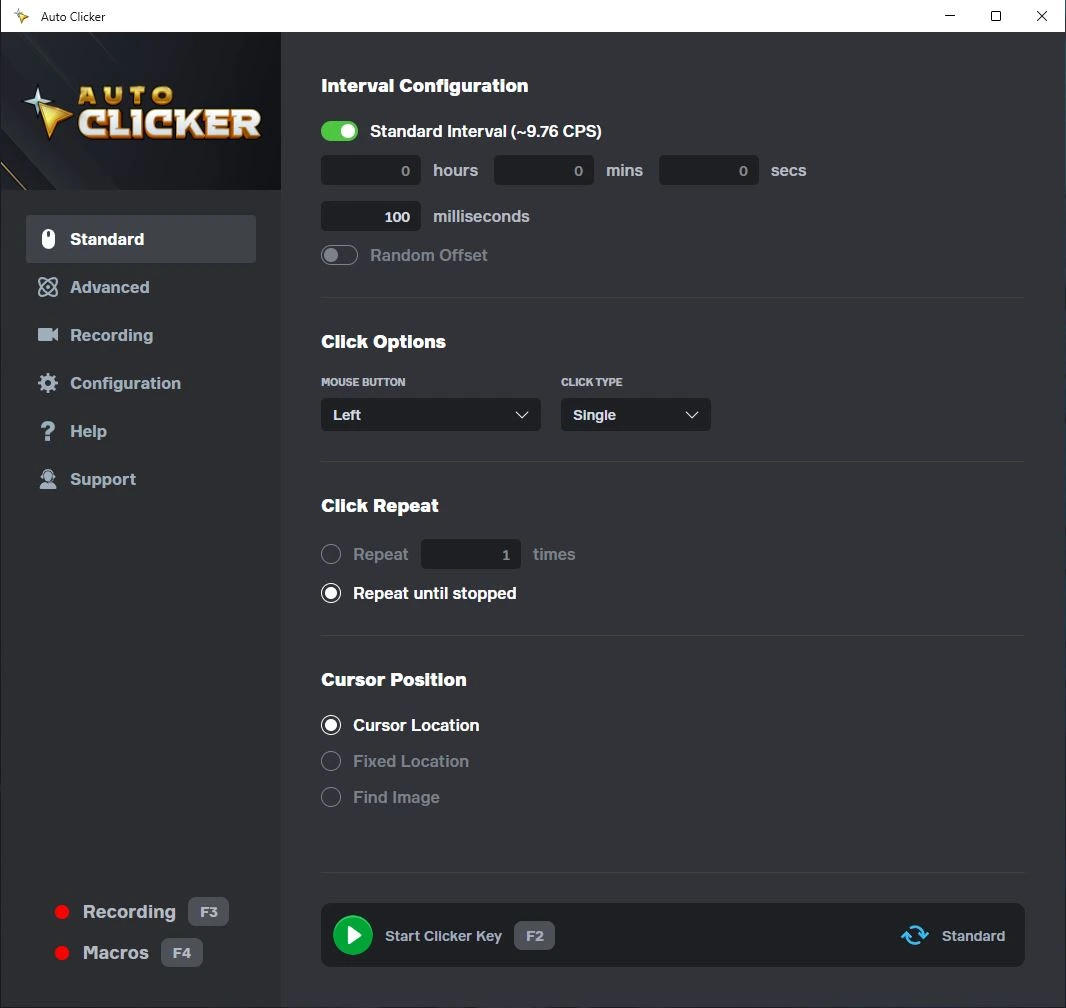
Программа настраивает интервалы, включая случайные смещения, и запускает фиксированное число кликов либо работает до остановки. Полная версия заявляет нажатия клавиш, прокрутку, записи и макросы.
Подходит тем, кто использует разные настольные и мобильные платформы. Посетите официальную страницу загрузки для выбора версии.
MurGee Auto Clicker
MurGee Auto Clicker стоит рассмотреть для кликов по фиксированной точке или текущему курсору в Windows, если приемлема установка с правами администратора.

Он автоматизирует левую, правую и среднюю кнопку, позволяет задать задержку и конечное либо бесконечное число кликов. Для запуска и остановки предусмотрена системная горячая клавиша.
Подходит пользователям Windows, которым важны координаты и традиционная схема автокликера. Подробности доступны на официальной странице MurGee .
OP Auto Clicker
OP Auto Clicker — вариант для тех, кому нужен бесплатный открытый автокликер с работой по текущему курсору или заданной позиции.

Он выполняет одинарные, двойные и тройные клики, позволяет указать количество повторов или не ограничивать выполнение. Горячие клавиши можно изменять; они работают в фоне.
Подходит для базовых кликов на заявленных платформах и пользователей, выбирающих открытую лицензию. Сведения и загрузки находятся на официальном сайте OP Auto Clicker .
AutoClicker (TheChrisCross)
AutoClicker (TheChrisCross) разумно выбрать для точного повторного клика по координатам X/Y на нескольких мониторах с Windows 10 или 11.

Переносимая программа автоматизирует левую, правую или среднюю кнопку по фиксированной позиции. Доступны интервалы от 10 мс до 10 минут, случайный разброс, одинарные и двойные клики, глобальные F6 и F7.
Подходит для стабильной экранной цели, когда важны точные координаты. Код и описание опубликованы в официальном репозитории проекта .
Auto Clicker (Fluffer)
Auto Clicker (Fluffer) предназначен для Windows-пользователей, которым нужны программируемые последовательности с действиями, выходящими за пределы обычного клика.

Он может записывать и запускать последовательности кликов, перетаскиваний, прокрутки и нажатий клавиш, а также использовать блоки управления и визуальный поиск по изображению или тексту. Доступны текущий курсор, X/Y, привязка к окну и профили.
Подходит для сложной настольной автоматизации с условиями и несколькими действиями. Описание и исходный код размещены в официальном репозитории Fluffer .
Как мы сравнивали программы
Для сравнения использовались сведения с официальных страниц и репозиториев шести программ. Одинаковые критерии: поддерживаемая ОС, интервалы и повторы, горячие клавиши, работа с позицией, глубина автоматизации и лицензирование.
Особое внимание уделено разнице между повтором одного клика и воспроизведением записанной последовательности: это разные задачи и не взаимозаменяемые возможности.
Как выбрать автокликер для Windows
- Нужен один клик через равный интервал — выбирайте программу с явными настройками интервала, повторов и безопасной остановки.
- Нужны разные точки, клавиши или прокрутка — ищите запись и воспроизведение действий, а не только режим повторного клика.
- Важны точные экранные координаты — сравните поддержку фиксированной позиции и нескольких мониторов.
- Используете игры или сервисы — сначала проверьте правила платформы; автоматизация может быть запрещена.
- Перед постоянным запуском выполните короткий тест в безопасном окне и убедитесь, что горячая клавиша остановки работает.
Итоговый вердикт
Для Windows сначала рассмотрите Fionn Auto Clicker, если нужно в одном приложении настроить повторные клики и затем записывать, воспроизводить и циклически повторять действия. Учтите три бесплатных запуска и то, что безлимитные клики, запись, сценарии и планирование относятся к членству.
Выберите Playsaurus для заявленной работы на Windows, macOS и Android; TheChrisCross — для точных координат на Windows 10/11; Fluffer — для программируемых многошаговых сценариев. Для простого клика по точке подойдут MurGee или OP Auto Clicker с учётом их платформенных и лицензионных условий.
Частые вопросы
Чем автокликер отличается от записи действий мыши?
Автокликер повторяет один настроенный клик с заданным интервалом. Запись действий сохраняет последовательность операций, например несколько кликов, перемещения или прокрутку, чтобы воспроизвести её целиком.
Можно ли записать клики мыши и повторить их?
Да. Fionn Auto Clicker поддерживает запись действий клавиатуры и мыши, воспроизведение и настройку цикла. Для этой функции требуется членство.
Можно ли запускать записанную последовательность в цикле?
Да, Fionn Auto Clicker может выполнять сценарий непрерывно или указанное число раз. Перед длительным циклом проверьте результат на коротком повторе и убедитесь, что команда остановки доступна.
Как остановить автоматические клики?
Используйте назначенную горячую клавишу или команду остановки в самой программе. В Fionn Auto Clicker для обычного клика предусмотрена остановка кнопкой «Остановить клики» или клавишей F6.
Подходит ли Fionn Auto Clicker для Windows 10 и 11?
Да, для Fionn Auto Clicker заявлены Windows 10 и Windows 11. Для работы с конкретной программой или игрой дополнительно учитывайте её собственные правила и ограничения.
Можно ли использовать автокликер в играх?
Это зависит от правил конкретной игры и сервиса. Автоматизация может быть запрещена, а некоторые игры с DirectInput не принимают программный ввод.


