 Emily CarterAuto Clicker
どのPC用自動クリックツールを選ぶべきか
PC用自動クリックツールは、繰り返したい作業の種類で選びます。1回のクリックを反復するなら間隔、回数、停止方法が重要で、複数の操作には記録とシーケンス再生が必要です。Fionn Auto Clickerは、Windowsでマウスの自動クリックと記録済み操作の反復という両方の用途に対応します。
1回のクリックの反復と、記録をループ実行することは同じではありません。前者は指定した位置を設定間隔でクリックし、後者は保存した操作シーケンスを再生して必要な回数だけ繰り返します。
簡易おすすめ
- Windowsで自動クリックと記録済み操作の反復を行う場合:Fionn Auto Clicker — 間隔と回数、ホットキー、記録、再生、記録済みシーケンスのループを設定できます。
- Windows、macOS、Androidで使う場合:Auto Clicker by Playsaurus — 複数プラットフォーム向けの基本クリック機能。完全版では記録とマクロも案内されています。
- Windowsで現在のカーソル位置または固定位置をクリックする場合:MurGee Auto Clicker — 遅延、クリック回数、グローバルホットキーを設定できます。
- 無料かつオープンソースの自動クリックツールが必要な場合:OP Auto Clicker — 変更可能なホットキーでシングル、ダブル、トリプルクリックを実行します。
- 複数モニターで正確な座標を使う場合:AutoClicker (TheChrisCross) — X/Y座標に対応するWindows 10/11向けポータブルソフトです。
- プログラム可能な複数ステップのシナリオを作る場合:Auto Clicker (Fluffer) — ドラッグ、スクロール、キー操作、視覚検索を含む記録に対応します。
クイック比較
Fionn Auto Clicker
反復クリックと、後からループ再生するための操作記録の両方が必要なWindowsユーザーに実用的な選択肢です。
このソフトでは、マウスボタン、間隔、繰り返し回数、ホットキーを設定できます。通常のマウス自動クリックに加え、キーボードとマウスの操作を記録し、記録を再生、編集、エクスポートできます。シナリオは連続実行または指定回数の実行が可能です。現在位置、固定座標、範囲内クリックに対応します。
ブラウザーやWindowsソフトでの反復作業、および操作シーケンスを記録してループ実行したい人に適しています。公式ページ:Fionn Auto Clicker。
通常の自動クリックの使い方
- 記録を使わない通常クリックのみの場合は、Fionn Auto Clickerを開き、「マウスクリック」→「通常クリック」を選びます。マウスボタン、クリック方法、クリック位置を選択します。間隔と繰り返しを設定してから、「自動クリックを開始」またはF6を押します。

- シーケンスが動作することを確認したら、「クリックを停止」またはF6で通常クリックを停止します。ポインターを動かしたり設定を変更したりする前に、自動クリックが停止したことを確認してください。

Auto Clicker by Playsaurus
Windows、macOS、Androidで基本的な自動化が必要で、正確な価格情報より完全版へ移行できることを重視するなら、Auto Clicker by Playsaurusを検討できます。
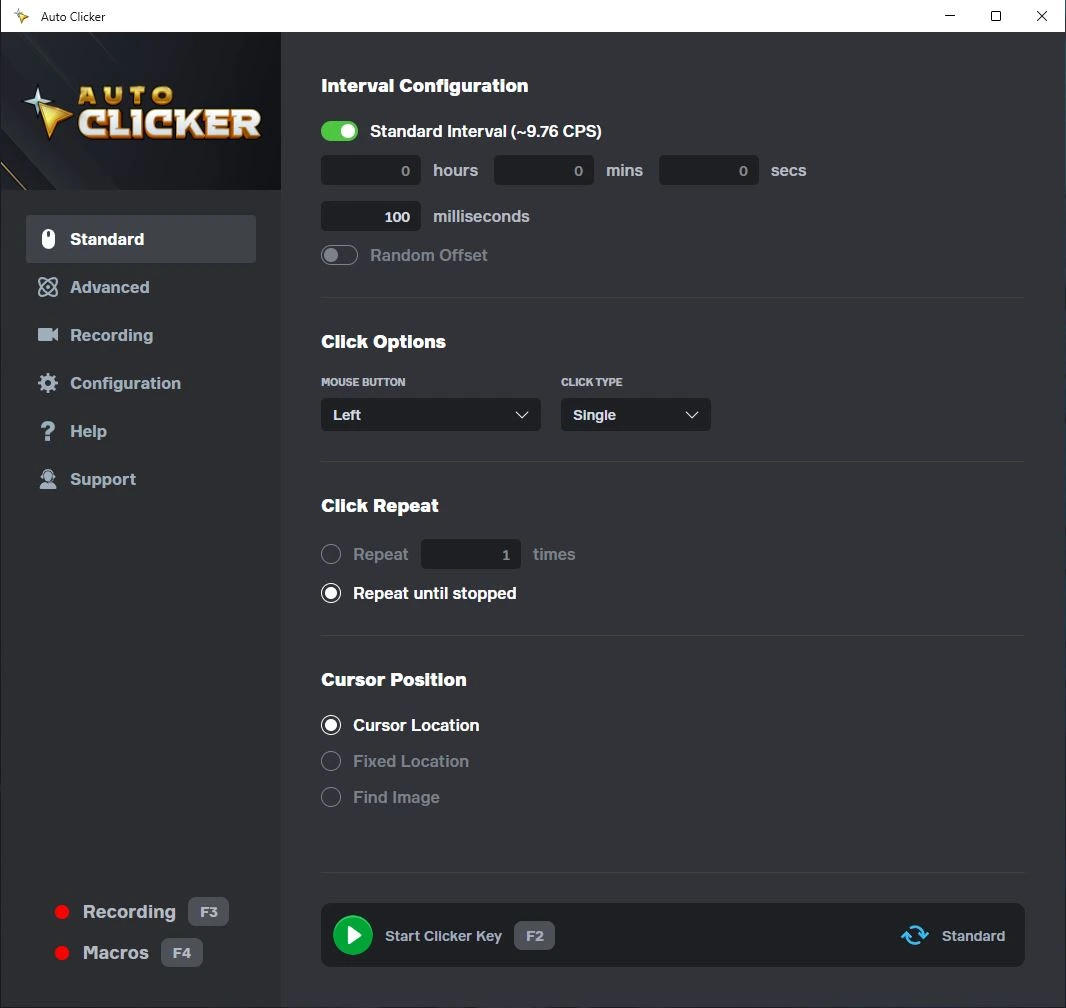
ランダムな変動を含む間隔を設定でき、固定回数のクリックまたは停止までの実行ができます。完全版ではキー操作、スクロール、記録、マクロが案内されています。
複数のデスクトップおよびモバイルプラットフォームを使う人に適しています。バージョンの選択は公式ダウンロードページで確認できます。
MurGee Auto Clicker
Windowsで固定位置または現在のカーソルをクリックし、管理者権限によるインストールを許容できる場合は、MurGee Auto Clickerを検討できます。

左、右、中央ボタンを自動化でき、遅延と有限または無限のクリック回数を指定できます。開始と停止にはシステム全体のホットキーを使えます。
座標と従来型の自動クリック操作を重視するWindowsユーザーに適しています。詳細はMurGeeの公式ページで確認できます。
OP Auto Clicker
OP Auto Clickerは、現在のカーソルまたは指定位置で動作する無料のオープンソース自動クリックツールが必要な人向けの選択肢です。

シングル、ダブル、トリプルクリックを実行でき、回数を指定するか無制限に実行できます。ホットキーは変更可能で、バックグラウンドで動作します。
案内されているプラットフォームで基本クリックを行いたい人や、オープンライセンスを選ぶ人に適しています。情報とダウンロードはOP Auto Clicker公式サイトで確認できます。
AutoClicker (TheChrisCross)
AutoClicker (TheChrisCross)は、Windows 10または11の複数モニター環境で、X/Y座標を使い正確に反復クリックしたい場合に適しています。

このポータブルソフトは、固定位置で左、右、中央ボタンを自動化します。10ミリ秒から10分の間隔、ランダム変動、シングルとダブルクリック、グローバルF6とF7を利用できます。
正確な座標が重要な固定画面ターゲットに適しています。コードと説明はプロジェクトの公式リポジトリで公開されています。
Auto Clicker (Fluffer)
Auto Clicker (Fluffer)は、通常のクリックを超える操作を含むプログラム可能なシーケンスが必要なWindowsユーザー向けです。

クリック、ドラッグ、スクロール、キー操作のシーケンスを記録・実行でき、制御ブロックや画像またはテキストによる視覚検索も利用できます。現在のカーソル、X/Y、ウィンドウへの関連付け、プロファイルに対応します。
条件や複数操作を伴う複雑なデスクトップ自動化に適しています。説明とソースコードはFlufferの公式リポジトリで公開されています。
ソフトの比較方法
6つのソフトの公式ページとリポジトリの情報を使って比較しました。対応OS、間隔と繰り返し、ホットキー、位置の扱い、自動化の範囲、ライセンスを同じ基準としています。
単一クリックの反復と記録済みシーケンスの再生は、置き換えられない異なる作業であるため、その違いを特に重視しました。
Windows向け自動クリックツールの選び方
- 一定間隔で1回のクリックを繰り返すなら、間隔、回数、安全な停止方法を明確に設定できるソフトを選びます。
- 複数の位置、キー、スクロールが必要なら、反復クリックだけでなく操作の記録と再生を探してください。
- 正確な画面座標が重要なら、固定位置と複数モニターの対応を比較します。
- ゲームやサービスを利用する場合は、先にプラットフォームの規約を確認してください。自動化が禁止されることがあります。
- 継続的に実行する前に安全なウィンドウで短時間のテストを行い、停止ホットキーが動作することを確認してください。
最終評価
Windowsで反復クリックを設定し、さらに操作を記録、再生、ループしたい場合は、まずFionn Auto Clickerを検討できます。無料実行は3回で、無制限クリック、記録、シナリオ、スケジュールはメンバーシップの対象である点を考慮してください。
Windows、macOS、Androidでの利用を求めるならPlaysaurus、Windows 10/11で正確な座標を使うならTheChrisCross、プログラム可能な複数ステップのシナリオにはFlufferを選べます。点への単純なクリックには、対応プラットフォームとライセンス条件を確認した上でMurGeeまたはOP Auto Clickerが適しています。
よくある質問
自動クリックツールとマウス操作の記録は何が違いますか?
自動クリックツールは、設定した1つのクリックを指定間隔で繰り返します。操作記録は複数クリック、移動、スクロールなどの操作シーケンスを保存し、全体を再生します。
マウスクリックを記録して繰り返すことはできますか?
はい。Fionn Auto Clickerはキーボードとマウスの操作記録、再生、ループ設定に対応します。この機能にはメンバーシップが必要です。
記録したシーケンスをループ実行できますか?
はい。Fionn Auto Clickerではシナリオを連続実行するか、指定回数だけ実行できます。長時間のループ前に短い繰り返しで結果を確認し、停止操作が利用できることを確認してください。
自動クリックを停止するにはどうすればよいですか?
割り当てたホットキーまたはソフト内の停止コマンドを使います。Fionn Auto Clickerの通常クリックは、「クリックを停止」またはF6で停止できます。
Fionn Auto ClickerはWindows 10と11に対応していますか?
はい。Fionn Auto ClickerはWindows 10およびWindows 11向けと案内されています。特定のソフトやゲームで使う際は、それぞれの規約と制限も確認してください。
ゲームで自動クリックツールを使えますか?
利用できるかどうかは、ゲームやサービスごとの規約によります。自動化が禁止されることがあり、DirectInputを使う一部ゲームはプログラム入力を受け付けません。


