 Emily CarterAuto Clicker
पीसी के लिए कौन-सा ऑटो क्लिकर चुनें
पीसी के लिए ऑटो क्लिकर चुनते समय दोहराए जाने वाले कार्य के प्रकार को देखें: एक क्लिक के लिए अंतराल, दोहराव की संख्या और रोकने का तरीका महत्वपूर्ण है, जबकि कई कार्रवाइयों के लिए क्रम की रिकॉर्डिंग और प्लेबैक चाहिए। Fionn Auto Clicker Windows पर दोनों स्थितियों को जोड़ता है: स्वचालित माउस क्लिक और रिकॉर्ड की गई कार्रवाइयों का दोहराव।
एक क्लिक को दोहराना रिकॉर्डिंग को लूप में चलाने के समान नहीं है। पहले मामले में प्रोग्राम तय अंतराल पर निर्दिष्ट स्थान पर क्लिक करता है; दूसरे में यह सहेजी गई कार्रवाइयों का क्रम चलाता है और उसे आवश्यक संख्या में दोहरा सकता है।
संक्षिप्त सुझाव
- Windows में स्वचालित क्लिक और रिकॉर्ड की गई कार्रवाइयों को दोहराने के लिए: Fionn Auto Clicker — समायोज्य अंतराल और दोहराव की संख्या, हॉटकी, रिकॉर्डिंग, प्लेबैक और रिकॉर्ड किए गए क्रम का लूप।
- Windows, macOS और Android के लिए: Auto Clicker by Playsaurus — कई प्लेटफ़ॉर्मों पर बुनियादी क्लिक; पूर्ण संस्करण रिकॉर्डिंग और मैक्रो का दावा करता है।
- Windows में वर्तमान कर्सर या निश्चित बिंदु पर क्लिक के लिए: MurGee Auto Clicker — समायोज्य विलंब, क्लिकों की संख्या और वैश्विक हॉटकी।
- मुफ़्त ओपन-सोर्स ऑटो क्लिकर के लिए: OP Auto Clicker — बदलने योग्य हॉटकी के साथ सिंगल, डबल और ट्रिपल क्लिक।
- कई मॉनिटर पर सटीक निर्देशांकों के लिए: AutoClicker (TheChrisCross) — X/Y निर्देशांकों वाला Windows 10/11 का पोर्टेबल प्रोग्राम।
- प्रोग्राम किए जा सकने वाले बहु-चरणीय परिदृश्यों के लिए: Auto Clicker (Fluffer) — ड्रैग, स्क्रॉल, कुंजियों और विज़ुअल खोज वाली रिकॉर्डिंग।
त्वरित तुलना
Fionn Auto Clicker
जब Windows पर दोहराए जाने वाले क्लिक और बाद में कार्रवाइयों की रिकॉर्डिंग को लूप में चलाना दोनों चाहिए हों, तो यह एक व्यावहारिक विकल्प है।
प्रोग्राम माउस बटन, अंतराल, दोहराव की संख्या और हॉटकी को समायोजित करता है। सामान्य माउस ऑटो क्लिकर के अतिरिक्त, यह कीबोर्ड और माउस की कार्रवाइयाँ रिकॉर्ड करता है, रिकॉर्डिंग को चलाने, संपादित करने या निर्यात करने देता है; परिदृश्य लगातार या तय संख्या में चल सकते हैं। वर्तमान स्थान, निश्चित निर्देशांक और क्षेत्र में क्लिक समर्थित हैं।
ब्राउज़र और Windows प्रोग्रामों में दोहराए जाने वाले कामों के लिए, तथा उन उपयोगकर्ताओं के लिए उपयुक्त जिन्हें कार्रवाई क्रम रिकॉर्ड करके लूप में चलाना है। आधिकारिक पृष्ठ: Fionn Auto Clicker .
सामान्य ऑटो क्लिकर का उपयोग कैसे करें
- केवल रिकॉर्डिंग के बिना सामान्य क्लिक के लिए: Fionn Auto Clicker खोलें और «माउस क्लिक» → «सामान्य क्लिक» चुनें। माउस बटन, तरीका और क्लिक स्थान चुनें। अंतराल और दोहराव सेट करें, फिर «ऑटो क्लिक आरंभ करें» या F6 दबाएँ।

- क्रम के सही काम करने की पुष्टि के बाद, «क्लिक रोकें» बटन या F6 से सामान्य क्लिक रोकें। सूचक ले जाने या सेटिंग बदलने से पहले जाँचें कि स्वचालित क्लिक बंद हो गए हैं।

Auto Clicker by Playsaurus
यदि Windows, macOS या Android पर बुनियादी स्वचालन चाहिए और सटीक मूल्य जानकारी से अधिक पूर्ण संस्करण में अपग्रेड का विकल्प महत्वपूर्ण है, तो Auto Clicker by Playsaurus चुनें।
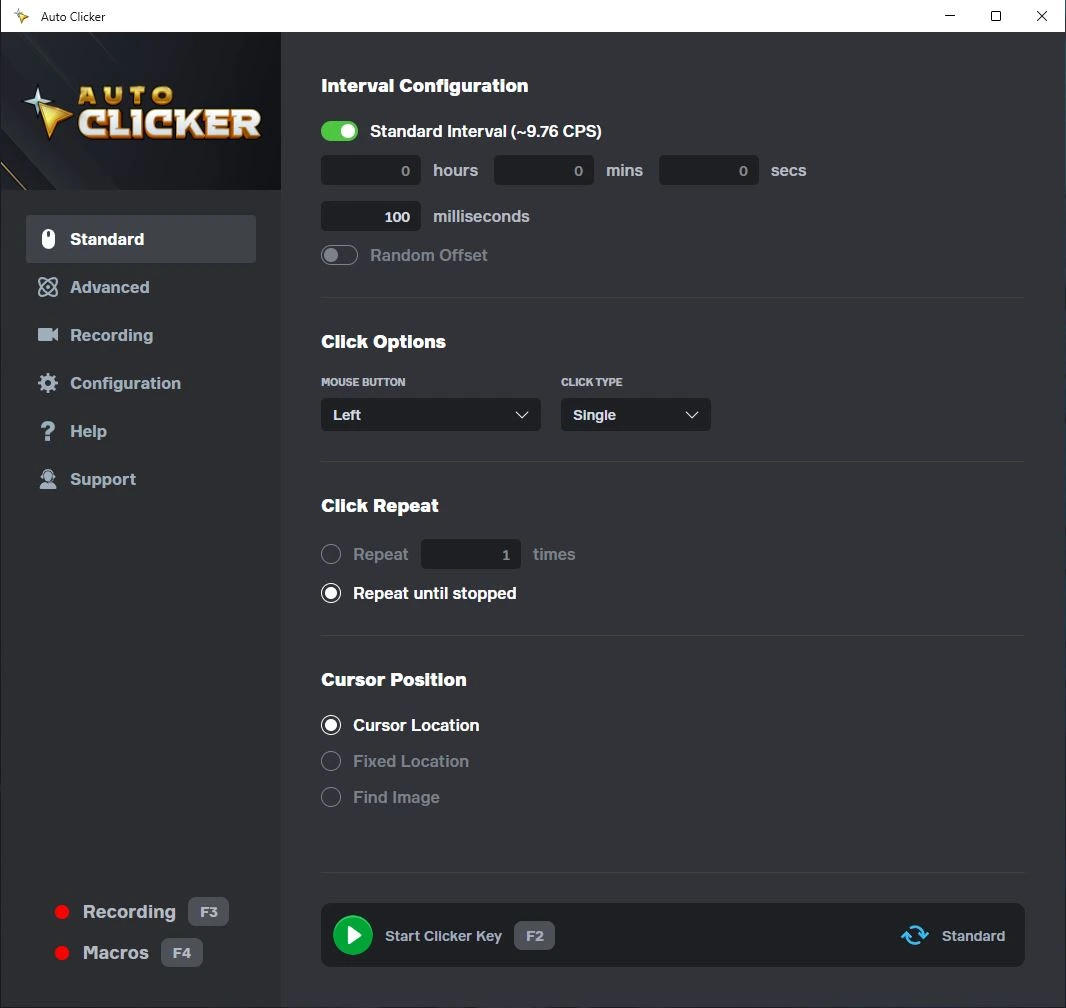
प्रोग्राम यादृच्छिक बदलाव सहित अंतराल सेट करता है और निश्चित संख्या में क्लिक चलाता है या रोकने तक काम करता है। पूर्ण संस्करण कीबोर्ड प्रेस, स्क्रॉलिंग, रिकॉर्डिंग और मैक्रो का दावा करता है।
उन लोगों के लिए उपयुक्त जो अलग-अलग डेस्कटॉप और मोबाइल प्लेटफ़ॉर्म इस्तेमाल करते हैं। संस्करण चुनने के लिए आधिकारिक डाउनलोड पृष्ठ देखें।
MurGee Auto Clicker
यदि व्यवस्थापक अधिकारों के साथ इंस्टॉलेशन स्वीकार्य हो, तो Windows में निश्चित बिंदु या वर्तमान कर्सर पर क्लिक के लिए MurGee Auto Clicker पर विचार करें।

यह बाएँ, दाएँ और मध्य माउस बटन को स्वचालित करता है, विलंब और सीमित या असीमित क्लिकों की संख्या सेट करने देता है। आरंभ और रोकने के लिए सिस्टम हॉटकी उपलब्ध है।
उन Windows उपयोगकर्ताओं के लिए उपयुक्त जिन्हें निर्देशांक और पारंपरिक ऑटो क्लिकर कार्यप्रणाली चाहिए। विवरण MurGee के आधिकारिक पृष्ठ पर उपलब्ध हैं।
OP Auto Clicker
OP Auto Clicker उन लोगों के लिए एक विकल्प है जिन्हें वर्तमान कर्सर या तय स्थान पर चलने वाला मुफ़्त ओपन-सोर्स ऑटो क्लिकर चाहिए।

यह सिंगल, डबल और ट्रिपल क्लिक करता है, दोहरावों की संख्या बताने या निष्पादन को असीमित रखने देता है। हॉटकी बदली जा सकती हैं और पृष्ठभूमि में काम करती हैं।
बताए गए प्लेटफ़ॉर्मों पर बुनियादी क्लिक और ओपन लाइसेंस चुनने वाले उपयोगकर्ताओं के लिए उपयुक्त। जानकारी और डाउनलोड OP Auto Clicker की आधिकारिक साइट पर हैं।
AutoClicker (TheChrisCross)
Windows 10 या 11 वाले कई मॉनिटर पर X/Y निर्देशांकों में सटीक दोहराए जाने वाले क्लिक के लिए AutoClicker (TheChrisCross) एक उपयुक्त विकल्प है।

यह पोर्टेबल प्रोग्राम निश्चित स्थान पर बाएँ, दाएँ या मध्य बटन को स्वचालित करता है। 10 मि.से. से 10 मिनट तक के अंतराल, यादृच्छिक फैलाव, सिंगल और डबल क्लिक तथा वैश्विक F6 और F7 उपलब्ध हैं।
स्थिर स्क्रीन लक्ष्य के लिए उपयुक्त, जब सटीक निर्देशांक महत्वपूर्ण हों। कोड और विवरण प्रोजेक्ट के आधिकारिक रिपॉज़िटरी में प्रकाशित हैं।
Auto Clicker (Fluffer)
Auto Clicker (Fluffer) उन Windows उपयोगकर्ताओं के लिए है जिन्हें सामान्य क्लिक से आगे जाने वाली कार्रवाइयों के प्रोग्राम किए जा सकने वाले क्रम चाहिए।

यह क्लिक, ड्रैग, स्क्रॉल और कीबोर्ड प्रेस के क्रम रिकॉर्ड और चला सकता है, तथा नियंत्रण ब्लॉक और छवि या पाठ से विज़ुअल खोज उपयोग कर सकता है। वर्तमान कर्सर, X/Y, विंडो बंधन और प्रोफ़ाइल उपलब्ध हैं।
शर्तों और कई कार्रवाइयों वाले जटिल डेस्कटॉप स्वचालन के लिए उपयुक्त। विवरण और स्रोत कोड Fluffer के आधिकारिक रिपॉज़िटरी में हैं।
हमने प्रोग्रामों की तुलना कैसे की
तुलना छह प्रोग्रामों के आधिकारिक पृष्ठों और रिपॉज़िटरी की जानकारी से की गई। समान मानदंड थे: समर्थित ऑपरेटिंग सिस्टम, अंतराल और दोहराव, हॉटकी, स्थान के साथ काम, स्वचालन की गहराई और लाइसेंसिंग।
एक क्लिक को दोहराने और रिकॉर्ड किए गए क्रम की प्लेबैक के अंतर पर विशेष ध्यान दिया गया: ये अलग कार्य हैं और एक-दूसरे के विकल्प नहीं हैं।
Windows के लिए ऑटो क्लिकर कैसे चुनें
- समान अंतराल पर एक क्लिक चाहिए तो ऐसा प्रोग्राम चुनें जिसमें अंतराल, दोहराव और सुरक्षित रोकने की स्पष्ट सेटिंग हों।
- अलग-अलग बिंदु, कुंजियाँ या स्क्रॉल चाहिए तो केवल दोहराए जाने वाले क्लिक मोड के बजाय कार्रवाई रिकॉर्डिंग और प्लेबैक देखें।
- सटीक स्क्रीन निर्देशांक महत्वपूर्ण हों तो निश्चित स्थान और कई मॉनिटर के समर्थन की तुलना करें।
- गेम या सेवा इस्तेमाल करते हैं तो पहले प्लेटफ़ॉर्म के नियम जाँचें; स्वचालन प्रतिबंधित हो सकता है।
- स्थायी रूप से चलाने से पहले सुरक्षित विंडो में छोटा परीक्षण करें और सुनिश्चित करें कि रोकने वाली हॉटकी काम करती है।
अंतिम निष्कर्ष
Windows के लिए पहले Fionn Auto Clicker पर विचार करें, यदि एक ही ऐप में दोहराए जाने वाले क्लिक सेट करने और फिर कार्रवाइयाँ रिकॉर्ड, प्ले तथा लूप में चलाने की आवश्यकता है। तीन मुफ़्त रन और यह बात ध्यान रखें कि असीमित क्लिक, रिकॉर्डिंग, परिदृश्य और शेड्यूलिंग सदस्यता में शामिल हैं।
Windows, macOS और Android पर बताए गए उपयोग के लिए Playsaurus चुनें; Windows 10/11 पर सटीक निर्देशांकों के लिए TheChrisCross; और प्रोग्राम किए जा सकने वाले बहु-चरणीय परिदृश्यों के लिए Fluffer। लाइसेंस और प्लेटफ़ॉर्म शर्तों को ध्यान में रखकर बिंदु पर सरल क्लिक के लिए MurGee या OP Auto Clicker उपयुक्त हो सकते हैं।
अक्सर पूछे जाने वाले प्रश्न
ऑटो क्लिकर और माउस कार्रवाई रिकॉर्डिंग में क्या अंतर है?
ऑटो क्लिकर तय अंतराल पर एक कॉन्फ़िगर किया गया क्लिक दोहराता है। कार्रवाई रिकॉर्डिंग कई क्लिक, मूवमेंट या स्क्रॉल जैसे ऑपरेशनों का क्रम सहेजती है ताकि उसे पूरा चलाया जा सके।
क्या माउस क्लिक रिकॉर्ड करके दोहराए जा सकते हैं?
हाँ। Fionn Auto Clicker कीबोर्ड और माउस कार्रवाइयों की रिकॉर्डिंग, प्लेबैक और लूप सेटिंग का समर्थन करता है। इस सुविधा के लिए सदस्यता आवश्यक है।
क्या रिकॉर्ड किए गए क्रम को लूप में चलाया जा सकता है?
हाँ, Fionn Auto Clicker किसी परिदृश्य को लगातार या निर्दिष्ट संख्या में चला सकता है। लंबे लूप से पहले छोटे दोहराव पर परिणाम जाँचें और सुनिश्चित करें कि रोकने का आदेश उपलब्ध है।
स्वचालित क्लिक कैसे रोकें?
निर्धारित हॉटकी या प्रोग्राम में दिए गए रोकने के आदेश का उपयोग करें। Fionn Auto Clicker में सामान्य क्लिक को «क्लिक रोकें» बटन या F6 से रोका जा सकता है।
क्या Fionn Auto Clicker Windows 10 और 11 के लिए उपयुक्त है?
हाँ, Fionn Auto Clicker के लिए Windows 10 और Windows 11 बताए गए हैं। किसी विशिष्ट प्रोग्राम या गेम के साथ उपयोग के लिए उसके नियम और सीमाएँ भी ध्यान में रखें।
क्या गेम में ऑटो क्लिकर का उपयोग किया जा सकता है?
यह संबंधित गेम और सेवा के नियमों पर निर्भर करता है। स्वचालन प्रतिबंधित हो सकता है, और कुछ DirectInput गेम प्रोग्राम इनपुट स्वीकार नहीं करते।


