 Emily CarterAuto Clicker
Qual autoclicker para PC escolher
Um autoclicker para PC deve ser escolhido pelo tipo de tarefa repetitiva: para um único clique, intervalo, número de repetições e forma de parar são importantes; para várias ações, são necessários gravação e reprodução da sequência. O Fionn Auto Clicker reúne os dois cenários no Windows: cliques automáticos com o mouse e repetição de ações gravadas.
Repetir um clique não é o mesmo que executar uma gravação em ciclo. No primeiro caso, o programa clica em um local definido no intervalo indicado; no segundo, ele reproduz uma sequência de ações gravada e pode repeti-la o número necessário de vezes.
Recomendações rápidas
- Para cliques automáticos e repetição de ações gravadas no Windows: Fionn Auto Clicker — intervalos e quantidade de repetições configuráveis, teclas de atalho, gravação, reprodução e ciclo da sequência gravada.
- Para Windows, macOS e Android: Auto Clicker by Playsaurus — cliques básicos em várias plataformas; a versão completa informa gravação e macros.
- Para clicar na posição atual do cursor ou em um ponto fixo no Windows: MurGee Auto Clicker — atraso configurável, número de cliques e tecla de atalho global.
- Para um autoclicker gratuito e de código aberto: OP Auto Clicker — cliques simples, duplos e triplos com teclas de atalho alteráveis.
- Para coordenadas precisas em vários monitores: AutoClicker (TheChrisCross) — programa portátil para Windows 10/11 com coordenadas X/Y.
- Para cenários programáveis de várias etapas: Auto Clicker (Fluffer) — gravações com arrastar, rolagem, teclas e busca visual.
Comparação rápida
Fionn Auto Clicker
É uma escolha prática para Windows quando você precisa tanto de cliques repetidos quanto de gravação seguida de reprodução cíclica de ações.
O programa configura o botão do mouse, o intervalo, o número de repetições e as teclas de atalho. Além de funcionar como um autoclicker de mouse comum, ele grava ações de teclado e mouse, permite reproduzir, editar ou exportar a gravação; os cenários podem ser executados continuamente ou um número definido de vezes. Há suporte para posição atual, coordenadas fixas e cliques em uma área.
Indicado para operações repetitivas no navegador e em programas do Windows, além de usuários que precisam gravar uma sequência de ações e executá-la em ciclo. Página oficial: Fionn Auto Clicker .
Como usar o autoclicker comum
- Somente para cliques comuns sem gravação: abra o Fionn Auto Clicker e selecione «Cliques do mouse» → «Clique comum». Escolha o botão do mouse, o método e a posição do clique. Defina o intervalo e as repetições e depois clique em «Iniciar autoclick» ou pressione F6.

- Depois de confirmar que a sequência funciona, pare o clique comum com o botão «Parar cliques» ou F6. Antes de mover o cursor ou alterar as configurações, confirme que os cliques automáticos foram interrompidos.

Auto Clicker by Playsaurus
Escolha o Auto Clicker by Playsaurus se precisar de automação básica no Windows, macOS ou Android e a possibilidade de migrar para a versão completa for mais importante que informações precisas sobre o preço.
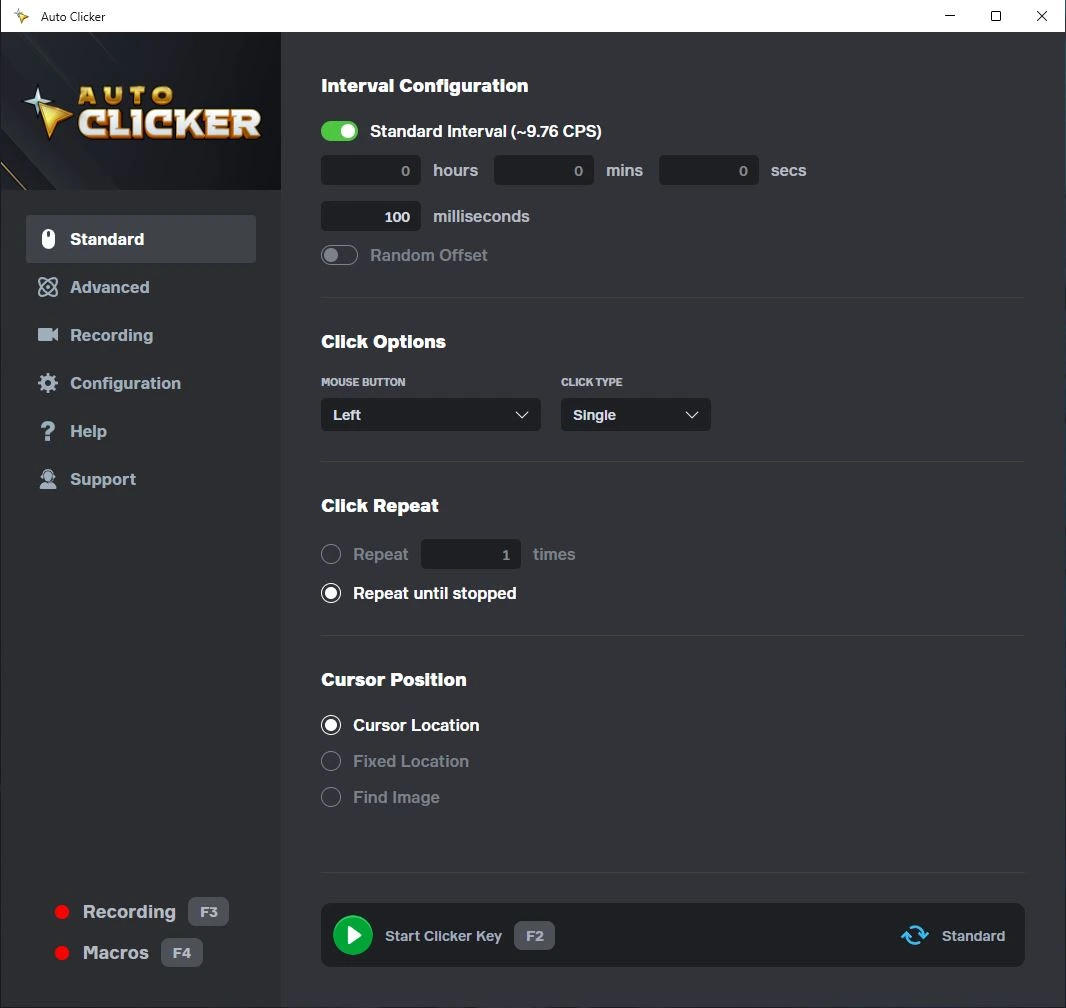
O programa configura intervalos, inclusive com variações aleatórias, e inicia um número fixo de cliques ou funciona até ser interrompido. A versão completa informa pressionamentos de teclas, rolagem, gravações e macros.
Indicado para quem usa diferentes plataformas de desktop e móveis. Visite a página oficial de download para escolher a versão.
MurGee Auto Clicker
Vale considerar o MurGee Auto Clicker para cliques em um ponto fixo ou no cursor atual no Windows, se a instalação com permissões de administrador for aceitável.

Ele automatiza os botões esquerdo, direito e central, permite definir o atraso e um número finito ou infinito de cliques. Há uma tecla de atalho do sistema para iniciar e parar.
Indicado para usuários do Windows para quem coordenadas e um modelo tradicional de autoclicker são importantes. Detalhes estão disponíveis na página oficial da MurGee .
OP Auto Clicker
O OP Auto Clicker é uma opção para quem precisa de um autoclicker gratuito e de código aberto que funcione no cursor atual ou em uma posição definida.

Ele realiza cliques simples, duplos e triplos, permite indicar a quantidade de repetições ou executar sem limite. As teclas de atalho podem ser alteradas e funcionam em segundo plano.
Indicado para cliques básicos nas plataformas informadas e para usuários que preferem uma licença aberta. Informações e downloads estão no site oficial do OP Auto Clicker .
AutoClicker (TheChrisCross)
É razoável escolher o AutoClicker (TheChrisCross) para cliques repetidos precisos em coordenadas X/Y em vários monitores com Windows 10 ou 11.

O programa portátil automatiza os botões esquerdo, direito ou central em uma posição fixa. Há intervalos de 10 ms a 10 minutos, variação aleatória, cliques simples e duplos, e as teclas globais F6 e F7.
Indicado para um alvo estável na tela quando coordenadas precisas são importantes. O código e a descrição estão publicados no repositório oficial do projeto .
Auto Clicker (Fluffer)
O Auto Clicker (Fluffer) é destinado a usuários do Windows que precisam de sequências programáveis com ações além de um clique comum.

Ele pode gravar e executar sequências de cliques, arrastar, rolagem e pressionamentos de teclas, além de usar blocos de controle e busca visual por imagem ou texto. Há cursor atual, X/Y, vínculo com janela e perfis.
Indicado para automação complexa de desktop com condições e várias ações. A descrição e o código-fonte estão no repositório oficial do Fluffer .
Como comparamos os programas
Para a comparação, foram usadas informações das páginas oficiais e dos repositórios dos seis programas. Os mesmos critérios foram aplicados: sistema operacional compatível, intervalos e repetições, teclas de atalho, trabalho com posição, profundidade de automação e licenciamento.
Foi dada atenção especial à diferença entre repetir um único clique e reproduzir uma sequência gravada: são tarefas diferentes e recursos não intercambiáveis.
Como escolher um autoclicker para Windows
- Se precisa de um clique em intervalos regulares, escolha um programa com configurações claras de intervalo, repetições e parada segura.
- Se precisa de pontos, teclas ou rolagem diferentes, procure gravação e reprodução de ações, e não apenas o modo de clique repetido.
- Se coordenadas exatas na tela são importantes, compare o suporte a posição fixa e a vários monitores.
- Se usa jogos ou serviços, verifique primeiro as regras da plataforma; a automação pode ser proibida.
- Antes do uso contínuo, faça um teste curto em uma janela segura e confirme que a tecla de atalho de parada funciona.
Veredito final
Para Windows, considere primeiro o Fionn Auto Clicker se você precisa configurar cliques repetidos e depois gravar, reproduzir e repetir ações em ciclo no mesmo aplicativo. Considere as três execuções gratuitas e que cliques ilimitados, gravação, cenários e agendamento fazem parte da assinatura.
Escolha o Playsaurus para o funcionamento informado no Windows, macOS e Android; o TheChrisCross para coordenadas precisas no Windows 10/11; e o Fluffer para cenários programáveis de várias etapas. Para um clique simples em um ponto, MurGee ou OP Auto Clicker podem servir, considerando suas condições de plataforma e licença.
Perguntas frequentes
Qual é a diferença entre um autoclicker e a gravação de ações do mouse?
Um autoclicker repete um único clique configurado em um intervalo definido. A gravação de ações salva uma sequência de operações, como vários cliques, movimentos ou rolagem, para reproduzi-la por completo.
É possível gravar cliques do mouse e repeti-los?
Sim. O Fionn Auto Clicker oferece suporte à gravação de ações do teclado e do mouse, à reprodução e à configuração de ciclo. Essa função requer uma assinatura.
É possível executar uma sequência gravada em ciclo?
Sim, o Fionn Auto Clicker pode executar um cenário continuamente ou o número indicado de vezes. Antes de um ciclo longo, verifique o resultado em uma repetição curta e confirme que o comando de parada está disponível.
Como parar cliques automáticos?
Use a tecla de atalho atribuída ou o comando de parada no próprio programa. No Fionn Auto Clicker, o clique comum pode ser parado pelo botão «Parar cliques» ou pela tecla F6.
O Fionn Auto Clicker é compatível com Windows 10 e 11?
Sim, o Fionn Auto Clicker é informado para Windows 10 e Windows 11. Para funcionar com um programa ou jogo específico, considere também as próprias regras e limitações dele.
Posso usar um autoclicker em jogos?
Isso depende das regras de cada jogo e serviço. A automação pode ser proibida, e alguns jogos com DirectInput não aceitam entrada de software.


