 Emily CarterAuto Clicker
Autoclicker untuk PC mana yang sebaiknya dipilih
Autoclicker untuk PC sebaiknya dipilih berdasarkan jenis tugas berulang: untuk satu klik, interval, jumlah pengulangan, dan cara menghentikannya penting; untuk beberapa tindakan, perekaman dan pemutaran urutan lebih relevan. Fionn Auto Clicker menggabungkan kedua skenario di Windows: klik mouse otomatis dan pengulangan tindakan yang direkam.
Mengulang satu klik tidak sama dengan menjalankan rekaman secara berulang. Pada kasus pertama, program mengklik titik tertentu pada interval yang dipilih; pada kasus kedua, program memutar ulang urutan tindakan yang disimpan dan dapat mengulanginya sesuai jumlah yang diperlukan.
Rekomendasi singkat
- Untuk klik otomatis dan pengulangan tindakan rekaman di Windows: Fionn Auto Clicker — interval dan jumlah pengulangan yang dapat diatur, hotkey, perekaman, pemutaran, dan pengulangan urutan rekaman.
- Untuk Windows, macOS, dan Android: Auto Clicker by Playsaurus — klik dasar di beberapa platform; versi lengkapnya menyatakan dukungan perekaman dan makro.
- Untuk klik pada posisi kursor saat ini atau titik tetap di Windows: MurGee Auto Clicker — jeda yang dapat diatur, jumlah klik, dan hotkey global.
- Untuk autoclicker gratis dengan sumber terbuka: OP Auto Clicker — klik tunggal, ganda, dan tiga kali dengan hotkey yang dapat diubah.
- Untuk koordinat presisi pada beberapa monitor: AutoClicker (TheChrisCross) — program portabel untuk Windows 10/11 dengan koordinat X/Y.
- Untuk skenario multilangkah yang dapat diprogram: Auto Clicker (Fluffer) — rekaman dengan seret-lepas, gulir, tombol keyboard, dan pencarian visual.
Perbandingan cepat
Fionn Auto Clicker
Ini adalah pilihan praktis untuk Windows saat Anda membutuhkan klik berulang sekaligus perekaman dengan pemutaran tindakan berulang.
Program ini mengatur tombol mouse, interval, jumlah pengulangan, dan hotkey. Selain autoclicker mouse biasa, program ini merekam tindakan keyboard dan mouse, memungkinkan rekaman diputar, diedit, atau diekspor; skenario dapat dijalankan terus-menerus atau sejumlah kali tertentu. Posisi saat ini, koordinat tetap, dan klik dalam area didukung.
Cocok untuk operasi berulang di browser dan program Windows, juga bagi pengguna yang perlu merekam urutan tindakan dan menjalankannya berulang. Halaman resmi: Fionn Auto Clicker.
Cara menggunakan autoclicker biasa
- Hanya untuk klik biasa tanpa perekaman: buka Fionn Auto Clicker dan pilih «Klik mouse» → «Klik biasa». Pilih tombol mouse, metode, dan posisi klik. Atur interval dan pengulangan, lalu tekan «Mulai autoclicker» atau F6.

- Setelah memastikan urutan berfungsi, hentikan klik biasa dengan tombol «Hentikan klik» atau F6. Sebelum memindahkan penunjuk atau mengubah pengaturan, pastikan klik otomatis telah berhenti.

Auto Clicker by Playsaurus
Pilih Auto Clicker by Playsaurus jika Anda membutuhkan otomatisasi dasar di Windows, macOS, atau Android, dan opsi untuk beralih ke versi lengkap lebih penting daripada informasi harga yang tepat.
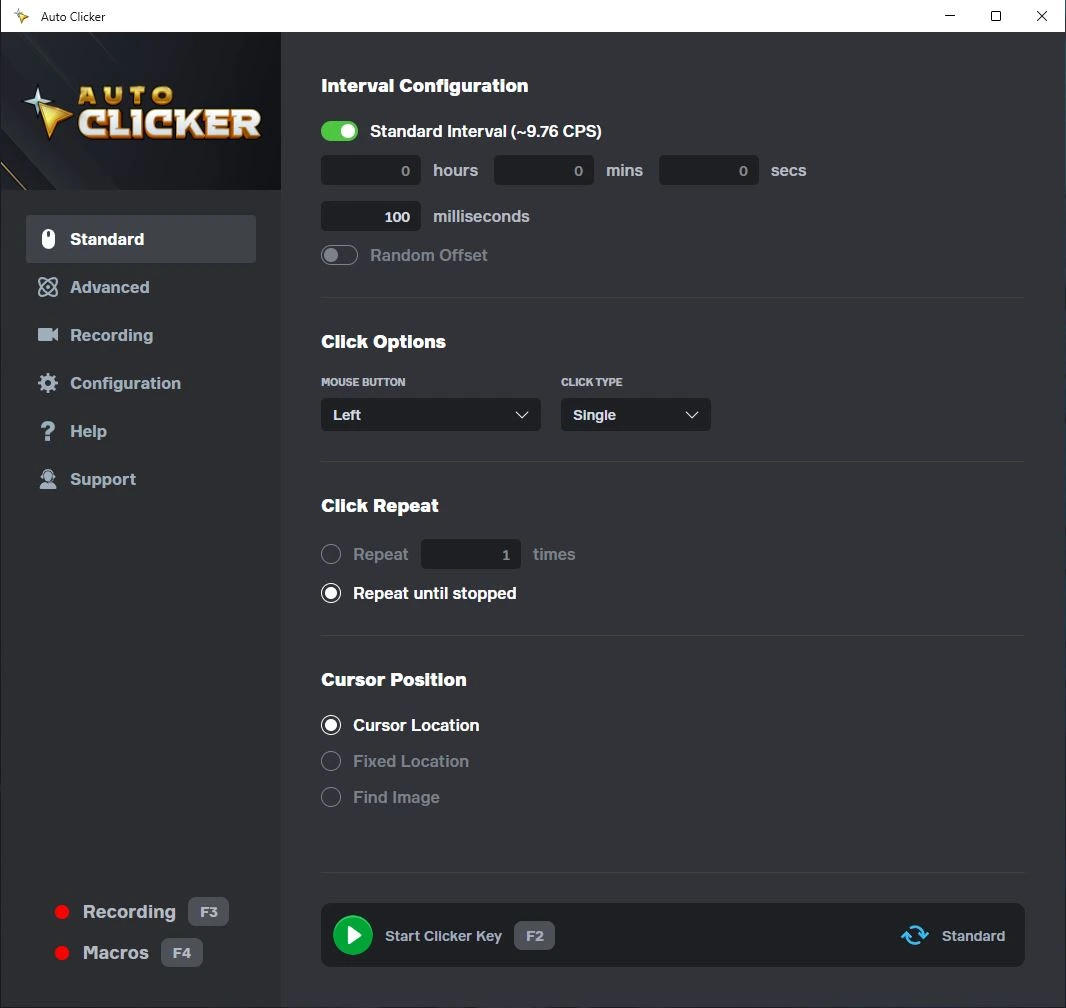
Program ini mengatur interval, termasuk variasi acak, dan menjalankan sejumlah klik tetap atau bekerja hingga dihentikan. Versi lengkapnya menyatakan dukungan penekanan tombol keyboard, gulir, rekaman, dan makro.
Cocok bagi pengguna berbagai platform desktop dan seluler. Kunjungi halaman unduhan resmi untuk memilih versinya.
MurGee Auto Clicker
MurGee Auto Clicker layak dipertimbangkan untuk klik pada titik tetap atau kursor saat ini di Windows jika pemasangan dengan hak administrator dapat diterima.

Program ini mengotomatiskan tombol kiri, kanan, dan tengah, memungkinkan pengaturan jeda serta jumlah klik terbatas atau tak terbatas. Hotkey sistem tersedia untuk mulai dan berhenti.
Cocok bagi pengguna Windows yang mengutamakan koordinat dan pola autoclicker tradisional. Detail tersedia di halaman resmi MurGee.
OP Auto Clicker
OP Auto Clicker adalah pilihan bagi mereka yang memerlukan autoclicker gratis dengan sumber terbuka untuk bekerja pada kursor saat ini atau posisi yang ditentukan.

Program ini melakukan klik tunggal, ganda, dan tiga kali, memungkinkan Anda menentukan jumlah pengulangan atau menjalankannya tanpa batas. Hotkey dapat diubah dan berfungsi di latar belakang.
Cocok untuk klik dasar pada platform yang dinyatakan dan bagi pengguna yang memilih lisensi terbuka. Informasi dan unduhan tersedia di situs resmi OP Auto Clicker.
AutoClicker (TheChrisCross)
AutoClicker (TheChrisCross) merupakan pilihan masuk akal untuk klik berulang presisi pada koordinat X/Y di beberapa monitor dengan Windows 10 atau 11.

Program portabel ini mengotomatiskan tombol kiri, kanan, atau tengah pada posisi tetap. Tersedia interval dari 10 ms hingga 10 menit, variasi acak, klik tunggal dan ganda, serta F6 dan F7 global.
Cocok untuk target layar yang stabil saat koordinat presisi penting. Kode dan deskripsi diterbitkan di repositori resmi proyek.
Auto Clicker (Fluffer)
Auto Clicker (Fluffer) ditujukan bagi pengguna Windows yang membutuhkan urutan yang dapat diprogram dengan tindakan di luar klik biasa.

Program ini dapat merekam dan menjalankan urutan klik, seret-lepas, gulir, dan penekanan tombol keyboard, serta menggunakan blok kontrol dan pencarian visual berdasarkan gambar atau teks. Kursor saat ini, X/Y, pengikatan ke jendela, dan profil tersedia.
Cocok untuk otomatisasi desktop kompleks dengan kondisi dan beberapa tindakan. Deskripsi serta kode sumber tersedia di repositori resmi Fluffer.
Cara kami membandingkan program
Perbandingan menggunakan informasi dari halaman resmi dan repositori enam program. Kriteria yang sama digunakan: sistem operasi yang didukung, interval dan pengulangan, hotkey, penanganan posisi, kedalaman otomatisasi, dan lisensi.
Perhatian khusus diberikan pada perbedaan antara pengulangan satu klik dan pemutaran urutan rekaman: keduanya adalah tugas berbeda dan bukan kemampuan yang saling menggantikan.
Cara memilih autoclicker untuk Windows
- Jika Anda membutuhkan satu klik pada interval yang sama, pilih program dengan pengaturan interval, pengulangan, dan penghentian aman yang jelas.
- Jika Anda membutuhkan beberapa titik, tombol keyboard, atau gulir, cari perekaman dan pemutaran tindakan, bukan hanya mode klik berulang.
- Jika koordinat layar presisi penting, bandingkan dukungan posisi tetap dan beberapa monitor.
- Jika menggunakan game atau layanan, periksa terlebih dahulu aturannya; otomatisasi mungkin dilarang.
- Sebelum menjalankan secara rutin, lakukan uji singkat di jendela aman dan pastikan hotkey berhenti berfungsi.
Kesimpulan akhir
Untuk Windows, pertimbangkan terlebih dahulu Fionn Auto Clicker jika Anda perlu mengatur klik berulang dan kemudian merekam, memutar, serta mengulang tindakan dalam satu aplikasi. Perhatikan tiga kali penggunaan gratis dan bahwa klik tanpa batas, perekaman, skenario, serta penjadwalan termasuk dalam keanggotaan.
Pilih Playsaurus untuk penggunaan yang dinyatakan pada Windows, macOS, dan Android; TheChrisCross untuk koordinat presisi di Windows 10/11; Fluffer untuk skenario multilangkah yang dapat diprogram. Untuk klik sederhana pada titik tertentu, MurGee atau OP Auto Clicker dapat sesuai dengan mempertimbangkan syarat platform dan lisensinya.
Pertanyaan umum
Apa perbedaan autoclicker dan perekaman tindakan mouse?
Autoclicker mengulang satu klik yang dikonfigurasi pada interval tertentu. Perekaman tindakan menyimpan urutan operasi, seperti beberapa klik, pergerakan, atau gulir, agar dapat diputar ulang secara utuh.
Bisakah klik mouse direkam dan diulang?
Ya. Fionn Auto Clicker mendukung perekaman tindakan keyboard dan mouse, pemutaran, serta pengaturan pengulangan. Keanggotaan diperlukan untuk fitur ini.
Bisakah urutan rekaman dijalankan berulang?
Ya, Fionn Auto Clicker dapat menjalankan skenario terus-menerus atau sejumlah kali yang ditentukan. Sebelum menjalankan pengulangan panjang, periksa hasilnya dengan pengulangan singkat dan pastikan perintah berhenti tersedia.
Bagaimana cara menghentikan klik otomatis?
Gunakan hotkey yang ditetapkan atau perintah berhenti dalam program. Di Fionn Auto Clicker, klik biasa dapat dihentikan dengan tombol «Hentikan klik» atau tombol F6.
Apakah Fionn Auto Clicker cocok untuk Windows 10 dan 11?
Ya, Fionn Auto Clicker dinyatakan mendukung Windows 10 dan Windows 11. Untuk penggunaan dengan program atau game tertentu, pertimbangkan juga aturan dan batasannya sendiri.
Bisakah autoclicker digunakan dalam game?
Hal ini bergantung pada aturan game dan layanan tertentu. Otomatisasi mungkin dilarang, dan beberapa game dengan DirectInput tidak menerima masukan perangkat lunak.


