 Emily CarterAuto Clicker
Nên chọn phần mềm tự động nhấp chuột nào cho PC
Bạn nên chọn phần mềm tự động nhấp chuột cho PC theo loại tác vụ lặp lại: với một lần nhấp, khoảng thời gian, số lần lặp và cách dừng là quan trọng; với nhiều thao tác, cần ghi và phát lại chuỗi thao tác. Fionn Auto Clicker kết hợp cả hai tình huống trên Windows: nhấp chuột tự động và lặp lại các thao tác đã ghi.
Lặp một lần nhấp không giống với chạy bản ghi theo vòng lặp. Trong trường hợp đầu, chương trình nhấp tại vị trí đã đặt theo khoảng thời gian chỉ định; trong trường hợp sau, chương trình phát lại chuỗi thao tác đã lưu và có thể lặp lại số lần cần thiết.
Khuyến nghị nhanh
- Dành cho nhấp tự động và lặp lại thao tác đã ghi trên Windows: Fionn Auto Clicker — khoảng thời gian và số lần lặp có thể tùy chỉnh, phím nóng, ghi, phát lại và lặp chuỗi đã ghi.
- Dành cho Windows, macOS và Android: Auto Clicker by Playsaurus — nhấp cơ bản trên nhiều nền tảng; phiên bản đầy đủ tuyên bố có ghi thao tác và macro.
- Dành cho nhấp tại vị trí con trỏ hiện tại hoặc một điểm cố định trên Windows: MurGee Auto Clicker — độ trễ, số lần nhấp và phím nóng toàn cục có thể tùy chỉnh.
- Dành cho phần mềm tự động nhấp chuột miễn phí, mã nguồn mở: OP Auto Clicker — nhấp một, hai và ba lần với phím nóng có thể thay đổi.
- Dành cho tọa độ chính xác trên nhiều màn hình: AutoClicker (TheChrisCross) — chương trình di động cho Windows 10/11 với tọa độ X/Y.
- Dành cho các quy trình nhiều bước có thể lập trình: Auto Clicker (Fluffer) — bản ghi gồm kéo thả, cuộn, phím và tìm kiếm trực quan.
So sánh nhanh
Fionn Auto Clicker
Đây là lựa chọn thực tế trên Windows khi bạn cần cả nhấp lặp lại lẫn ghi thao tác để phát lại theo vòng lặp.
Chương trình cho phép thiết lập nút chuột, khoảng thời gian, số lần lặp và phím nóng. Ngoài chức năng tự động nhấp chuột thông thường, chương trình còn ghi thao tác bàn phím và chuột, cho phép phát lại, chỉnh sửa hoặc xuất bản ghi; kịch bản có thể chạy liên tục hoặc theo số lần xác định. Hỗ trợ vị trí hiện tại, tọa độ cố định và nhấp trong vùng.
Phù hợp với thao tác lặp lại trong trình duyệt và chương trình Windows, cũng như người dùng cần ghi chuỗi thao tác và chạy theo vòng lặp. Trang chính thức: Fionn Auto Clicker .
Cách dùng phần mềm tự động nhấp chuột thông thường
- Chỉ dành cho các lần nhấp thông thường không cần ghi: mở Fionn Auto Clicker và chọn «Nhấp chuột» → «Nhấp thông thường». Chọn nút chuột, phương thức và vị trí nhấp. Đặt khoảng thời gian và số lần lặp, sau đó nhấn «Bắt đầu tự động nhấp» hoặc F6.

- Sau khi xác nhận chuỗi hoạt động, dừng nhấp thông thường bằng nút «Dừng nhấp» hoặc F6. Trước khi di chuyển con trỏ hoặc thay đổi thiết lập, hãy kiểm tra rằng các lần nhấp tự động đã dừng.

Auto Clicker by Playsaurus
Hãy chọn Auto Clicker by Playsaurus nếu bạn cần tự động hóa cơ bản trên Windows, macOS hoặc Android, và khả năng nâng cấp lên phiên bản đầy đủ quan trọng hơn thông tin giá chính xác.
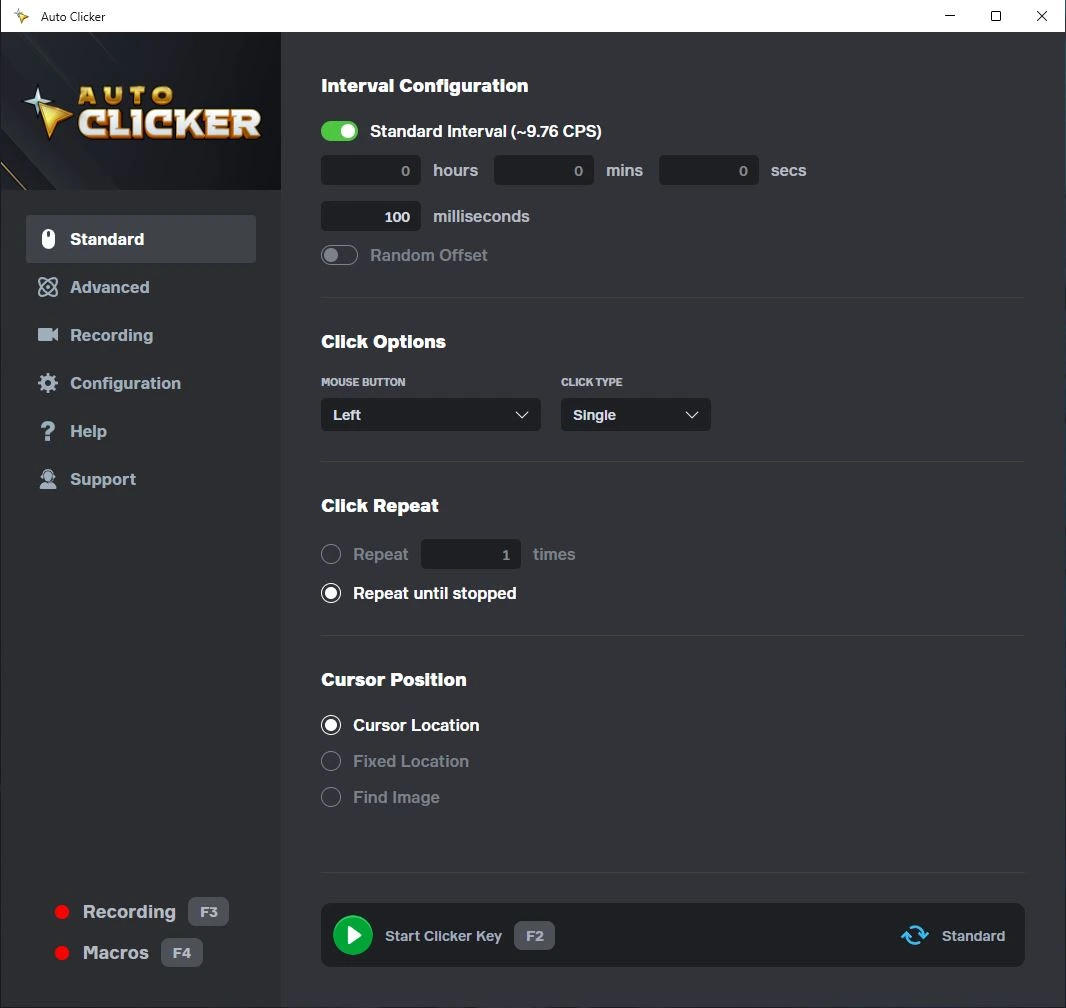
Chương trình thiết lập khoảng thời gian, bao gồm độ lệch ngẫu nhiên, và chạy số lần nhấp cố định hoặc đến khi dừng. Phiên bản đầy đủ tuyên bố hỗ trợ nhấn phím, cuộn, bản ghi và macro.
Phù hợp với người dùng nhiều nền tảng máy tính để bàn và di động. Hãy truy cập trang tải xuống chính thức để chọn phiên bản.
MurGee Auto Clicker
Nên cân nhắc MurGee Auto Clicker để nhấp vào điểm cố định hoặc con trỏ hiện tại trên Windows nếu bạn chấp nhận việc cài đặt cần quyền quản trị viên.

Phần mềm tự động hóa nút trái, phải và giữa, cho phép đặt độ trễ cùng số lần nhấp hữu hạn hoặc vô hạn. Có phím nóng hệ thống để khởi động và dừng.
Phù hợp với người dùng Windows coi trọng tọa độ và cách dùng phần mềm tự động nhấp chuột truyền thống. Xem chi tiết tại trang chính thức của MurGee .
OP Auto Clicker
OP Auto Clicker là lựa chọn cho người cần phần mềm tự động nhấp chuột miễn phí, mã nguồn mở, hoạt động theo con trỏ hiện tại hoặc vị trí đã đặt.

Phần mềm thực hiện nhấp một, hai và ba lần, cho phép chỉ định số lần lặp hoặc chạy không giới hạn. Phím nóng có thể thay đổi và hoạt động nền.
Phù hợp với các lần nhấp cơ bản trên nền tảng được công bố và người dùng chọn giấy phép mở. Thông tin và bản tải có tại trang chính thức của OP Auto Clicker .
AutoClicker (TheChrisCross)
AutoClicker (TheChrisCross) là lựa chọn hợp lý để lặp lại thao tác nhấp chính xác theo tọa độ X/Y trên nhiều màn hình dùng Windows 10 hoặc 11.

Chương trình di động tự động hóa nút trái, phải hoặc giữa tại vị trí cố định. Có khoảng thời gian từ 10 ms đến 10 phút, độ lệch ngẫu nhiên, nhấp một và hai lần, cùng F6 và F7 toàn cục.
Phù hợp với mục tiêu ổn định trên màn hình khi cần tọa độ chính xác. Mã nguồn và mô tả được đăng trong kho lưu trữ chính thức của dự án .
Auto Clicker (Fluffer)
Auto Clicker (Fluffer) dành cho người dùng Windows cần các chuỗi có thể lập trình với thao tác vượt ngoài phạm vi nhấp thông thường.

Phần mềm có thể ghi và chạy chuỗi nhấp, kéo thả, cuộn và nhấn phím, đồng thời dùng khối điều khiển và tìm kiếm trực quan theo hình ảnh hoặc văn bản. Có con trỏ hiện tại, X/Y, gắn với cửa sổ và hồ sơ.
Phù hợp với tự động hóa máy tính để bàn phức tạp có điều kiện và nhiều thao tác. Mô tả cùng mã nguồn được đăng trong kho lưu trữ chính thức của Fluffer .
Cách chúng tôi so sánh các chương trình
Thông tin từ các trang chính thức và kho lưu trữ của sáu chương trình được dùng để so sánh. Các tiêu chí giống nhau gồm hệ điều hành hỗ trợ, khoảng thời gian và số lần lặp, phím nóng, xử lý vị trí, độ sâu tự động hóa và giấy phép.
Đặc biệt chú ý đến khác biệt giữa lặp một lần nhấp và phát lại chuỗi đã ghi: đây là hai tác vụ khác nhau và không thể thay thế cho nhau.
Cách chọn phần mềm tự động nhấp chuột cho Windows
- Cần một lần nhấp theo khoảng thời gian đều đặn — hãy chọn chương trình có thiết lập rõ ràng về khoảng thời gian, số lần lặp và dừng an toàn.
- Cần nhiều điểm, phím hoặc thao tác cuộn — hãy tìm tính năng ghi và phát lại thao tác, không chỉ chế độ nhấp lặp lại.
- Cần tọa độ màn hình chính xác — hãy so sánh hỗ trợ vị trí cố định và nhiều màn hình.
- Dùng trò chơi hoặc dịch vụ — trước hết hãy kiểm tra quy định của nền tảng; tự động hóa có thể bị cấm.
- Trước khi chạy liên tục, hãy thử ngắn trong một cửa sổ an toàn và bảo đảm phím nóng dừng hoạt động.
Kết luận
Trên Windows, trước hết hãy cân nhắc Fionn Auto Clicker nếu bạn muốn thiết lập nhấp lặp lại và sau đó ghi, phát lại, lặp thao tác trong cùng một ứng dụng. Hãy lưu ý ba lần chạy miễn phí và việc nhấp không giới hạn, ghi, kịch bản và lập lịch thuộc gói thành viên.
Chọn Playsaurus cho khả năng hoạt động được công bố trên Windows, macOS và Android; TheChrisCross cho tọa độ chính xác trên Windows 10/11; Fluffer cho quy trình nhiều bước có thể lập trình. MurGee hoặc OP Auto Clicker phù hợp cho việc nhấp đơn giản vào một điểm, tùy theo điều kiện nền tảng và giấy phép của chúng.
Câu hỏi thường gặp
Phần mềm tự động nhấp chuột khác gì với ghi thao tác chuột?
Phần mềm tự động nhấp chuột lặp lại một lần nhấp đã thiết lập theo khoảng thời gian chỉ định. Ghi thao tác lưu một chuỗi thao tác, chẳng hạn nhiều lần nhấp, di chuyển hoặc cuộn, để phát lại toàn bộ.
Có thể ghi các lần nhấp chuột rồi lặp lại không?
Có. Fionn Auto Clicker hỗ trợ ghi thao tác bàn phím và chuột, phát lại và thiết lập vòng lặp. Tính năng này yêu cầu thành viên.
Có thể chạy một chuỗi đã ghi theo vòng lặp không?
Có, Fionn Auto Clicker có thể chạy kịch bản liên tục hoặc số lần đã chỉ định. Trước một vòng lặp dài, hãy kiểm tra kết quả với lần lặp ngắn và đảm bảo lệnh dừng luôn sẵn sàng.
Làm thế nào để dừng nhấp tự động?
Hãy dùng phím nóng được gán hoặc lệnh dừng trong chính chương trình. Trong Fionn Auto Clicker, bạn có thể dừng nhấp thông thường bằng nút «Dừng nhấp» hoặc phím F6.
Fionn Auto Clicker có phù hợp với Windows 10 và 11 không?
Có, Fionn Auto Clicker được công bố cho Windows 10 và Windows 11. Với một chương trình hoặc trò chơi cụ thể, bạn vẫn cần xem xét quy định và giới hạn riêng của chương trình hoặc trò chơi đó.
Có thể dùng phần mềm tự động nhấp chuột trong trò chơi không?
Điều này tùy thuộc quy định của từng trò chơi và dịch vụ. Tự động hóa có thể bị cấm, và một số trò chơi dùng DirectInput không nhận đầu vào bằng phần mềm.


