 Emily CarterAuto Clicker
Hangi PC otomatik tıklayıcıyı seçmelisiniz
PC için otomatik tıklayıcı seçimi, tekrarlanan görevin türüne bağlıdır: tek bir tıklamada aralık, tekrar sayısı ve durdurma yöntemi önemlidir; birden fazla eylemde ise dizinin kaydedilmesi ve oynatılması gerekir. Fionn Auto Clicker Windows'ta iki senaryoyu bir araya getirir: otomatik fare tıklamaları ve kaydedilen eylemlerin tekrarı.
Tek tıklamayı tekrarlamak, bir kaydı döngüsel olarak yürütmekle aynı şey değildir. İlkinde program belirtilen aralıkla belirlenen noktaya tıklar; ikincisinde kaydedilmiş eylem dizisini oynatır ve bunu istenen sayıda tekrar edebilir.
Kısa öneriler
- Windows'ta otomatik tıklamalar ve kaydedilen eylemleri tekrarlamak için: Fionn Auto Clicker — ayarlanabilir aralıklar ve tekrar sayısı, kısayol tuşları, kayıt, oynatma ve kaydedilen dizinin döngüsü.
- Windows, macOS ve Android için: Auto Clicker by Playsaurus — birden çok platformda temel tıklamalar; tam sürümde kayıt ve makrolar belirtilir.
- Windows'ta geçerli imleçte veya sabit bir noktada tıklamak için: MurGee Auto Clicker — ayarlanabilir gecikme, tıklama sayısı ve genel kısayol tuşu.
- Ücretsiz, açık kaynaklı bir otomatik tıklayıcı için: OP Auto Clicker — değiştirilebilir kısayol tuşlarıyla tek, çift ve üçlü tıklamalar.
- Birden fazla monitörde hassas koordinatlar için: AutoClicker (TheChrisCross) — X/Y koordinatları sunan, Windows 10/11 için taşınabilir program.
- Programlanabilir çok adımlı senaryolar için: Auto Clicker (Fluffer) — sürükleme, kaydırma, tuşlar ve görsel arama içeren kayıtlar.
Hızlı karşılaştırma
Fionn Auto Clicker
Hem tekrarlanan tıklama hem de sonradan eylemleri döngüsel olarak oynatılabilen kayıt gerektiğinde Windows için pratik bir seçimdir.
Program fare düğmesini, aralığı, tekrar sayısını ve kısayol tuşlarını ayarlar. Normal fare otomatik tıklayıcısının yanı sıra klavye ve fare eylemlerini kaydeder; kaydı oynatmanıza, düzenlemenize veya dışa aktarmanıza olanak tanır. Senaryolar kesintisiz ya da belirtilen sayıda çalışabilir. Geçerli konum, sabit koordinatlar ve alan içi tıklamalar desteklenir.
Tarayıcıdaki ve Windows programlarındaki tekrarlanan işlemler ile eylem dizisini kaydedip döngüde çalıştırmak isteyen kullanıcılar için uygundur. Resmî sayfa: Fionn Auto Clicker .
Normal otomatik tıklayıcı nasıl kullanılır
- Yalnızca kayıtsız normal tıklamalar için Fionn Auto Clicker'ı açın ve Fare Tıklamaları → Normal Tıklama öğesini seçin. Fare düğmesini, yöntemi ve tıklama konumunu seçin. Aralığı ve tekrarları ayarlayın; ardından Otomatik Tıklamayı Başlat'a veya F6'ya basın.

- Dizinin çalıştığından emin olduktan sonra normal tıklamayı Tıklamaları Durdur düğmesiyle veya F6 ile durdurun. İşaretçiyi hareket ettirmeden ya da ayarları değiştirmeden önce otomatik tıklamaların kesildiğini doğrulayın.

Auto Clicker by Playsaurus
Windows, macOS veya Android'de temel otomasyona ihtiyacınız varsa ve tam sürüme yükseltme olanağı kesin fiyat bilgisinden daha önemliyse Auto Clicker by Playsaurus'u seçin.
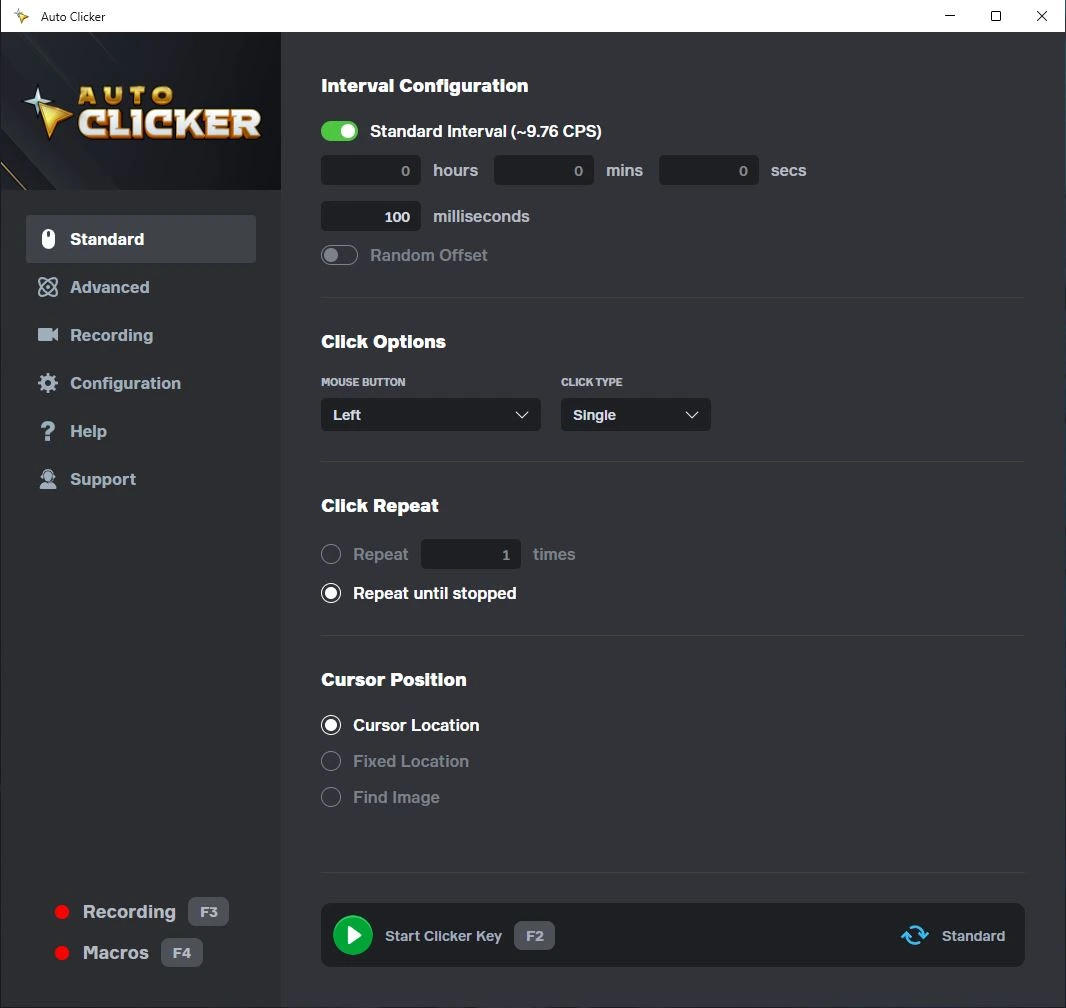
Program, rastgele sapmalar dahil olmak üzere aralıkları ayarlar ve sabit sayıda tıklamayı başlatır veya durdurulana kadar çalışır. Tam sürümde tuş basımları, kaydırma, kayıtlar ve makrolar belirtilir.
Farklı masaüstü ve mobil platformları kullananlar için uygundur. Sürüm seçmek üzere resmî indirme sayfasını ziyaret edin.
MurGee Auto Clicker
Windows'ta sabit bir noktaya veya geçerli imlece tıklamak için, yönetici haklarıyla kurulum kabul edilebiliyorsa MurGee Auto Clicker değerlendirilebilir.

Sol, sağ ve orta fare düğmesini otomatikleştirir; gecikmeyi ve sonlu ya da sonsuz tıklama sayısını ayarlamanıza olanak tanır. Başlatma ve durdurma için sistem genelinde bir kısayol tuşu bulunur.
Koordinatların ve geleneksel otomatik tıklayıcı düzeninin önemli olduğu Windows kullanıcıları için uygundur. Ayrıntılar resmî MurGee sayfasında bulunabilir.
OP Auto Clicker
OP Auto Clicker, geçerli imleçte veya belirtilen konumda çalışabilen ücretsiz, açık kaynaklı bir otomatik tıklayıcı isteyenler için bir seçenektir.

Tek, çift ve üçlü tıklamalar yapar; tekrar sayısını belirlemenize veya çalışmayı sınırsız bırakmanıza olanak tanır. Kısayol tuşları değiştirilebilir ve arka planda çalışır.
Belirtilen platformlarda temel tıklamalar ve açık lisansı tercih eden kullanıcılar için uygundur. Bilgi ve indirmeler resmî OP Auto Clicker sitesinde yer alır.
AutoClicker (TheChrisCross)
AutoClicker (TheChrisCross), Windows 10 veya 11 çalıştıran birden fazla monitörde X/Y koordinatlarına hassas şekilde tekrarlanan tıklamalar için mantıklı bir seçimdir.

Taşınabilir program, sabit konumda sol, sağ veya orta düğmeyi otomatikleştirir. 10 ms ile 10 dakika arası aralıklar, rastgele sapma, tek ve çift tıklamalar ile genel F6 ve F7 kullanılabilir.
Hassas koordinatların önemli olduğu sabit ekran hedefleri için uygundur. Kod ve açıklama projenin resmî deposunda yayımlanmıştır.
Auto Clicker (Fluffer)
Auto Clicker (Fluffer), sıradan tıklamanın ötesine geçen eylemlerle programlanabilir dizilere ihtiyaç duyan Windows kullanıcıları için tasarlanmıştır.

Tıklama, sürükleme, kaydırma ve tuş basımı dizilerini kaydedip çalıştırabilir; ayrıca kontrol blokları ve görüntü ya da metne göre görsel arama kullanabilir. Geçerli imleç, X/Y, pencereye bağlama ve profiller bulunur.
Koşullar ve birden çok eylem içeren karmaşık masaüstü otomasyonu için uygundur. Açıklama ve kaynak kodu resmî Fluffer deposunda yer alır.
Programları nasıl karşılaştırdık
Karşılaştırmada altı programın resmî sayfaları ve depolarındaki bilgiler kullanıldı. Aynı ölçütler uygulandı: desteklenen işletim sistemi, aralıklar ve tekrarlar, kısayol tuşları, konumla çalışma, otomasyon derinliği ve lisanslama.
Tek tıklamayı tekrarlama ile kaydedilmiş bir diziyi oynatma arasındaki farka özellikle dikkat edildi: bunlar farklı görevlerdir ve birbirinin yerine geçmez.
Windows için otomatik tıklayıcı nasıl seçilir
- Eşit aralıkla tek tıklama gerekiyorsa aralık, tekrar ve güvenli durdurma ayarları açıkça sunulan bir program seçin.
- Farklı noktalar, tuşlar veya kaydırma gerekiyorsa yalnızca tekrarlanan tıklama modunu değil, eylem kaydı ve oynatmayı arayın.
- Hassas ekran koordinatları önemliyse sabit konum ve birden çok monitör desteğini karşılaştırın.
- Oyunlar veya hizmetler kullanıyorsanız önce platform kurallarını kontrol edin; otomasyon yasak olabilir.
- Kalıcı çalıştırmadan önce güvenli bir pencerede kısa bir test yapın ve durdurma kısayol tuşunun çalıştığından emin olun.
Nihai değerlendirme
Tek uygulamada tekrarlanan tıklamaları ayarlamak, ardından eylemleri kaydetmek, oynatmak ve döngüsel olarak tekrarlamak istiyorsanız Windows için önce Fionn Auto Clicker'ı değerlendirin. Üç ücretsiz çalıştırmayı ve sınırsız tıklama, kayıt, senaryo ve zamanlamanın üyeliğe dahil olduğunu dikkate alın.
Windows, macOS ve Android'de belirtilen çalışma için Playsaurus'u; Windows 10/11'de hassas koordinatlar için TheChrisCross'u; programlanabilir çok adımlı senaryolar için Fluffer'ı seçin. Noktaya basit tıklama için, platform ve lisans koşullarını dikkate alarak MurGee veya OP Auto Clicker uygundur.
Sık sorulan sorular
Otomatik tıklayıcı, fare eylemlerinin kaydından nasıl farklıdır?
Otomatik tıklayıcı, yapılandırılmış tek tıklamayı belirli aralıkla tekrarlar. Eylem kaydı ise birkaç tıklama, hareket veya kaydırma gibi işlemler dizisini kaydeder ve tamamını oynatır.
Fare tıklamalarını kaydedip tekrarlayabilir miyim?
Evet. Fionn Auto Clicker; klavye ve fare eylemlerinin kaydını, oynatmayı ve döngü yapılandırmasını destekler. Bu işlev için üyelik gerekir.
Kaydedilmiş bir diziyi döngüde çalıştırabilir miyim?
Evet, Fionn Auto Clicker bir senaryoyu kesintisiz veya belirtilen sayıda çalıştırabilir. Uzun bir döngüden önce sonucu kısa bir tekrarda kontrol edin ve durdurma komutunun erişilebilir olduğundan emin olun.
Otomatik tıklamaları nasıl durdururum?
Atanmış kısayol tuşunu veya programın kendi durdurma komutunu kullanın. Fionn Auto Clicker'da normal tıklama, Tıklamaları Durdur düğmesiyle veya F6 tuşuyla durdurulabilir.
Fionn Auto Clicker, Windows 10 ve 11 için uygun mu?
Evet, Fionn Auto Clicker için Windows 10 ve Windows 11 belirtilmiştir. Belirli bir programla veya oyunla çalışırken ayrıca kendi kurallarını ve sınırlamalarını dikkate alın.
Otomatik tıklayıcıyı oyunlarda kullanabilir miyim?
Bu, belirli oyunun ve hizmetin kurallarına bağlıdır. Otomasyon yasak olabilir ve DirectInput kullanan bazı oyunlar programlı girdiyi kabul etmez.


