 Emily CarterAuto Clicker
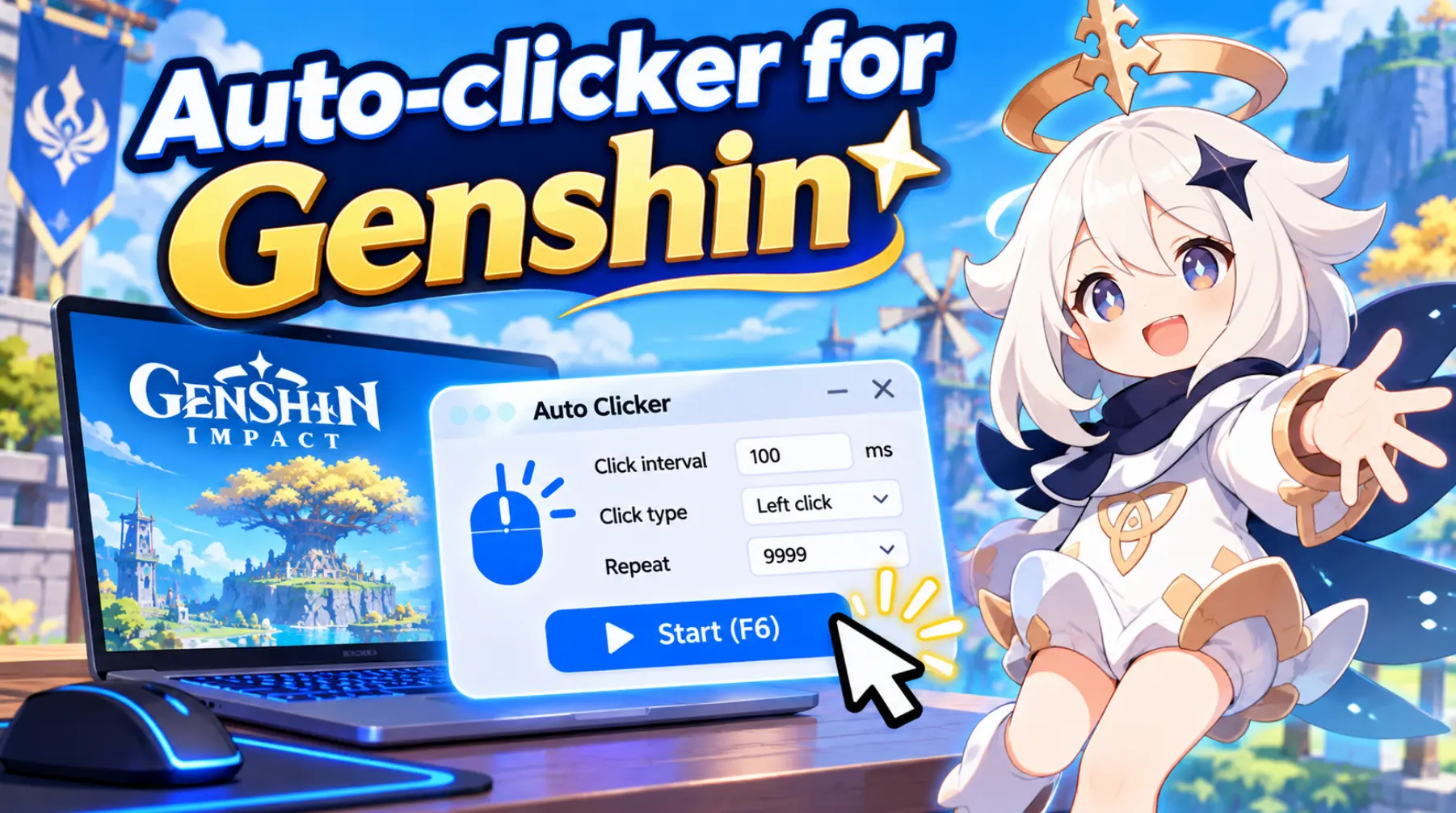
Genshin için otomatik tıklayıcı iki farklı görev için ayarlanabilir: tek bir tıklamayı basitçe tekrarlamak veya fare ve klavye eylemlerinden oluşan bir diziyi kaydedip sonradan oynatmak. İlk durumda aralık ve tekrar sayısı olan normal bir tıklama yeterlidir; ikinci durumda kayıt modu ve kaydedilen diziyi yeniden çalıştırma gerekir. Oyun dışında kısa bir testle başlayın. Aracın yapılandırılması tek başına otomasyonun Genshin Impact'te izinli olduğu anlamına gelmez ve hesap güvenliğini garanti etmez.
Önce oyun kurallarını kontrol edin
Otomatik tıklayıcıyı ayarlamadan ve çalıştırmadan önce ilgili oyunun veya hizmetin güncel kurallarını inceleyin. Kurallar otomasyona izin vermiyorsa ya da anlamı belirsizse bunu oyunda kullanmayın.
- Genshin Impact'in güncel kurallarını açın ve seçtiğiniz otomasyon yöntemine izin verildiğinden emin olun.
Bu zorunlu koşul, Fionn Auto Clicker belgelerinde de belirtilmiştir.
Uygun modu seçin
Bunlar iki bağımsız moddur: kayıt yapmadan önce normal tıklamaları etkinleştirmeniz gerekmez. Pencere konumu, arayüz veya tepki süresi değişirse kaydedilen diziyi yeniden kontrol etmeniz gerekir. Bir kaydın bulunması Genshin Impact ile uyumluluğu kanıtlamaz ve oyun kurallarını geçersiz kılmaz.
Şu iki otomasyon modu: Fionn Auto Clicker
Bu yol, eylem kaydı olmadan tek bir tekrarlanan tıklama için uygundur. Fionn Auto Clicker Windows 10 ve Windows 11'i destekler; normal tıklamalar ayrı bir özelliktir, bu görev için eylemleri kaydetmek ve oynatmak gerekmez.
Önce oyun dışında güvenli bir test hedefine fiziksel olarak tıklayın ve hedefin normal fare girdisine yanıt verdiğinden emin olun.
Ardından gelecekteki tıklamanın tam yerini veya hedef tuşu belirleyin ve imlecin doğru alana geldiğinden emin olun.
Durum 1: tek bir tıklamayı basitçe tekrarlama
- Fionn Auto Clicker'ı açın ve “Fare Tıklamaları” → “Normal Tıklama” seçeneklerini belirleyin. Fare düğmesini, tıklama yöntemini ve konumu seçin. Aralığı ve tekrar ayarlarını belirleyin, ardından “Otomatik Tıklamayı Başlat” seçeneğine veya
F6tuşuna basın. İlk kontrol için küçük ve sonlu bir tekrar sayısı ayarlayın. Bu kısa çalıştırmanın görünür sonucunu aynı test hedefine yapılan fiziksel tıklamanın sonucuyla karşılaştırın.
- Dizinin çalıştığını doğruladıktan sonra normal tıklamaları “Tıklamaları Durdur” düğmesiyle veya
F6tuşuyla durdurun. İmleci hareket ettirmeden veya ayarları değiştirmeden önce otomatik tıklamaların durduğundan emin olun.
Normal tıklamalar için bir tekrar sayısı veya sürekli mod ayarlayabilirsiniz. Konumu kontrol etmek için kısa ve sonlu bir çalıştırma kullanın: başarılı bir yapılandırma, test hedefinde manuel tıklamayla aynı sonucun görünmesi ve durdurulduktan sonra tıklamaların kesilmesi demektir.
Fionn Auto Clicker; düğme, konum, aralık ve tekrar seçimiyle tekrarlanan bir tıklamayı hızla ayarlamak isteyenler için uygundur. Önce oyun dışında yerel kontrolü tamamlayın; ancak sonra oyunun kurallarını dikkate alarak oyunda kullanmaya karar verin.
Durum 2: karmaşık bir diziyi kaydetme ve döngüsel oynatma
Tek bir tekrarlanan tıklama yeterli değilse ve birden çok eylemin sırası, imleç hareketleri, klavye girdisi veya beklemeler önemliyse bu yolu seçin. Kayıt, her çalıştırmayı manuel olarak ayarlamak yerine tüm parçayı tekrarlamanızı sağlar. Kayıt imkânı ve gelişmiş otomasyon, Fionn Auto Clicker üyeliğinin koşullarına bağlıdır.
- “Klavye ve Fare Kaydı” bölümünü açın. Kaydın adını belirtin ve yakalanacak eylemleri seçin: “Tıklama”, “Eylemler Arasındaki Aralık”, “Kaydırma Tekerleği” ve “Hareket”. “Kaydı Başlat” seçeneğine veya F7 tuşuna basın. Bunun için normal tıklama modu gerekmez.

- Gerekli eylem dizisini doğru sırayla gerçekleştirin: hareketler, tıklamalar, tuş vuruşları ve gerekli beklemeler. Kayıt sırasında düğme “Kaydı Durdur” olarak değişir (F7). Ayrı olarak kontrol edebileceğiniz kısa bir parça kaydedin.

- “Kaydı Durdur” seçeneğine veya F7 tuşuna basın. Kaydın listede göründüğünden emin olun, ardından oynatmak için kaydı seçin. Kontrolden önce test penceresini ve imleci başlangıç durumuna getirin.

- “Oynatma Sayısı” ayarında “Belirli Sayıda” seçeneğini belirleyin ve önce 1 girin. “Oynatmayı Başlat” seçeneğine veya F8 tuşuna basın. Tek geçiş eylemleri doğru yerlerde ve doğru sırayla gerçekleştiriyorsa kaydın tamamını döngüsel olarak oynatmak için gerekli sonlu tekrar sayısını ayarlayın. Oynatma sırasında işlemi durdurmak için “Oynatmayı Bitir” seçeneğine veya F8 tuşuna basın.

Tam döngüyü kontrol edin: önce eylemleri manuel gerçekleştirin, ardından bunları tek oynatmayla karşılaştırın, sonrasında birkaç tekrarı test edin. Her tekrardan önce başlangıç durumu aynı kayıt için uygun olmalıdır. Eylemler kayarsa, pencere yer değiştirirse veya arayüz zamanında yanıt vermezse oynatmayı durdurun; diziyi düzeltin ya da yeniden kaydedin. Durdurma yalnızca program durumunu değiştirmemeli, sonraki eylemleri de kesmelidir.
Bağımsız taşınabilir seçenek ne zaman gerekir?
AutoClicker (TheChrisCross) , Windows 10 ve Windows 11 için ücretsiz taşınabilir bir seçenektir. Ayrıca düğme, aralık, tekrar sayısı ve sabit ekran konumu seçmenize olanak tanır. Bu, Fionn Auto Clicker'a göre üstünlük kanıtı değildir: her iki araç da basit tekrarlanan tıklamalar için uygundur.

Görünür ve sabit bir nokta için özellikle taşınabilir bir araca ihtiyacınız varsa bu seçeneği belirleyin. Başlamak için:
-
AutoClicker.exeuygulamasını başlatın. - Tıklama aralığını, türünü ve düğmesini, ayrıca tekrar sayısını belirtin;
0değeri durdurulana kadar çalışmayı ifade eder. - Konumu seçin: imleci hedefe getirin ve
F7tuşuna basın, iki saniye sonra yakalamayı kullanın, X/Y girin veya işaretçiyi taşıyın. -
F6tuşuna veya Tıklamayı başlat seçeneğine basın; uygulama penceresi odaktayken işlemiF6, Tıklamayı durdur veyaEscapeile durdurun.
Tıklama sayacını, başlatma durumunu ve sonlu çalıştırmanın ilerlemesini kontrol edin. Bu göstergeler programın durumunu gösterir; ancak oyunda kullanımın izinli olduğunu veya belirli bir oyun eyleminin sonucunu doğrulamaz.
Tıklamalar yanlış yere gidiyorsa neyi kontrol etmelisiniz?
- Koordinatı seçtikten sonra pencere konumunun, arayüz ölçeklemesinin veya hedefin değişip değişmediğini kontrol edin.
- Seçilen düğme ve tıklama türünün, kontrol ettiğiniz manuel eylemle eşleştiğinden emin olun.
- Aralığı değiştirmeden önce tekrar sayısını azaltın ve oyun dışında kısa testi yeniden yapın.
- Kontrol etmeden arka plan tıklamasına güvenmeyin: bazı pencereler bunu desteklemeyebilir. AutoClicker (TheChrisCross) için gizli ve arka plan pencerelerinin desteklenmediği açıkça belirtilir.
Yerel test yalnızca ayarlanan dizinin test hedefinde çalıştığını doğrular. Oyunun girdiyi kabul edeceğini kanıtlamaz ve kural kontrolünün yerini tutmaz.
Sonuç
Önce Genshin Impact kurallarını kontrol edin, ardından oyun dışında kısa ve sonlu bir test yapın. Aynı tekrarlanan tıklamalar için normal tıklamayı, belirli sıradaki birden çok eylem için ise kayıt ve oynatmayı seçin. Önce tek geçişi, ardından birkaç tekrarı ve zorunlu durdurmayı kontrol edin. Ancak bundan sonra oyunun kuralları çerçevesinde daha ileri kullanımını değerlendirin.
Sık sorulan sorular
Genshin için otomatik tıklayıcı kullanabilir miyim?
Yalnızca oyunun veya hizmetin güncel kuralları buna izin veriyorsa. Yapılandırma talimatları izin anlamına gelmez ve hesap güvenliğini garanti etmez.
Basit tekrarlanan tıklamalar için makro kaydı gerekli mi?
Hayır. Fionn Auto Clicker'da normal tıklamalar ayrı bir özelliktir: tek bir tekrarlanan tıklama için düğmeyi, konumu, aralığı ve tekrarları seçmek yeterlidir.
Kaydedilmiş bir diziyi birkaç kez nasıl tekrarlayabilirim?
Kaydı durdurduktan sonra listeden seçin, oynatma sayısı ayarında tek geçişi belirtin ve sonucu kontrol edin. Ardından gerekli tekrar sayısını belirleyin. Her döngü tüm kaydı tekrarlar; bu nedenle pencerenin başlangıç durumu uygun kalmalıdır. Oynatmayı başlatma ve durdurma F8 ile yapılır.
Seçilen konumu nasıl kontrol edebilirim?
Önce oyun dışında güvenli bir test hedefine manuel olarak tıklayın. Ardından küçük ve sonlu sayıda otomatik tıklama çalıştırın, görünür sonucu karşılaştırın ve diziyi durdurun.
Otomatik tıklayıcı neden arka plan penceresinde çalışmayabilir?
Destek, ilgili pencereye bağlıdır. AutoClicker (TheChrisCross) tıklamaları gizli veya arka plan penceresine göndermez; Fionn Auto Clicker için de bazı pencerelerin arka plan tıklamalarını desteklemeyebileceği belirtilir.
Fionn Auto Clicker'da normal tıklamaları nasıl durdurabilirim?
“Tıklamaları Durdur” seçeneğine veya
F6
tuşuna basın; ardından imleci hareket ettirmeden veya ayarları değiştirmeden önce tıklamaların durduğundan emin olun.


