 Emily CarterAuto Clicker
Автокликер для Геншина можно настраивать под две разные задачи: простой повтор одного щелчка или запись последовательности действий мыши и клавиатуры с последующим воспроизведением. Для первого случая достаточно обычного клика с интервалом и числом повторов; для второго нужен режим записи и повторного запуска сохранённой последовательности. Начинайте с короткого теста вне игры. Настройка инструмента сама по себе не означает, что автоматизация разрешена в Genshin Impact, и не гарантирует безопасность аккаунта.
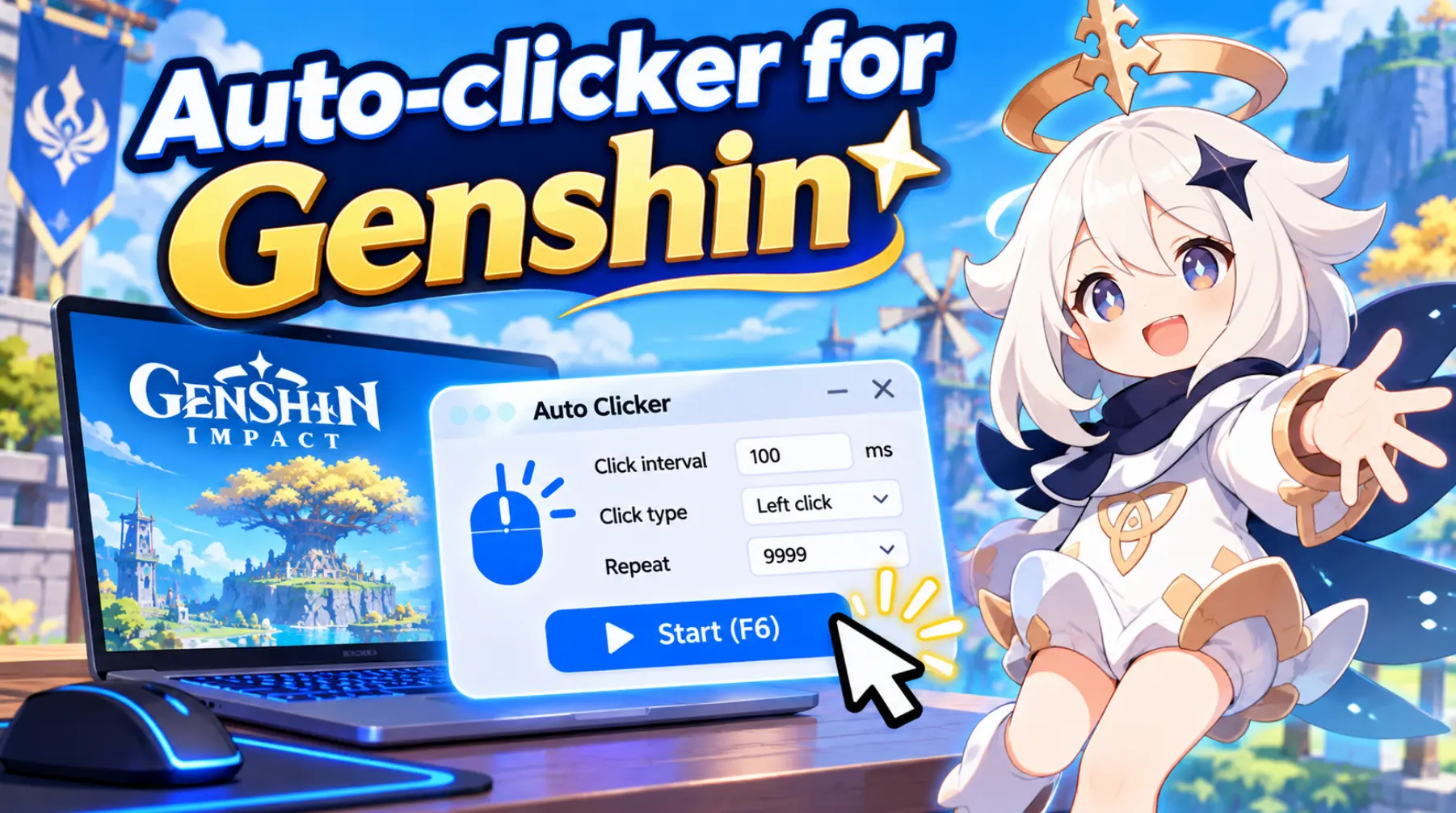
Сначала проверьте правила игры
До настройки и запуска автокликера проверьте действующие правила конкретной игры или сервиса. Если правила не разрешают автоматизацию либо их смысл неясен, не используйте её в игре.
- Откройте актуальные правила Genshin Impact и убедитесь, что выбранный способ автоматизации допускается.
Это обязательное условие указано и в документации Fionn Auto Clicker .
Выберите подходящий режим
Это два самостоятельных режима: обычные клики не нужно включать перед записью. При изменении положения окна, интерфейса или времени реакции сохранённую последовательность потребуется проверить заново. Наличие записи не подтверждает совместимость с Genshin Impact и не отменяет правила игры.
Два режима автоматизации в Fionn Auto Clicker
Этот путь подходит для одного повторяющегося щелчка без записи действий. Fionn Auto Clicker поддерживает Windows 10 и Windows 11, а обычные клики в нём являются отдельной функцией: записывать и воспроизводить действия для этой задачи не требуется.
Сначала вне игры физически щёлкните по безопасной тестовой цели и убедитесь, что она отвечает на обычный ввод мыши.
Затем определите точное место будущего щелчка или целевую клавишу и убедитесь, что курсор попадает в нужную область.
Ситуация 1: простой повтор одного клика
- Откройте Fionn Auto Clicker и выберите «Щелчки мышью» → «Обычный щелчок». Выберите кнопку мыши, способ щелчка и позицию. Установите интервал и параметры повторения, затем нажмите «Запустить автоклик» или
F6. Для первой проверки задайте небольшое конечное число повторов. Сравните видимый результат этого короткого запуска с результатом физического щелчка по той же тестовой цели.
- После подтверждения работы последовательности остановите обычные клики кнопкой «Остановить щелчки» или клавишей
F6. До перемещения курсора или изменения параметров убедитесь, что автоматические щелчки прекратились.
Для обычных кликов можно задать число повторов или непрерывный режим. Для проверки позиции используйте короткий конечный запуск: успешная настройка означает, что на тестовой цели виден тот же результат, что и от ручного щелчка, а после остановки клики прекращаются.
Fionn Auto Clicker подойдёт читателю, которому нужно быстро настроить повторный щелчок с выбором кнопки, позиции, интервала и повторов. Сначала завершите локальную проверку вне игры; только затем принимайте решение о применении в игре с учётом её правил.
Ситуация 2: запись сложной последовательности и циклическое воспроизведение
Выберите этот путь, если одного повторного щелчка недостаточно и важны порядок нескольких действий, перемещения курсора, клавиатурный ввод или паузы. Запись позволяет повторять весь фрагмент вместо ручной настройки каждого запуска. Возможность записи и расширенная автоматизация зависят от условий членства Fionn Auto Clicker.
- Откройте раздел «Запись клавиатуры и мыши». Укажите имя записи и выберите действия для захвата: «Клик», «Интервал между действиями», «Колесо прокрутки» и «Движение». Нажмите «Начать запись» или F7. Режим обычных кликов для этого не требуется.

- Выполните нужную последовательность действий в правильном порядке: перемещения, клики, нажатия клавиш и необходимые паузы. Во время записи кнопка меняется на «Остановить запись» (F7). Записывайте короткий фрагмент, который можно проверить отдельно.

- Нажмите «Остановить запись» или F7. Убедитесь, что запись появилась в списке, затем выберите её для воспроизведения. Верните тестовое окно и курсор в исходное состояние перед проверкой.

- В параметре «Количество воспроизведений» выберите «Заданное число раз» и сначала укажите 1. Нажмите «Начать воспроизведение» или F8. Если один проход выполняет нужные действия в правильных местах и порядке, задайте необходимое конечное число повторов для циклического воспроизведения всей записи. Во время воспроизведения нажмите «Завершить воспроизведение» или F8, чтобы остановить работу.

Проверьте полный цикл: сначала выполните действия вручную, затем сравните их с одним воспроизведением, после этого протестируйте несколько повторов. Перед каждым повтором исходное состояние должно подходить для той же записи. Если действия смещаются, окно меняет положение или интерфейс не успевает отреагировать, остановите воспроизведение и скорректируйте либо запишите последовательность заново. Остановка должна прекращать дальнейшие действия, а не только менять статус программы.
Когда нужен независимый переносимый вариант
AutoClicker (TheChrisCross) — бесплатный переносимый вариант для Windows 10 и Windows 11. Он также позволяет выбрать кнопку, интервал, число повторов и фиксированную экранную позицию. Это не доказательство преимущества над Fionn Auto Clicker: оба инструмента подходят для простых повторных щелчков.

Выберите этот вариант, если вам нужен именно переносимый инструмент для видимой фиксированной точки. Для начала работы:
- Запустите
AutoClicker.exe. - Укажите интервал, тип и кнопку щелчка, число повторов; значение
0означает работу до остановки. - Выберите позицию: наведите курсор на цель и нажмите
F7, используйте захват через две секунды, введите X/Y или переместите маркер. - Нажмите
F6или Start clicking; остановите работу клавишейF6, Stop clicking либоEscape, когда окно приложения находится в фокусе.
Проверьте счётчик кликов, статус запуска и ход конечного запуска. Эти признаки показывают состояние программы, но не подтверждают допустимость её использования в игре или результат конкретного игрового действия.
Что проверить, если клики идут не туда
- Проверьте, не изменились ли положение окна, масштаб интерфейса или сама цель после выбора координаты.
- Убедитесь, что выбранная кнопка и тип щелчка совпадают с ручным действием, которое вы проверили.
- Уменьшите число повторов и повторите короткий тест вне игры, прежде чем менять интервал.
- Не рассчитывайте на фоновый клик без проверки: некоторые окна могут его не поддерживать. Для AutoClicker (TheChrisCross) прямо указано, что скрытые и фоновые окна не поддерживаются.
Локальный тест подтверждает только то, что настроенная последовательность сработала на тестовой цели. Он не доказывает, что игра примет ввод, и не заменяет проверку правил.
Заключение
Сначала проверьте правила Genshin Impact, затем выполните короткий конечный тест вне игры. Для одинаковых повторных щелчков выберите обычный клик; для нескольких действий в заданном порядке — запись и воспроизведение. Сначала проверьте один проход, затем несколько повторов и обязательную остановку. Только после этого оценивайте дальнейшее применение в рамках правил игры.
Часто задаваемые вопросы
Можно ли использовать автокликер для Геншина?
Только если это допускают актуальные правила игры или сервиса. Инструкция по настройке не является разрешением и не гарантирует безопасность аккаунта.
Нужна ли запись макроса для простых повторных щелчков?
Нет. В Fionn Auto Clicker обычные клики являются отдельной функцией: для одного повторяющегося щелчка достаточно выбрать кнопку, позицию, интервал и повторения.
Как повторять записанную последовательность несколько раз?
После остановки записи выберите её в списке, укажите один проход в параметре количества воспроизведений и проверьте результат. Затем задайте необходимое число повторов. Каждый цикл повторяет всю запись, поэтому исходное состояние окна должно оставаться подходящим. Запуск и остановка воспроизведения выполняются через F8.
Как проверить выбранную позицию?
Сначала вручную щёлкните по безопасной тестовой цели вне игры. Затем запустите небольшое конечное число автоматических щелчков, сравните видимый результат и остановите последовательность.
Почему автокликер может не работать в фоновом окне?
Поддержка зависит от конкретного окна. AutoClicker (TheChrisCross) не отправляет щелчки в скрытое или фоновое окно; для Fionn Auto Clicker также отмечено, что некоторые окна могут не поддерживать фоновые клики.
Как остановить обычные клики в Fionn Auto Clicker?
Нажмите «Остановить щелчки» или
F6
, затем убедитесь, что клики прекратились, прежде чем перемещать курсор или менять параметры.


