 Emily CarterAuto Clicker
يمكن إعداد أوتو كليكر لجينشين لمهمتين مختلفتين: تكرار نقرة واحدة بسيطة أو تسجيل تسلسل من إجراءات الماوس ولوحة المفاتيح ثم تشغيله مجدداً. في الحالة الأولى، تكفي نقرة عادية مع فاصل زمني وعدد من التكرارات؛ وفي الحالة الثانية، يلزم وضع لتسجيل التسلسل المحفوظ وإعادة تشغيله. ابدأ باختبار قصير خارج اللعبة. لا يعني إعداد الأداة بحد ذاته أن الأتمتة مسموح بها في Genshin Impact، ولا يضمن سلامة الحساب.
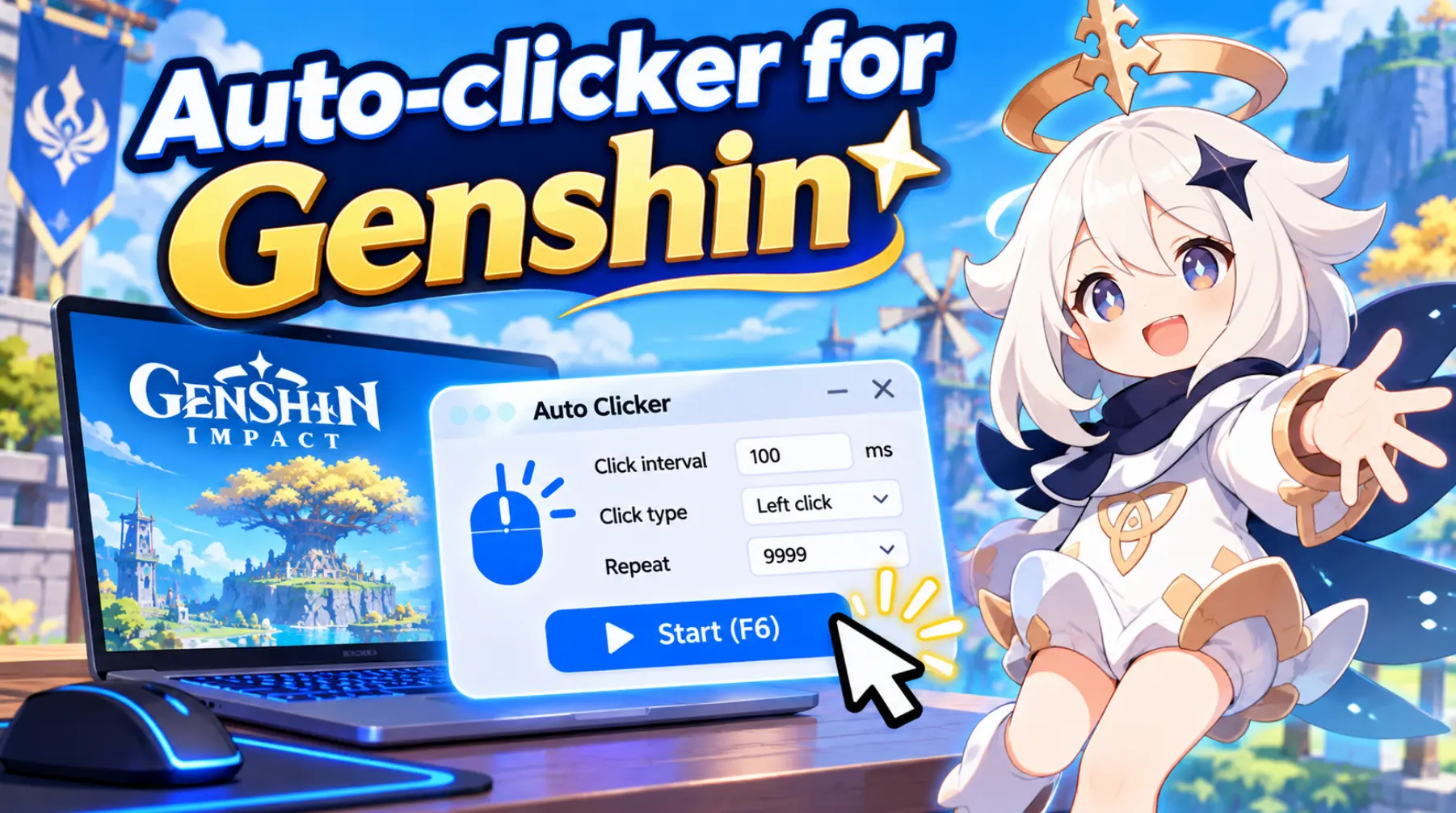
تحقق أولاً من قواعد اللعبة
قبل إعداد أوتو كليكر وتشغيله، تحقق من القواعد السارية للعبة أو الخدمة المعنية. إذا كانت القواعد لا تسمح بالأتمتة أو كان معناها غير واضح، فلا تستخدمها داخل اللعبة.
- افتح القواعد الحالية لـ Genshin Impact وتأكد من أن طريقة الأتمتة التي اخترتها مسموح بها.
هذا شرط إلزامي مذكور أيضاً في وثائق Fionn Auto Clicker .
اختر الوضع المناسب
هذان وضعان مستقلان: لا تحتاج إلى تشغيل النقرات العادية قبل التسجيل. عند تغيير موضع النافذة أو الواجهة أو وقت الاستجابة، ستحتاج إلى اختبار التسلسل المحفوظ من جديد. وجود تسجيل لا يثبت التوافق مع Genshin Impact ولا يلغي قواعد اللعبة.
وضعا الأتمتة في Fionn Auto Clicker
يناسب هذا المسار نقرة متكررة واحدة من دون تسجيل الإجراءات. يدعم Fionn Auto Clicker نظامي Windows 10 وWindows 11، والنقرات العادية فيه ميزة مستقلة: لا يلزم تسجيل الإجراءات وتشغيلها لهذه المهمة.
ابدأ خارج اللعبة بالنقر يدوياً على هدف اختبار آمن، وتأكد من أنه يستجيب لإدخال الماوس العادي.
بعد ذلك، حدد الموضع الدقيق للنقرة المقبلة أو المفتاح المستهدف، وتأكد من أن المؤشر يصل إلى المنطقة المطلوبة.
الحالة 1: تكرار نقرة واحدة بسيطة
- افتح Fionn Auto Clicker واختر «نقرات الماوس» ← «نقرة عادية». اختر زر الماوس وطريقة النقر والموضع. اضبط الفاصل الزمني وإعدادات التكرار، ثم اضغط «بدء النقر التلقائي» أو
F6. للاختبار الأول، حدد عدداً صغيراً ونهائياً من التكرارات. قارن النتيجة المرئية لهذا التشغيل القصير بنتيجة النقر اليدوي على هدف الاختبار نفسه.
- بعد تأكيد عمل التسلسل، أوقف النقرات العادية بزر «إيقاف النقر» أو المفتاح
F6. قبل تحريك المؤشر أو تغيير الإعدادات، تأكد من توقف النقرات التلقائية.
للنقرات العادية، يمكنك تحديد عدد من التكرارات أو وضع مستمر. لاختبار الموضع، استخدم تشغيلاً قصيراً بعدد نهائي: يعني الإعداد الناجح أن هدف الاختبار يُظهر النتيجة نفسها التي تنتج عن نقرة يدوية، وأن النقرات تتوقف بعد الإيقاف.
يناسب Fionn Auto Clicker القارئ الذي يحتاج إلى إعداد نقرة متكررة بسرعة مع اختيار الزر والموضع والفاصل الزمني والتكرارات. أكمل أولاً التحقق المحلي خارج اللعبة؛ ثم فقط قرر استخدامه في اللعبة مع مراعاة قواعدها.
الحالة 2: تسجيل تسلسل معقد وتشغيله دورياً
اختر هذا المسار إذا لم تكن النقرة المتكررة الواحدة كافية وكان ترتيب عدة إجراءات أو تحريك المؤشر أو إدخال لوحة المفاتيح أو التوقفات المؤقتة مهماً. يتيح التسجيل تكرار المقطع كاملاً بدلاً من إعداد كل تشغيل يدوياً. تعتمد إمكانية التسجيل والأتمتة المتقدمة على شروط عضوية Fionn Auto Clicker.
- افتح قسم «تسجيل لوحة المفاتيح والماوس». حدد اسم التسجيل واختر الإجراءات المطلوب التقاطها: «نقرة» و«الفاصل الزمني بين الإجراءات» و«عجلة التمرير» و«الحركة». اضغط «بدء التسجيل» أو F7. لا يلزم وضع النقرات العادية لهذا الغرض.

- نفذ تسلسل الإجراءات المطلوب بالترتيب الصحيح: الحركات والنقرات وضغطات المفاتيح والتوقفات اللازمة. أثناء التسجيل، يتغير الزر إلى «إيقاف التسجيل» (F7). سجل مقطعاً قصيراً يمكن اختباره بشكل منفصل.

- اضغط «إيقاف التسجيل» أو F7. تأكد من ظهور التسجيل في القائمة، ثم اختره للتشغيل. أعد نافذة الاختبار والمؤشر إلى حالتهما الابتدائية قبل التحقق.

- في خيار «عدد مرات التشغيل»، اختر «عدد محدد من المرات» واضبطه أولاً على 1. اضغط «بدء التشغيل» أو F8. إذا نفذ مرور واحد الإجراءات المطلوبة في المواضع والترتيب الصحيحين، فحدد العدد النهائي المطلوب من التكرارات للتشغيل الدوري للتسجيل كله. أثناء التشغيل، اضغط «إنهاء التشغيل» أو F8 لإيقاف العمل.

تحقق من الدورة الكاملة: نفذ الإجراءات يدوياً أولاً، ثم قارنها بتشغيل واحد، وبعد ذلك اختبر عدة تكرارات. قبل كل تكرار، يجب أن تكون الحالة الابتدائية مناسبة للتسجيل نفسه. إذا انزاحت الإجراءات أو تغير موضع النافذة أو لم تستجب الواجهة بالسرعة الكافية، فأوقف التشغيل وعدّل التسلسل أو سجله من جديد. يجب أن يوقف الإيقاف الإجراءات التالية، لا أن يغير حالة البرنامج فقط.
متى تحتاج إلى خيار مستقل قابل للحمل
AutoClicker (TheChrisCross) هو خيار مجاني قابل للحمل لنظامي Windows 10 وWindows 11. يتيح أيضاً اختيار الزر والفاصل الزمني وعدد التكرارات وموضع ثابت على الشاشة. لا يثبت ذلك تفوقه على Fionn Auto Clicker: فكلتا الأداتين مناسبتان للنقرات المتكررة البسيطة.

اختر هذا الخيار إذا كنت تحتاج تحديداً إلى أداة قابلة للحمل لنقطة مرئية وثابتة. للبدء:
- شغّل
AutoClicker.exe. - حدد الفاصل الزمني ونوع النقرة وزرها وعدد التكرارات؛ وتعني القيمة
0العمل حتى الإيقاف. - اختر الموضع: ضع المؤشر فوق الهدف واضغط
F7، أو استخدم الالتقاط بعد ثانيتين، أو أدخل X/Y، أو انقل العلامة. - اضغط
F6أو «بدء النقر»؛ وأوقف العمل بالمفتاحF6أو «إيقاف النقر» أوEscapeعندما تكون نافذة التطبيق في موضع التركيز.
تحقق من عداد النقرات وحالة البدء وتقدم التشغيل النهائي. توضح هذه المؤشرات حالة البرنامج، لكنها لا تثبت جواز استخدامه في اللعبة أو نتيجة إجراء محدد داخلها.
ما الذي يجب التحقق منه إذا كانت النقرات تذهب إلى موضع خاطئ
- تحقق مما إذا كان موضع النافذة أو مقياس الواجهة أو الهدف نفسه قد تغير بعد اختيار الإحداثيات.
- تأكد من أن الزر المحدد ونوع النقرة يطابقان الإجراء اليدوي الذي اختبرته.
- قلل عدد التكرارات وأعد اختباراً قصيراً خارج اللعبة قبل تغيير الفاصل الزمني.
- لا تعتمد على النقر في الخلفية من دون اختبار: فقد لا تدعمه بعض النوافذ. يذكر AutoClicker (TheChrisCross) صراحةً أن النوافذ المخفية والنوافذ التي تعمل في الخلفية غير مدعومة.
يثبت الاختبار المحلي فقط أن التسلسل المُعد عمل على هدف الاختبار. ولا يثبت أن اللعبة ستقبل الإدخال، ولا يغني عن التحقق من القواعد.
الخلاصة
تحقق أولاً من قواعد Genshin Impact، ثم نفذ اختباراً قصيراً بعدد نهائي خارج اللعبة. للنقرات المتكررة المتطابقة، اختر النقرة العادية؛ ولعدة إجراءات بترتيب محدد، اختر التسجيل والتشغيل. اختبر مروراً واحداً أولاً، ثم عدة تكرارات والإيقاف الإلزامي. بعد ذلك فقط قيّم الاستخدام اللاحق ضمن قواعد اللعبة.
الأسئلة الشائعة
هل يمكن استخدام أوتو كليكر لجينشين؟
فقط إذا كانت قواعد اللعبة أو الخدمة الحالية تسمح بذلك. تعليمات الإعداد ليست تصريحاً ولا تضمن سلامة الحساب.
هل أحتاج إلى تسجيل ماكرو للنقرات المتكررة البسيطة؟
لا. النقرات العادية في Fionn Auto Clicker ميزة مستقلة: تكفي لاختيار نقرة متكررة واحدة تحديد الزر والموضع والفاصل الزمني والتكرارات.
كيف أكرر تسلسلاً مسجلاً عدة مرات؟
بعد إيقاف التسجيل، اختره من القائمة، وحدد مروراً واحداً في خيار عدد مرات التشغيل، وتحقق من النتيجة. ثم حدد العدد المطلوب من التكرارات. تكرر كل دورة التسجيل كاملاً، لذا يجب أن تظل الحالة الابتدائية للنافذة مناسبة. يتم بدء التشغيل وإيقافه عبر F8.
كيف أتحقق من الموضع المحدد؟
انقر يدوياً أولاً على هدف اختبار آمن خارج اللعبة. ثم شغّل عدداً صغيراً ونهائياً من النقرات التلقائية، وقارن النتيجة المرئية، وأوقف التسلسل.
لماذا قد لا يعمل أوتو كليكر في نافذة تعمل في الخلفية؟
يعتمد الدعم على النافذة المعنية. لا يرسل AutoClicker (TheChrisCross) النقرات إلى نافذة مخفية أو تعمل في الخلفية؛ ويُذكر أيضاً بالنسبة إلى Fionn Auto Clicker أن بعض النوافذ قد لا تدعم النقرات في الخلفية.
كيف أوقف النقرات العادية في Fionn Auto Clicker؟
اضغط «إيقاف النقر» أو
F6
، ثم تأكد من توقف النقرات قبل تحريك المؤشر أو تغيير الإعدادات.


