 Emily CarterAuto Clicker
يمكن لأداة auto clicker for cookie clicker تكرار النقرات على ملف تعريف الارتباط الكبير مع إبقاء نافذة اللعبة في موضع ثابت. ابدأ باختبار بطيء ومحدود بدلًا من تشغيل مستمر: تأكد من نجاح نقرة فعلية، واضبط موضع الهدف، وشغّل بضع نقرات تلقائية، وقارن النتيجة، ثم أوقف الروتين.
تتوفر Cookie Clicker كلعبة ويب مجانية ونسخة رسمية على Steam؛ ويركز هذا الدليل على متصفح Windows أو نافذة لعبة Windows التي عليها التركيز.
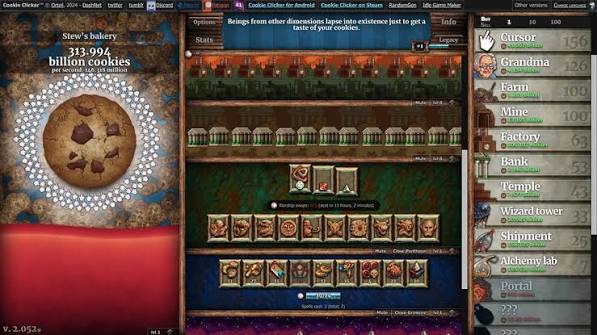
استخدم الأتمتة فقط حيثما تسمح قواعد اللعبة أو الخدمة المعنية بذلك. إذا غيّرت تكبير المتصفح أو نقلت النافذة أو بدّلت الشاشات، فتحقق من موضع النقر مرة أخرى قبل البدء.
مقارنة سريعة بين الطرق
| الطريقة | الأفضل لـ | الكفاءة | جهد المستخدم |
|---|---|---|---|
| Fionn Auto Clicker | مستخدمي Windows الذين يريدون ضبط نوع النقر والفاصل الزمني والتكرار ومفتاح الاختصار | عالية لإعداد نقر قابل للتكرار | منخفض بعد الإعداد الأول |
| OP Auto Clicker | المستخدمين الذين يفضلون بديلًا مجانيًا مفتوح المصدر لـ Windows مع النقر في موضع ثابت | عالية عندما يبقى ملف تعريف الارتباط في موضع واحد على الشاشة | منخفض إلى متوسط |
تعتمد الطريقتان على ثبات موضع الهدف. إذا تحرك ملف تعريف الارتباط أو غيّرت حجم النافذة أو غيّرت مقياس العرض، فتوقف واضبط الموضع من جديد.
الطريقة 1: إعداد نقرات Cookie Clicker باستخدام Fionn Auto Clicker
يُعد Fionn Auto Clicker الخيار الموصى به هنا لنظامي Windows 10 وWindows 11 عندما تريد اختيار نوع النقر والفاصل الزمني وعدد التكرارات ومفتاح الاختصار من إعداد واحد. وهو يدعم النقر عند موضع المؤشر الحالي أو عند إحداثيات ثابتة، لذا تكون الإحداثيات الثابتة مفيدة عندما يبقى ملف تعريف الارتباط الكبير في المكان نفسه.
انقر أولًا على ملف تعريف الارتباط الكبير مرة واحدة بالماوس الفعلي وتأكد من استجابة إجمالي ملفات تعريف الارتباط الظاهر.
ضع المؤشر فوق منتصف ملف تعريف الارتباط الكبير، وأبقِ نافذة Cookie Clicker ومستوى التكبير وترتيب الشاشات دون تغيير أثناء الاختبار.
- افتح Fionn Auto Clicker واختر نقر الماوس > نقرة عادية. اختر زر الماوس وطريقة النقر وموضع النقر. اضبط الفاصل الزمني للنقر وخيارات التكرار، ثم اختر بدء النقر التلقائي أو اضغط
F6.قارن تغير إجمالي ملفات تعريف الارتباط الظاهر في هذا التشغيل التلقائي القصير بالنقرة الفعلية التي أجريتها في البداية. إذا لم يستجب الإجمالي، فتوقف وصحح الموضع قبل إجراء تشغيل آخر.
- بعد تأكيد عمل روتين النقر، أوقف النقرة العادية باختيار إيقاف النقر أو بالضغط على
F6. تحقق من توقف النقر التلقائي قبل تحريك المؤشر أو تغيير الإعدادات.
تُعد زيادة إجمالي ملفات تعريف الارتباط الظاهر أثناء التشغيل القصير، ثم عدم حدوث زيادة أخرى بعد الإيقاف، علامة نجاح عملية. إذا لم يعمل F6 كما تتوقع، فتحقق من تعارض مفتاح الاختصار قبل إعادة المحاولة.
الطريقة 2: استخدام OP Auto Clicker للنقر في موضع ثابت
اختر هذا البديل إذا كنت تريد أداة مجانية مفتوحة المصدر لـ Windows. يدرج ناشرها Cookie Clicker ضمن حالات استخدام ألعاب المتصفح المدعومة، ويوثق الفواصل الزمنية المخصصة وحدود عدد النقرات ووضع الموضع الثابت ومفتاح اختصار البدء/الإيقاف F6. نزّله فقط من موقع OP Auto Clicker الرسمي.

- اضبط الفاصل الزمني للنقر بالمللي ثانية أو الثواني أو الدقائق أو الساعات.
- اختر زر الماوس ونوع النقر.
- فعّل وضع الموضع الثابت واضبط الإحداثيات بينما يكون المؤشر في منتصف ملف تعريف الارتباط الكبير.
- انتقل إلى نافذة Cookie Clicker التي عليها التركيز واضغط
F6للبدء؛ واضغطF6مرة أخرى للإيقاف.
راقب النقرات المرئية المتكررة في نافذة Cookie Clicker التي عليها التركيز، ثم استخدم F6 مرة أخرى وتأكد من توقفها. هذه الطريقة أقل ملاءمة عندما يغيّر الهدف موضعه بين مرات التشغيل.
حافظ على قابلية التنبؤ بالإعداد
- استخدم إجراء النقرة الواحدة للمهمة التي تتطلب نقرات عادية على ملف تعريف الارتباط؛ ولا تختر وضع النقر المزدوج عن طريق الخطأ.
- أبقِ Cookie Clicker ظاهرة وعليها التركيز أثناء الاختبار. لا يفترض هذا الدليل عمل النقر في الخلفية.
- اختر في البداية فاصلًا زمنيًا يمكنك ملاحظته. لا تزد المعدل إلا بعد وضوح موضع النقر وسلوك الإيقاف.
- تحقق من الهدف مجددًا بعد تغيير تكبير المتصفح أو نقل اللعبة إلى شاشة أخرى أو تغيير حجم النافذة.
الخلاصة
لإعداد قابل للضبط على Windows، ابدأ باستخدام Fionn Auto Clicker ونفّذ اختبارًا صغيرًا ومحدودًا قبل أي جلسة أطول. يُعد OP Auto Clicker بديلًا عمليًا عندما يناسب إعدادك خيار مجاني مفتوح المصدر يعمل بموضع ثابت. في كلتا الحالتين، تحقق من النجاح بملاحظة استجابة إجمالي ملفات تعريف الارتباط أثناء الاختبار والتأكد من توقفه عن التغير بعد استخدام عنصر تحكم الإيقاف. إذا أخطأت النقرات ملف تعريف الارتباط، فأعد ضبط موضع الهدف بعد استعادة تخطيط نافذة اللعبة والعرض.
الأسئلة الشائعة
هل يمكنني استخدام النقر التلقائي مع لعبة Cookie Clicker على الويب ونسخة Steam؟
تتوفر Cookie Clicker على الويب وعلى Steam. يغطي هذا الدليل متصفح Windows أو نافذة لعبة Windows التي عليها التركيز. استخدم الأتمتة فقط إذا كانت القواعد المعمول بها تسمح بذلك.
هل ينبغي استخدام موضع المؤشر الحالي أم الإحداثيات الثابتة؟
تكون الإحداثيات الثابتة مفيدة عندما يبقى ملف تعريف الارتباط الكبير في الموضع نفسه. وقد يكون النقر عند موضع المؤشر الحالي مفيدًا عندما تضع المؤشر عمدًا قبل البدء. ينبغي إعادة اختبار أي من الخيارين بعد نقل نافذة اللعبة أو تغيير حجمها.
لماذا تهبط النقرات التلقائية في المكان الخطأ؟
أكثر مشكلات الإعداد احتمالًا هي تغير النافذة أو مستوى التكبير أو ترتيب الشاشات أو موضع الهدف بعد الإعداد. أوقف الروتين، وأعِد اللعبة إلى تخطيطها المقصود، ووجّه المؤشر إلى ملف تعريف الارتباط مجددًا، ثم نفّذ اختبارًا قصيرًا ومحدودًا.
كيف أوقف النقر العادي في Fionn Auto Clicker؟
اختر إيقاف النقر أو اضغط F6، ثم تأكد من توقف النقر التلقائي قبل تحريك المؤشر أو تحرير الإعدادات.
هل يدعم Fionn Auto Clicker نظامي Windows 10 وWindows 11؟
نعم. تنص صفحة المنتج الرسمية على دعم Windows 10 وWindows 11.


