 Emily CarterAuto Clicker
Cookie Clicker için bir otomatik tıklayıcı, oyun penceresini sabit bir konumda tutarken büyük kurabiyeye yapılan tıklamaları tekrarlayabilir. Sürekli çalıştırmak yerine yavaş ve sınırlı bir testle başlayın: fiziksel tıklamanın çalıştığını doğrulayın, hedef konumu ayarlayın, birkaç otomatik tıklama çalıştırın, sonucu karşılaştırın ve rutini durdurun.
Cookie Clicker ücretsiz bir web oyunu ve resmî Steam sürümü olarak sunulur; bu rehber Windows tarayıcısına veya odaklanmış Windows oyun penceresine odaklanır.
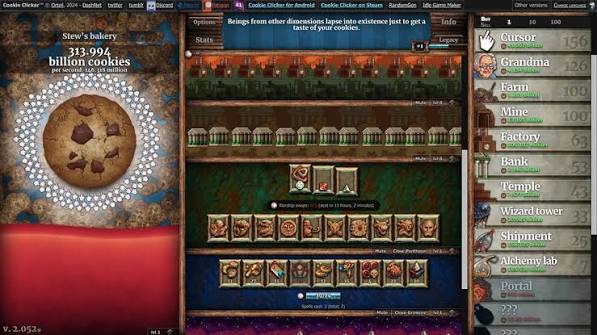
Otomasyonu yalnızca ilgili oyun veya hizmet kurallarının izin verdiği yerlerde kullanın. Tarayıcı yakınlaştırmasını değiştirir, pencereyi taşır veya ekranlar arasında geçiş yaparsanız başlamadan önce tıklama konumunu yeniden kontrol edin.
Hızlı Yöntem Karşılaştırması
| Yöntem | En Uygun Kullanım | Verimlilik | Kullanıcı Eforu |
|---|---|---|---|
| Fionn Auto Clicker | Yapılandırılabilir tıklama türü, aralık, tekrar ve kısayol tuşu denetimi isteyen Windows kullanıcıları | Tekrarlanabilir bir tıklama kurulumu için yüksek | İlk yapılandırmadan sonra düşük |
| OP Auto Clicker | Sabit konum tıklaması olan ücretsiz, açık kaynaklı bir Windows alternatifi tercih eden kullanıcılar | Kurabiye ekranda aynı konumda kaldığında yüksek | Düşük ile orta arası |
Her iki yaklaşım da sabit bir hedef konumuna dayanır. Kurabiye hareket eder, pencereyi yeniden boyutlandırır veya ekran ölçeklendirmesini değiştirirseniz duraklatın ve konumu yeniden ayarlayın.
Yöntem 1: Cookie Clicker Tıklamalarını Fionn Auto Clicker ile Yapılandırın
Fionn Auto Clicker , tıklama türünü, aralığı, tekrar sayısını ve kısayol tuşunu tek kurulumda seçmek istediğinizde Windows 10 veya Windows 11 için burada önerilen seçenektir. Geçerli işaretçi veya sabit koordinat tıklamasını destekler; bu nedenle büyük kurabiye aynı yerde kaldığında sabit koordinatlar kullanışlıdır.
Önce fiziksel fareyle büyük kurabiyeye bir kez tıklayın ve görünür kurabiye toplamının tepki verdiğini doğrulayın.
İşaretçiyi büyük kurabiyenin merkezinin üzerine getirin ve test sırasında Cookie Clicker penceresini, yakınlaştırma düzeyini ve ekran düzenini değiştirmeyin.
- Fionn Auto Clicker'ı açın ve
Fare Tıklama > Normal Tıklama
seçeneğini belirleyin. Fare düğmesini, tıklama yöntemini ve tıklama konumunu seçin. Tıklama aralığı ve tekrar seçeneklerini ayarlayın, ardından
Otomatik Tıklamayı Başlat
seçeneğini belirleyin veya
F6tuşuna basın. Bu kısa otomatik çalıştırmadaki görünür kurabiye-toplamı değişimini başlangıçta yaptığınız fiziksel tıklamayla karşılaştırın. Toplam tepki vermiyorsa durdurun ve başka bir çalıştırmadan önce konumu düzeltin.
- Tıklama rutininin çalıştığını doğruladıktan sonra
Tıklamayı Durdur
seçeneğini belirleyerek veya
F6tuşuna basarak Normal Tıklama'yı durdurun. İşaretçiyi hareket ettirmeden veya ayarları değiştirmeden önce otomatik tıklamanın durduğunu kontrol edin.
Kısa çalışma sırasında görünür kurabiye toplamının artması ve durdurduktan sonra başka artış olmaması pratik başarı işaretidir. Eğer
F6
beklendiği gibi davranmazsa yeniden denemeden önce bir kısayol tuşu çakışması olup olmadığını kontrol edin.
Yöntem 2: Sabit Konum Tıklaması için OP Auto Clicker Kullanın
Ücretsiz, açık kaynaklı bir Windows aracı istiyorsanız bu alternatifi seçin. Yayımcısı Cookie Clicker'ı desteklenen tarayıcı oyunu kullanım durumları arasında listeler ve özel aralıkları, tıklama sayısı sınırlarını, sabit konum modunu ve
F6
başlatma/durdurma kısayol tuşunu belgeler. Yalnızca
resmî OP Auto Clicker web sitesinden
indirin.

- Tıklama aralığını milisaniye, saniye, dakika veya saat olarak ayarlayın.
- Fare düğmesini ve tıklama türünü seçin.
- Sabit Konum Modu'nu etkinleştirin ve işaretçi büyük kurabiyenin merkezindeyken koordinatı ayarlayın.
- Odaklanmış Cookie Clicker penceresine geçin ve başlatmak için
F6tuşuna basın; durdurmak içinF6tuşuna yeniden basın.
Odaklanmış Cookie Clicker penceresindeki tekrarlanan görünür tıklamaları izleyin, ardından
F6
tuşunu yeniden kullanın ve tıklamaların sona erdiğini doğrulayın. Hedefin çalıştırmalar arasında konum değiştirdiği durumlarda bu yöntem daha az uygundur.
Kurulumu Öngörülebilir Tutun
- Normal kurabiye tıklamaları gerektiren bir görev için tek tıklama eylemini kullanın; yanlışlıkla çift tıklama modunu seçmeyin.
- Test ederken Cookie Clicker'ı görünür ve odakta tutun. Bu rehber arka planda tıklamanın çalışacağını varsaymaz.
- Başlangıçta gözlemleyebileceğiniz bir aralık seçin. Hızı yalnızca konum ve durdurma davranışı netleştikten sonra artırın.
- Tarayıcı yakınlaştırmasını değiştirdikten, oyunu başka bir monitöre taşıdıktan veya pencereyi yeniden boyutlandırdıktan sonra hedefi yeniden kontrol edin.
Sonuç
Yapılandırılabilir bir Windows kurulumu için Fionn Auto Clicker ile başlayın ve daha uzun bir oturumdan önce kısa, sınırlı bir test kullanın. Sabit konumlu, ücretsiz ve açık kaynaklı bir seçenek kurulumunuza uygunsa OP Auto Clicker pratik bir alternatiftir. Her iki durumda da test sırasında kurabiye toplamının tepki verdiğini gözlemleyerek ve durdurma denetiminden sonra değişimin sona erdiğini doğrulayarak başarıyı kontrol edin. Tıklamalar kurabiyeyi ıskalıyorsa oyun penceresini ve ekran düzenini geri yükledikten sonra hedef konumunu sıfırlayın.
Sık Sorulan Sorular
Cookie Clicker web oyununda ve Steam sürümünde otomatik tıklayıcı kullanabilir miyim?
Cookie Clicker webde ve Steam'de sunulur. Bu rehber Windows tarayıcısını veya odaklanmış Windows oyun penceresini kapsar. Otomasyonu yalnızca ilgili kurallar izin veriyorsa kullanın.
Geçerli işaretçi konumunu mu, sabit koordinatları mı kullanmalıyım?
Büyük kurabiye aynı konumda kaldığında sabit koordinatlar kullanışlıdır. Başlatmadan önce işaretçiyi bilinçli olarak yerleştirdiğinizde geçerli konum tıklaması yararlı olabilir. Oyun penceresini taşıdıktan veya yeniden boyutlandırdıktan sonra her iki seçeneği de yeniden test etmelisiniz.
Otomatik tıklamalar neden yanlış yere gidiyor?
En olası kurulum sorunu, yapılandırmadan sonra pencerenin, yakınlaştırma düzeyinin, ekran düzeninin veya hedef konumunun değişmesidir. Rutini durdurun, oyunu amaçlanan düzene geri getirin, işaretçiyi yeniden kurabiyeye yöneltin ve kısa, sınırlı bir test çalıştırın.
Fionn Auto Clicker normal tıklamasını nasıl durdururum?
Tıklamayı Durdur
seçeneğini belirleyin veya
F6
tuşuna basın; ardından işaretçiyi hareket ettirmeden veya ayarları düzenlemeden önce otomatik tıklamanın durduğunu doğrulayın.
Fionn Auto Clicker Windows 10 ve Windows 11'i destekliyor mu?
Evet. Resmî ürün sayfası Windows 10 ve Windows 11 desteğini belirtir.


