 Emily CarterAuto Clicker
Un auto clicker for Cookie Clicker puede repetir clics sobre la galleta grande mientras mantienes la ventana del juego en una posición estable. Empieza con una prueba lenta y limitada en lugar de una ejecución continua: confirma que un clic físico funciona, establece la posición objetivo, ejecuta unos pocos clics automatizados, compara el resultado y detén la rutina.
Cookie Clicker está disponible como juego web gratuito y como versión oficial de Steam; esta guía se centra en un navegador de Windows o una ventana de juego de Windows enfocada.
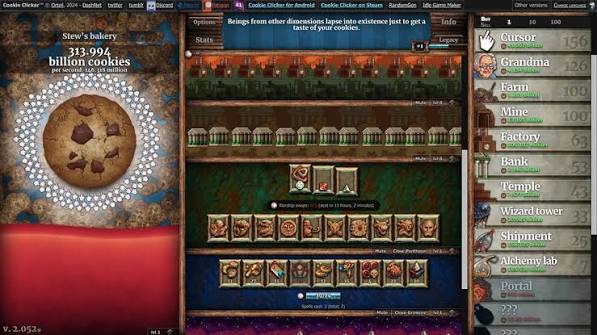
Usa automatización solo cuando las normas aplicables del juego o servicio lo permitan. Si cambias el zoom del navegador, mueves la ventana o cambias de pantalla, vuelve a comprobar la posición del clic antes de empezar de nuevo.
Comparación rápida de métodos
| Método | Mejor para | Eficiencia | Esfuerzo del usuario |
|---|---|---|---|
| Fionn Auto Clicker | Usuarios de Windows que desean configurar tipo de clic, intervalo, repetición y tecla de acceso rápido | Alta para una configuración de clic repetible | Bajo tras la primera configuración |
| OP Auto Clicker | Usuarios que prefieren una alternativa gratuita y de código abierto para Windows con clics en posición fija | Alta cuando la galleta permanece en una posición de pantalla | Bajo a moderado |
Ambos enfoques dependen de una posición objetivo estable. Si la galleta se mueve, cambias el tamaño de la ventana o modificas la escala de pantalla, pausa y vuelve a establecer la posición.
Método 1: configurar clics de Cookie Clicker con Fionn Auto Clicker
Fionn Auto Clicker es la opción recomendada aquí para Windows 10 o Windows 11 cuando quieres elegir el tipo de clic, el intervalo, el número de repeticiones y la tecla de acceso rápido en una sola configuración. Admite clics en la posición actual del puntero o mediante coordenadas fijas, por lo que las coordenadas fijas son útiles cuando la galleta grande permanece en el mismo lugar.
Primero, haz clic una vez en la galleta grande con el ratón físico y confirma que responde su total visible de galletas.
Coloca el puntero sobre el centro de la galleta grande y mantén sin cambios la ventana de Cookie Clicker, el nivel de zoom y la disposición de pantallas durante la prueba.
- Abre Fionn Auto Clicker y selecciona
Clic del ratón > Clic normal
. Elige el botón del ratón, el método de clic y la posición de clic. Configura las opciones de intervalo y repetición, y después selecciona
Iniciar clic automático
o pulsa
F6. Compara el cambio visible del total de galletas de esta breve ejecución automatizada con el clic físico que hiciste al principio. Si el total no responde, detén la ejecución y corrige la posición antes de realizar otra.
- Después de confirmar que la rutina de clic funciona, detén Clic normal seleccionando
Detener clics
o pulsando
F6. Comprueba que los clics automáticos se han detenido antes de mover el puntero o cambiar la configuración.
Un aumento visible del total de galletas durante la ejecución breve, seguido de que no aumente más tras detenerla, es la señal práctica de éxito. Si
F6
no se comporta como esperas, comprueba si hay un conflicto de teclas de acceso rápido antes de volver a intentarlo.
Método 2: usar OP Auto Clicker para clics en posición fija
Elige esta alternativa si quieres una herramienta gratuita y de código abierto para Windows. Su editor incluye Cookie Clicker entre los casos de uso compatibles con juegos de navegador y documenta intervalos personalizados, límites de número de clics, modo de posición fija y una tecla de acceso rápido
F6
para iniciar o detener. Descárgala solo desde el
sitio web oficial de OP Auto Clicker
.

- Configura el intervalo de clic en milisegundos, segundos, minutos u horas.
- Elige el botón del ratón y el tipo de clic.
- Activa el modo de posición fija y establece la coordenada mientras el puntero está centrado sobre la galleta grande.
- Cambia a la ventana enfocada de Cookie Clicker y pulsa
F6para iniciar; pulsaF6otra vez para detener.
Observa los clics visibles repetidos en la ventana enfocada de Cookie Clicker y, después, vuelve a usar
F6
y confirma que cesan. Este método es menos adecuado cuando el objetivo cambia de posición entre ejecuciones.
Mantén la configuración predecible
- Usa una acción de clic único para una tarea que necesite clics normales en la galleta; no selecciones por error el modo de doble clic.
- Mantén Cookie Clicker visible y enfocado durante las pruebas. Esta guía no presupone que los clics en segundo plano funcionen.
- Al principio, elige un intervalo que puedas observar. Aumenta la velocidad solo después de que la posición y el comportamiento de detención estén claros.
- Vuelve a comprobar el objetivo después de cambiar el zoom del navegador, mover el juego a otro monitor o redimensionar la ventana.
Conclusión
Para una configuración de Windows ajustable, empieza con Fionn Auto Clicker y realiza una prueba breve y limitada antes de cualquier sesión más larga. OP Auto Clicker es una alternativa práctica cuando te conviene una opción gratuita y de código abierto con posición fija. En ambos casos, verifica el éxito observando que el total de galletas responde durante la prueba y confirmando que deja de cambiar después de usar el control de detención. Si los clics no alcanzan la galleta, restablece la posición objetivo tras recuperar la disposición de la ventana del juego y de la pantalla.
Preguntas frecuentes
¿Puedo usar un autoclicador con el juego web de Cookie Clicker y la versión de Steam?
Cookie Clicker está disponible en la web y en Steam. Esta guía cubre un navegador de Windows o una ventana de juego de Windows enfocada. Usa automatización solo si las normas aplicables lo permiten.
¿Debo usar la posición actual del puntero o coordenadas fijas?
Las coordenadas fijas son útiles cuando la galleta grande se mantiene en el mismo lugar. Los clics en la posición actual pueden ser útiles cuando colocas deliberadamente el puntero antes de iniciar. Cualquiera de las dos opciones debe volver a probarse después de mover o redimensionar la ventana del juego.
¿Por qué los clics automatizados se realizan en el lugar incorrecto?
El problema de configuración más probable es que la ventana, el nivel de zoom, la disposición de pantallas o la posición objetivo cambiaron tras la configuración. Detén la rutina, devuelve el juego a la disposición prevista, vuelve a apuntar a la galleta y realiza una prueba breve y limitada.
¿Cómo detengo los clics normales de Fionn Auto Clicker?
Selecciona
Detener clics
o pulsa
F6
, y después confirma que los clics automáticos se han detenido antes de mover el puntero o editar la configuración.
¿Fionn Auto Clicker es compatible con Windows 10 y Windows 11?
Sí. La página oficial del producto indica compatibilidad con Windows 10 y Windows 11.


