 Emily CarterAuto Clicker
مقدمة
إذا كنت تحتاج إلى تسجيل تسلسل متكرر من النقرات وضغطات المفاتيح، فمن الخيارات الأولى التي ينبغي مراعاتها على Windows هو Fionn Auto Clicker: إذ يجمع بين التسجيل والتشغيل والتحرير والتصدير ومفاتيح التشغيل السريع. ولأجهزة Mac، من العملي البدء بـ Macro Recorder. وإذا كان يجب كتابة الأتمتة برمجياً، فقد يناسبك AutoHotkey؛ وللبناء المرئي عبر الأنظمة الأساسية، يناسبك Actiona مع ملاحظة مهمة حول Wayland.
فيما يلي مقارنة للميزات والقيود ونموذج الترخيص. هذا تقييم يستند إلى مواد المطورين، وليس نتيجة اختبار عملي.
أفضل الخيارات حسب المهمة
- لتسجيل الإجراءات العادية على Windows: Fionn Auto Clicker — تسجيل الماوس ولوحة المفاتيح، والتكرار، والتحرير، والتصدير؛ كما يذكر دعم التعرّف على الصور والألوان والنصوص.
- لـ Windows وMac دون كتابة نصوص برمجية: Macro Recorder — محرر وسياق مرئي للنقرة واستعادة مواضع النوافذ وOCR.
- لـ Windows مع منطق وتوزيع وحدات الماكرو: Jitbit Macro Recorder — محرر وشروط وبحث عن الصور ومقاطع C# وتجميع إلى EXE.
- لأتمتة قابلة للتخصيص بالكامل بالبرمجة: AutoHotkey — لغة نصوص برمجية مجانية ومفتوحة المصدر لمفاتيح التشغيل السريع ومحاكاة الإدخال.
- لأنظمة سطح المكتب المختلفة وJavaScript: Actiona — محرر رسومي للإجراءات مع JavaScript اختياري، لكنه ليس للأنظمة التي تستخدم Wayland.
جدول مقارنة مختصر
Fionn Auto Clicker
يُعد خياراً معقولاً على Windows عندما تحتاج إلى تكرار بسيط للنقرات وتسجيل مسار كامل للوحة المفاتيح والماوس. تسجل الأداة إجراءات الماوس ولوحة المفاتيح، وتشغلها وتحررها وتصدرها؛ وتدعم مفاتيح التشغيل السريع والبرامج النصية والجداول والتعرّف على الصور والألوان والنصوص.
يناسب مستخدم Windows الذي يريد تسجيل عملية متكررة أولاً، ثم إضافة شروط التعرّف إليها عند الحاجة. Fionn Auto Clicker
كيفية استخدام التسجيل والتشغيل
- افتح قسم تسجيل لوحة المفاتيح والماوس، وحدد اسم التسجيل، واختر التقاط النقرات والفواصل الزمنية والتمرير والحركة، ثم اضغط «بدء التسجيل» أو F7.

- نفّذ الإجراءات المطلوبة. أثناء التسجيل يتغير الزر إلى «إيقاف التسجيل»؛ ويتوفر المفتاح F7.

- اضغط «إيقاف التسجيل» أو F7، وتأكد من ظهور التسجيل في القائمة، ثم اختره للتشغيل.

- حدد عدد مرات التشغيل؛ ولعدد معين اختر رقماً مخصصاً. اضغط «بدء التشغيل» أو F8، وللإيقاف اضغط «إنهاء التكرار» أو F8.

Macro Recorder
اختر Macro Recorder إذا كنت تحتاج إلى مسجل بلا برمجة على Windows أو Mac. فهو يسجل إدخال الماوس ولوحة المفاتيح ويشغله، ويوفر محرراً وOCR ومفاتيح تشغيل سريعاً وجدولة وأتمتة للويب. الصفحة الرسمية لـ Macro Recorder .

هو الخيار البديل الأكثر مباشرة لمستخدم Mac أو لمستخدم Windows الذي يهمه التموضع المرئي والمحرر الجاهز.
Jitbit Macro Recorder
يجدر النظر في Jitbit Macro Recorder على Windows إذا كان الماكرو المسجل يحتاج بمرور الوقت إلى شروط أو مقاطع C#. فهو يسجل وحدات الماكرو ويحررها ويكررها، ويمكنه البحث عن الصور واستخدام مفاتيح التشغيل السريع وتجميع الماكرو إلى EXE. الصفحة الرسمية لـ Jitbit Macro Recorder .
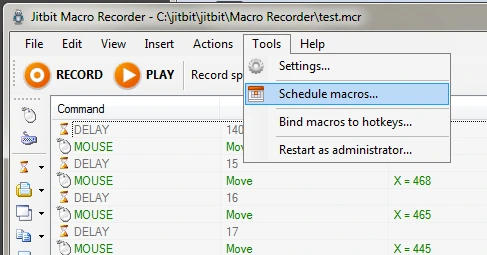
يناسب من يبدأ بالتسجيل المرئي لكنه يخطط لإضافة منطق أو توزيع ماكرو مجمّع.
AutoHotkey
يُختار AutoHotkey على Windows عندما تكون كتابة منطقك الخاص أهم من تسجيل الإجراءات. إنها لغة نصوص برمجية حرة بموجب GNU GPLv2: تضبط مفاتيح التشغيل السريع وترسل ضغطات ونقرات محاكية. الموقع الرسمي لـ AutoHotkey .
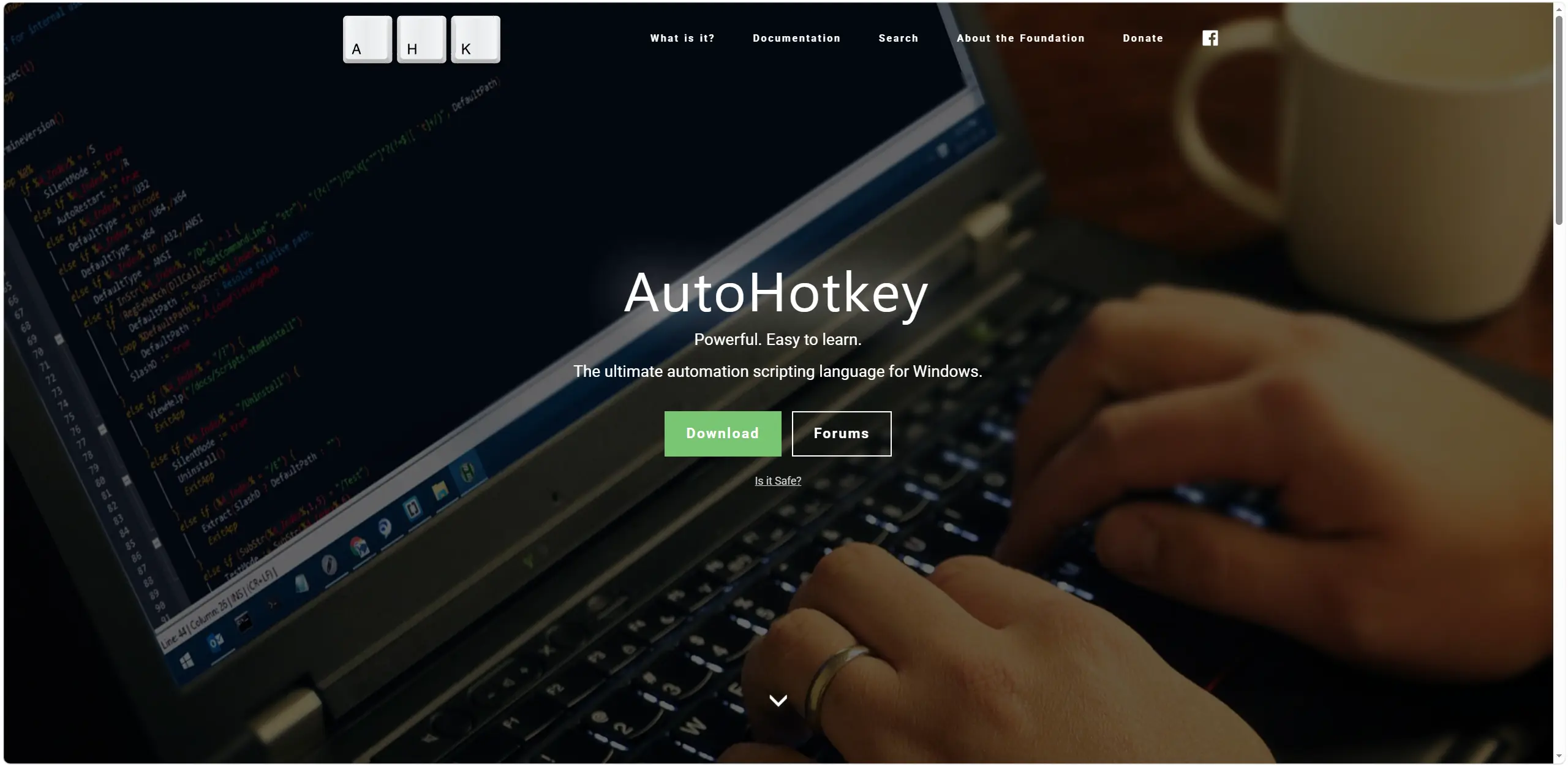
يناسب المستخدم المستعد لكتابة البرامج النصية وصيانتها، وليس الباحث عن مسجل فقط.
Actiona
تُفيد Actiona في أتمتة سطح المكتب متعددة الأنظمة إذا كان يكفي تجميع الإجراءات في محرر وإكمالها بـ JavaScript عند الحاجة. فهي تحاكي النقرات والضغطات، وتبحث عن الصور، وتنتظر لون البكسل، وتدير النوافذ. المستودع الرسمي لـ Actiona .
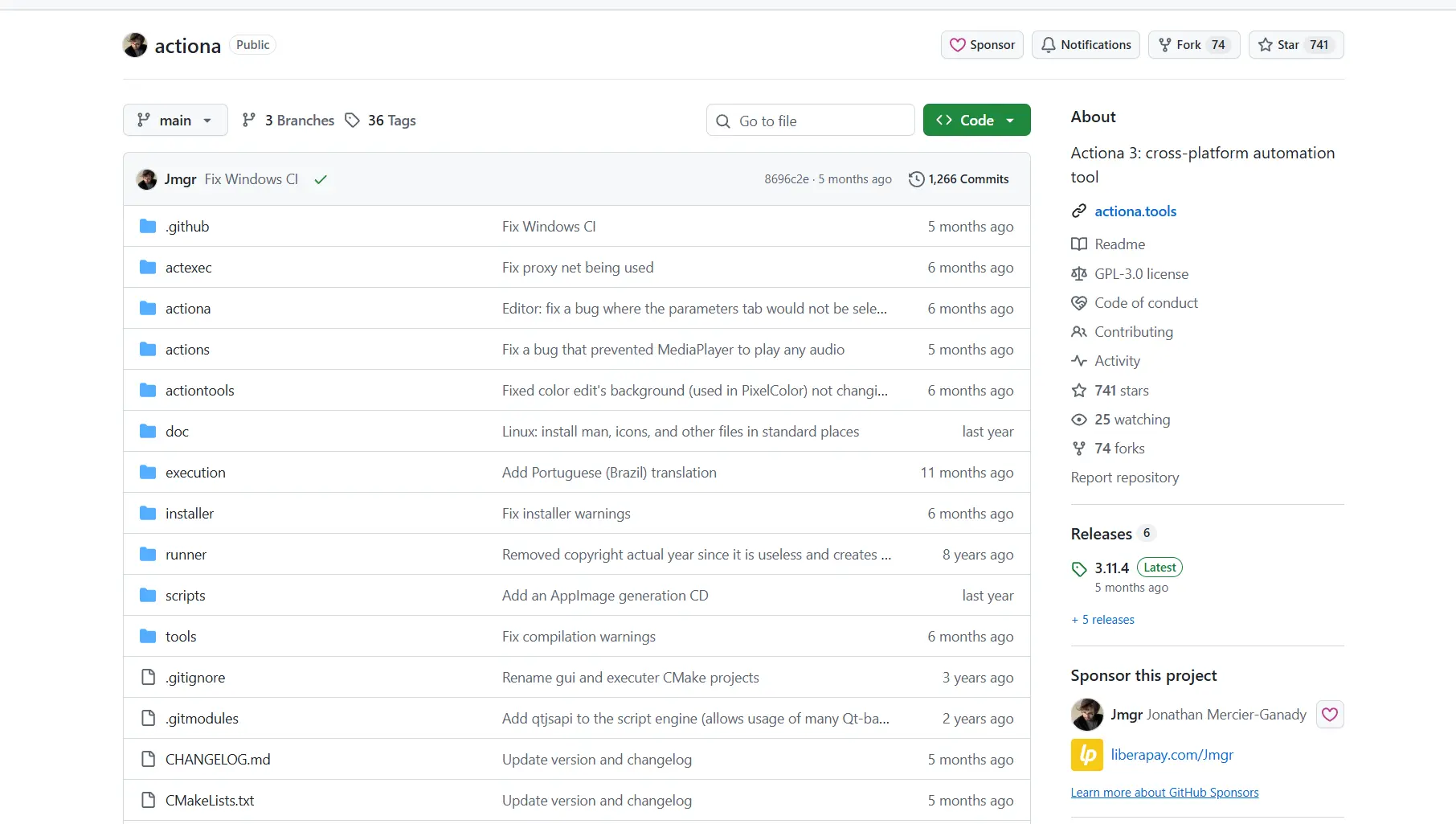
يناسب المهام على أنظمة سطح المكتب المدعومة عندما تحتاج إلى محرر إجراءات وJavaScript اختياري، ولكن ليس لـ Wayland.
كيف أجرينا المقارنة
قارنّا فقط الخصائص التي يعلنها المطورون: نظام التشغيل المدعوم، والتقاط الإدخال وتكراره، والترخيص، والقيود العملية، ومقاومة تغير النوافذ، وطرق التوسعة. وبالنسبة للمسجل، لا تهم النقرات وحدها، بل أيضاً إمكانية مراجعة التسجيل أو تعديله. أما أداة النصوص البرمجية فتهم فيها مرونة الإدخال وقيود صلاحيات الوصول. ولم نحوّل سعراً أو ميزة غير مذكورين إلى افتراض.
كيفية الاختيار
إذا كنت تحتاج إلى مسجل جاهز على Windows لتسجيل لوحة المفاتيح والماوس، فابدأ بـ Fionn Auto Clicker. وإذا كنت تحتاج إلى دعم Mac وربط مرئي بالشاشة، فراجع Macro Recorder. وإذا كنت تحتاج إلى EXE أو C# على Windows، فقارن Jitbit Macro Recorder. وإذا كنت مستعداً للعمل بالبرمجة، يمنح AutoHotkey حرية أكبر لكنه يتطلب نصوصاً برمجية. وإذا كنت تحتاج إلى أنظمة مختلفة ومحرر بسيط وJavaScript، فاختر Actiona فقط خارج Wayland.
الحكم النهائي
على Windows ولمهمة التسجيل مع التكرار، ابدأ بالنظر في Fionn Auto Clicker: فميزاته المعلنة تغطي التسجيل والتشغيل والتحرير والتصدير ومفاتيح التشغيل السريع. راعِ نموذج المحاولات المجانية الثلاث والعضوية للميزات الموسعة. يعد Macro Recorder بديلاً أنسب لـ Mac أو للسياق المرئي للنقرات؛ وJitbit مناسباً لـ EXE وC#؛ وAutoHotkey للبرامج النصية؛ وActiona للأتمتة متعددة الأنظمة المدعومة من دون Wayland.
الأسئلة الشائعة
هل يمكن تسجيل الماوس ولوحة المفاتيح معاً؟
نعم، يذكر Fionn Auto Clicker وMacro Recorder وJitbit Macro Recorder تسجيل إجراءات الماوس ولوحة المفاتيح. أما AutoHotkey وActiona فلا تؤكد المواد المراجعة لديهما التسجيل والتكرار تحديداً.
أي برنامج يعمل على Mac؟
من الأدوات المقارنة، يذكر Macro Recorder دعم Windows وMac. وتقدم Actiona نفسها كأداة متعددة الأنظمة، لكنها غير متوافقة مع الأنظمة التي تستخدم Wayland.
لماذا لا يعمل التكرار في نافذة المسؤول؟
تحذر وثائق AutoHotkey من أن إرسال الإدخال قد لا يؤثر إذا كانت النافذة النشطة تعمل بصلاحيات مرتفعة بينما البرنامج النصي لا يعمل بها. ولا تصف المصادر المراجعة هذه الحالة المحددة للمنتجات الأخرى.
هل يمكن تكرار الإجراءات عدداً ثابتاً من المرات؟
يتيح Fionn Auto Clicker تحديد عدد تشغيل مخصص. ويذكر Macro Recorder تكرار التسجيل بعدد المرات المطلوب. أما EXE المجمّع من Jitbit فيحتاج إلى أمر تكرار صريح.


