 Emily CarterAuto Clicker
簡介
若需要錄製重複的點擊與按鍵序列,Windows 使用者可先考慮 Fionn Auto Clicker: 它整合錄製與重播、編輯、匯出及快速鍵。Mac 使用者較適合從 Macro Recorder 開始。若自動化需要以程式碼編寫,AutoHotkey 是合適選項;若需要跨平台的視覺化建立方式,則可考慮 Actiona,但須留意 Wayland 的限制。
以下依功能、限制與授權模式比較。這是根據開發商資料進行的評估,而非實際測試結果。
依用途選出的最佳選擇
- 適合在 Windows 錄製一般操作: Fionn Auto Clicker — 提供滑鼠與鍵盤錄製、重播、編輯及匯出;亦聲稱支援影像、色彩與文字辨識。
- 適合 Windows 與 Mac,且不必撰寫指令碼: Macro Recorder — 提供編輯器、視覺化點擊情境、視窗位置還原及 OCR。
- 適合 Windows 的進階邏輯與巨集發佈: Jitbit Macro Recorder — 提供編輯器、條件、影像搜尋、C# 片段及編譯為 EXE。
- 適合完全可自訂的程式碼自動化: AutoHotkey — 用於快速鍵與模擬輸入的免費開源指令碼語言。
- 適合多種桌面作業系統與 JavaScript: Actiona — 提供圖形化動作編輯器與選用 JavaScript,但不支援 Wayland 系統。
快速比較表
Fionn Auto Clicker
對於需要簡易點擊重播與完整鍵盤滑鼠操作錄製的 Windows 使用者,這是合理的選擇。此工具可錄製、重播、編輯及匯出滑鼠與鍵盤操作;並支援快速鍵、指令碼、排程,以及影像、色彩與文字辨識。
主要優勢是可從設定間隔與座標,直接轉換為錄製的流程,無須更換程式。可設定重複指定次數或持續重複。
免費使用限三次試用;無限點擊、錄製、指令碼與排程需透過會員資格使用。
適合希望先錄製重複流程,之後視需要再加入辨識條件的 Windows 使用者。 Fionn Auto Clicker
如何使用錄製與重播
- 開啟鍵盤與滑鼠錄製區段,設定錄製名稱,選擇擷取點擊、間隔、捲動與移動,然後按下「開始錄製」或 F7。

- 執行所需操作。錄製期間按鈕會變成「停止錄製」;也可使用 F7。

- 按下「停止錄製」或 F7,確認錄製項目出現在清單中,並選取它以進行重播。

- 設定重播次數;若要指定次數,請選擇自訂數字。按下「開始重播」或 F8;若要停止,按下「結束重複」或 F8。

Macro Recorder
若需要在 Windows 或 Mac 上使用免程式碼錄製器,可選擇 Macro Recorder。它可錄製與重播滑鼠及鍵盤輸入,並提供編輯器、OCR、快速鍵、排程與網頁自動化。 Macro Recorder 官方頁面 。

視覺化點擊情境與視窗位置及大小還原,可降低重播對固定螢幕座標的依賴。
進階功能與專業用途需要授權金鑰;其短暫啟用需要網際網路連線。
這是 Mac 使用者,或重視視覺化定位與現成編輯器的 Windows 使用者最直接的替代選擇。
Jitbit Macro Recorder
若錄製的巨集日後需要加入條件或 C# 片段,Windows 使用者可考慮 Jitbit Macro Recorder。它可錄製、編輯及重播巨集,能搜尋影像、使用快速鍵,並將巨集編譯成 EXE。 Jitbit Macro Recorder 官方頁面 。
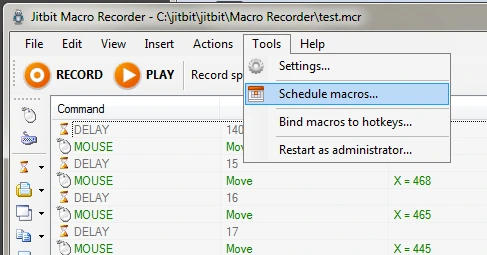
功能完整的編輯器與編譯為 EXE 的能力,比簡易錄製器提供更多發展指令碼的途徑。
所參考資料未列出試用期與限制。無限重複設定不會帶入編譯後的 EXE;其中需要明確的重播指令。
適合從視覺化錄製開始,但計畫加入邏輯或發佈已編譯巨集的使用者。
AutoHotkey
當撰寫自訂邏輯比錄製操作更重要時,Windows 使用者會選擇 AutoHotkey。這是採 GNU GPLv2 的免費指令碼語言,可設定快速鍵並傳送模擬的按鍵與點擊。 AutoHotkey 官方網站 。
多種輸入傳送模式與彈性語法,可讓自動化配合特定工作。
所參考資料未確認操作錄製與重播。模擬輸入可能無法作用於提高權限的作用中視窗,且無法模擬 Ctrl+Alt+Del。
適合願意撰寫與維護指令碼,而非只尋找錄製器的使用者。
Actiona
若跨平台桌面自動化只需要在編輯器中組合動作,並能視需要加入 JavaScript,Actiona 很實用。它可模擬點擊與按鍵、搜尋影像、等待像素色彩並操作視窗。 Actiona 官方儲存庫 。
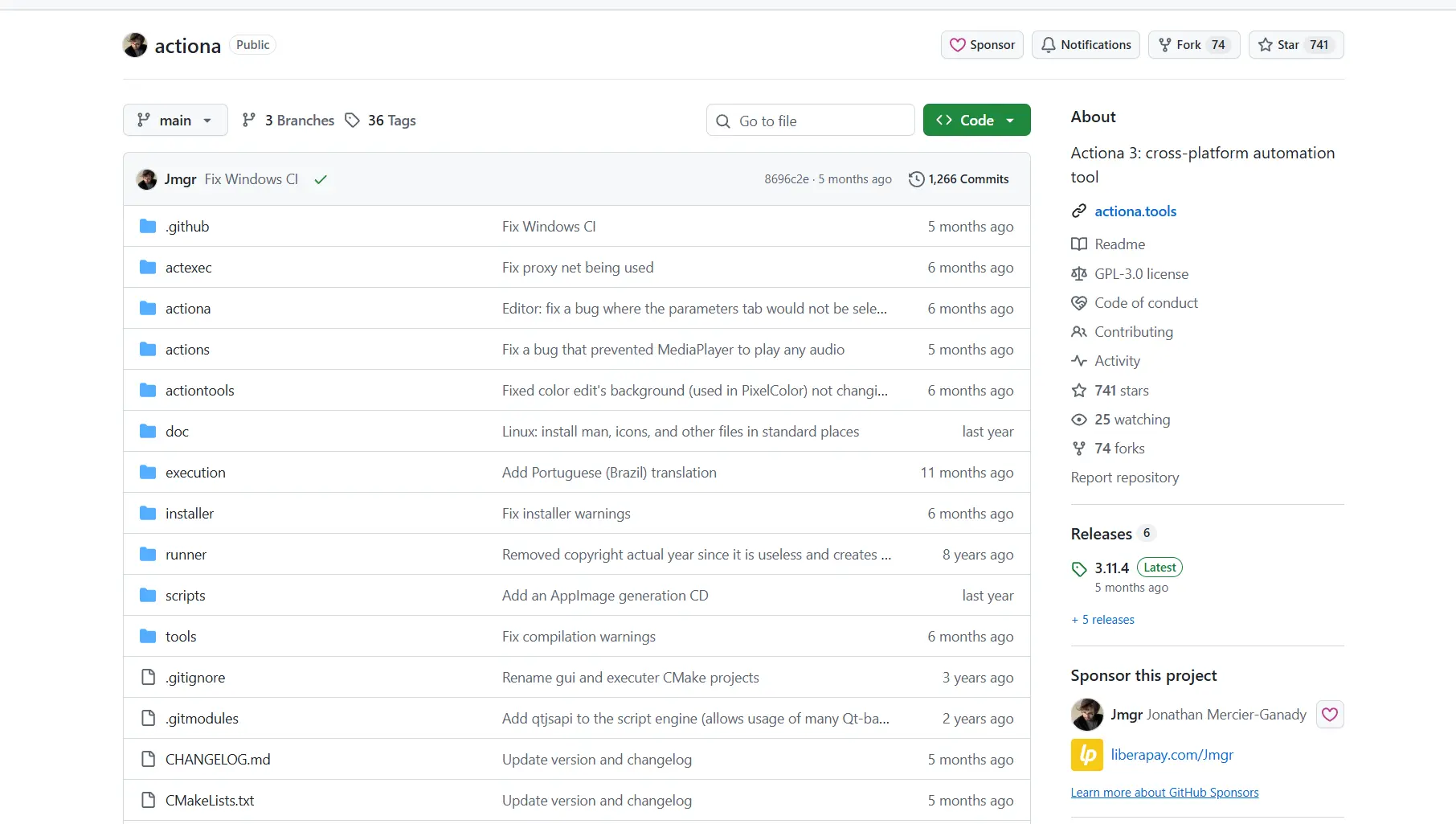
簡易編輯器與 JavaScript 的結合,讓使用者可在視覺化建立與更精確的設定之間選擇。
Actiona 不相容於 Wayland 系統;某些輸入機制可能需要存取 /dev/uinput。所參考資料未確認錄製、重播與快速鍵功能。
適合受支援桌面作業系統上的工作,需要動作編輯器與選用 JavaScript、但不使用 Wayland 的情況。
比較方式
我們僅比較開發商聲稱的特性:支援的作業系統、輸入擷取與重播、授權、實際限制、因應視窗變化的能力及擴充方式。對錄製器而言,除了點擊外,能否檢查或修改錄製內容也很重要。對指令碼工具而言,輸入彈性與存取權限限制更為重要。未列出的價格或功能不會被視為既有功能。
如何選擇
若需要可在 Windows 上錄製鍵盤與滑鼠的現成錄製器,先從 Fionn Auto Clicker 開始。若需要 Mac 支援與視覺化螢幕定位,請考慮 Macro Recorder。若在 Windows 需要 EXE 或 C#,請比較 Jitbit Macro Recorder。若願意使用程式碼,AutoHotkey 提供更多自由,但需要撰寫指令碼。若需要多種作業系統、簡易編輯器與 JavaScript,僅在非 Wayland 環境選擇 Actiona。
最終結論
若在 Windows 需要錄製與重播,請先考慮 Fionn Auto Clicker:其聲稱的功能涵蓋錄製、重播、編輯、匯出與快速鍵。請留意三次免費試用,以及進階功能採會員制的模式。Macro Recorder 更適合 Mac 或需要視覺化點擊情境的使用者;Jitbit 適合 EXE 與 C#;AutoHotkey 適合指令碼;Actiona 適合不使用 Wayland 的受支援跨平台自動化。
常見問題
可以同時錄製滑鼠與鍵盤嗎?
可以,Fionn Auto Clicker、Macro Recorder 與 Jitbit Macro Recorder 都聲稱可錄製滑鼠及鍵盤操作。AutoHotkey 與 Actiona 的錄製和重播功能未獲所參考資料確認。
哪一款軟體可在 Mac 上使用?
在比較的工具中,Macro Recorder 聲稱支援 Windows 與 Mac。Actiona 定位為跨平台工具,但不相容於 Wayland 系統。
為什麼重播無法在系統管理員視窗中執行?
AutoHotkey 文件警告,若作用中視窗以提高權限執行、但指令碼沒有,輸入傳送可能無法作用。其他產品的所參考資料未描述這個特定情況。
可以將操作重複固定次數嗎?
Fionn Auto Clicker 可設定自訂重播次數。Macro Recorder 聲稱可依需求重播錄製內容多次。Jitbit 編譯出的 EXE 則需要明確的重播指令。


