 Emily CarterAuto Clicker
Introducción
Si necesitas grabar una secuencia repetitiva de clics y pulsaciones, en Windows la primera opción que conviene considerar es Fionn Auto Clicker: combina grabación y reproducción, edición, exportación y teclas rápidas. Para Mac, resulta más práctico empezar con Macro Recorder. Si la automatización debe escribirse con código, AutoHotkey puede ser adecuado; para una creación visual multiplataforma, Actiona, con una advertencia importante sobre Wayland.
A continuación se muestra una comparación de funciones, limitaciones y modelos de licencia.
Mejores opciones según la necesidad
- Para grabar acciones habituales en Windows: Fionn Auto Clicker: grabación de ratón y teclado, repetición, edición y exportación; también declara reconocimiento de imágenes, colores y texto.
- Para Windows y Mac sin escribir scripts: Macro Recorder: editor, contexto visual del clic, restauración de posiciones de ventana y OCR.
- Para Windows con lógica y distribución de macros: Jitbit Macro Recorder: editor, condiciones, búsqueda de imágenes, fragmentos de C# y compilación a EXE.
- Para una automatización totalmente configurable mediante código: AutoHotkey: lenguaje de scripts gratuito y de código abierto para teclas rápidas y simulación de entrada.
- Para varios sistemas operativos de escritorio y JavaScript: Actiona: editor gráfico de acciones con JavaScript opcional, pero no para sistemas con Wayland.
Tabla comparativa rápida
Fionn Auto Clicker
En Windows es una opción razonable cuando se necesitan tanto repeticiones sencillas de clics como la grabación de un flujo completo de teclado y ratón. La herramienta graba acciones de ratón y teclado, las reproduce, edita y exporta; admite teclas rápidas, scripts, programaciones y reconocimiento de imágenes, colores y texto.
Su principal ventaja es pasar de un intervalo y unas coordenadas definidos a un proceso grabado sin cambiar de programa. Puedes configurar la repetición un número determinado de veces o de forma continua.
Incluye tres pruebas gratuitas; la membresía habilita clics, grabación, scripts y programaciones ilimitados.
Es adecuado para usuarios de Windows que quieren grabar primero un proceso repetible y, si lo necesitan, añadir después condiciones de reconocimiento. Fionn Auto Clicker
Cómo usar la grabación y la reproducción
- Abre la sección de grabación de teclado y ratón, asigna un nombre a la grabación, elige capturar clics, intervalos, desplazamiento y movimiento, y después pulsa «Iniciar grabación» o F7.

- Realiza las acciones necesarias. Durante la grabación, el botón cambia a «Detener grabación»; también puedes usar F7.

- Pulsa «Detener grabación» o F7, comprueba que la grabación aparezca en la lista y selecciónala para reproducirla.

- Define el número de reproducciones; para una cantidad concreta, elige un número personalizado. Pulsa «Iniciar reproducción» o F8 y, para detenerla, «Finalizar repetición» o F8.

Macro Recorder
Elige Macro Recorder si necesitas un grabador sin código en Windows o Mac. Graba y reproduce entradas de ratón y teclado, e incluye editor, OCR, teclas rápidas, programación y automatización web. Página oficial de Macro Recorder .

El contexto visual del clic y la restauración de la posición y el tamaño de las ventanas reducen la dependencia de que las coordenadas de pantalla permanezcan invariables.
Las funciones avanzadas y el uso profesional requieren una clave de licencia; se necesita conexión a internet para su breve autorización.
Es la alternativa más directa para usuarios de Mac o de Windows que valoran el posicionamiento visual y un editor listo para usar.
Jitbit Macro Recorder
Conviene considerar Jitbit Macro Recorder en Windows si una macro grabada debe incorporar con el tiempo condiciones o fragmentos de C#. Graba, edita y repite macros, puede buscar imágenes, usar teclas rápidas y compilar una macro a EXE. Página oficial de Jitbit Macro Recorder .
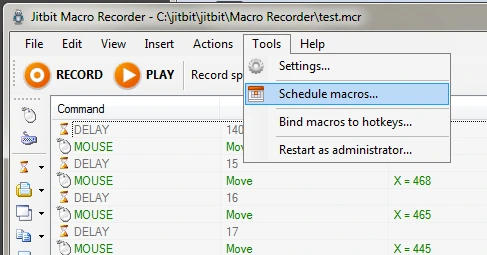
El editor completo y la compilación a EXE ofrecen más vías para desarrollar un flujo que un simple grabador.
La duración y las restricciones de la versión de prueba no están indicadas. La configuración de repetición infinita no se traslada al EXE compilado: allí se requiere una orden de repetición explícita.
Es adecuado para quienes empiezan con una grabación visual, pero planean añadir lógica o distribuir una macro compilada.
AutoHotkey
AutoHotkey se elige para Windows cuando es más importante escribir una lógica propia que grabar acciones. Es un lenguaje de scripts libre bajo GNU GPLv2: define teclas rápidas y envía pulsaciones y clics simulados. Sitio oficial de AutoHotkey .
Los distintos modos de envío de entrada y la sintaxis flexible permiten adaptar la automatización a una tarea concreta.
La grabación y la repetición de acciones no están confirmadas. La entrada simulada puede no afectar a la ventana activa con privilegios elevados, y Ctrl+Alt+Del no se puede simular.
Es adecuado para usuarios dispuestos a escribir y mantener scripts, en lugar de buscar únicamente un grabador.
Actiona
Actiona es útil para la automatización de escritorio multiplataforma si basta con crear acciones en un editor y, cuando sea necesario, complementarlas con JavaScript. Simula clics y pulsaciones, busca imágenes, espera el color de un píxel y gestiona ventanas. Repositorio oficial de Actiona .
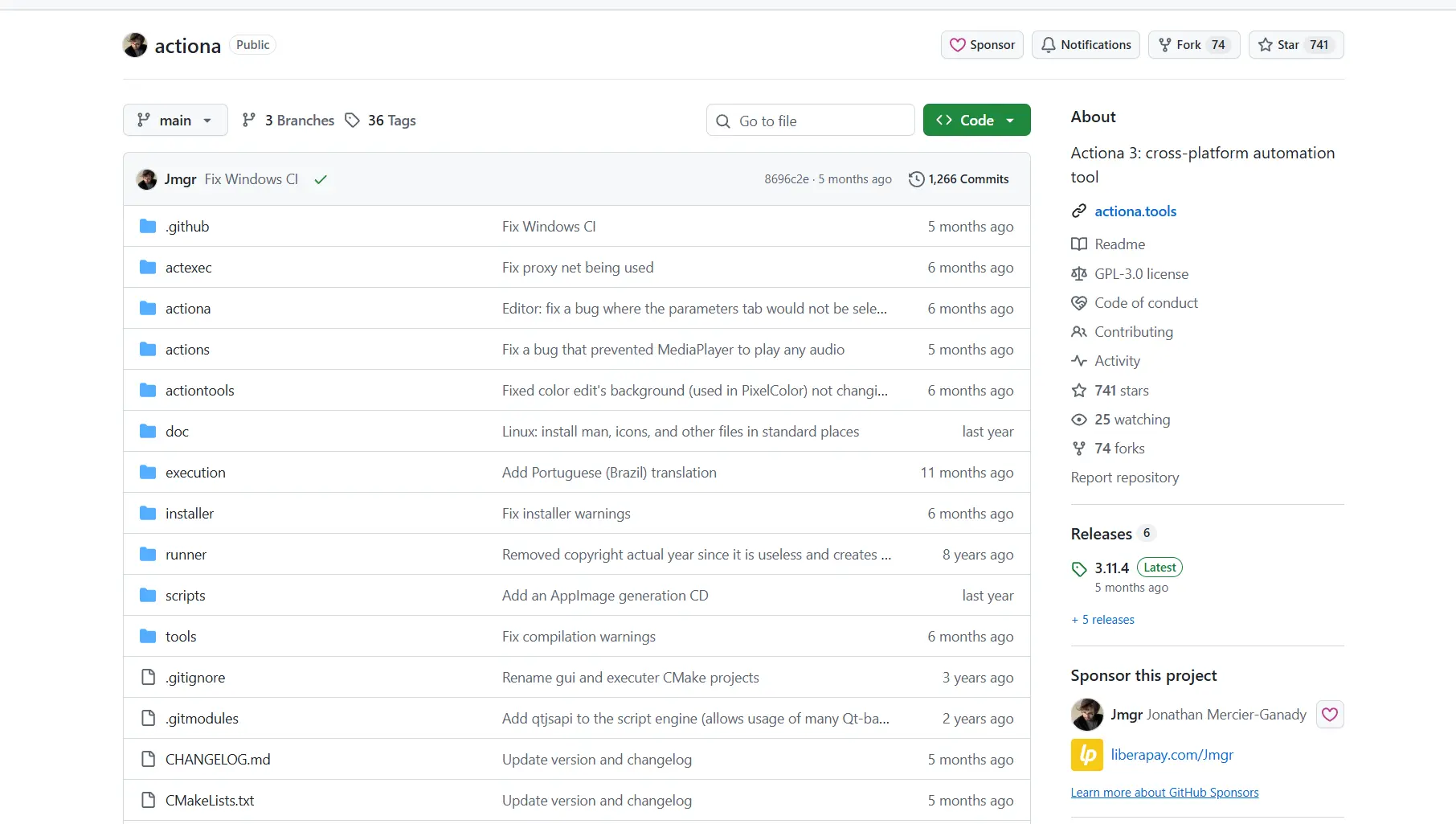
La combinación de un editor sencillo y JavaScript permite elegir entre creación visual y una configuración más precisa.
Actiona no es compatible con sistemas con Wayland; para algunos mecanismos de entrada puede requerirse acceso a /dev/uinput. La grabación, la repetición y las teclas rápidas no están confirmadas.
Es adecuada para tareas en sistemas operativos de escritorio compatibles cuando se necesita un editor de acciones y JavaScript opcional, pero no para Wayland.
Cómo comparamos
Comparamos las propiedades declaradas por los desarrolladores: sistemas operativos compatibles, captura y repetición de entrada, licencia, limitaciones prácticas, resistencia a cambios en las ventanas y opciones de ampliación. Para un grabador, no solo importan los clics, sino también poder revisar o modificar la grabación. Para una herramienta de scripts, son más importantes la flexibilidad de entrada y las limitaciones de permisos.
Cómo elegir
Si necesitas un grabador listo para usar en Windows con grabación de teclado y ratón, empieza por Fionn Auto Clicker. Si necesitas compatibilidad con Mac y vinculación visual a la pantalla, consulta Macro Recorder. Si necesitas EXE o C# en Windows, compara Jitbit Macro Recorder. Si estás dispuesto a trabajar con código, AutoHotkey ofrece más libertad, pero requiere scripts. Si necesitas varios sistemas operativos, un editor sencillo y JavaScript, elige Actiona solo fuera de Wayland.
Veredicto final
Para Windows y tareas de grabación con repetición, considera primero Fionn Auto Clicker: sus funciones declaradas cubren grabación, reproducción, edición, exportación y teclas rápidas. Ten en cuenta el modelo de tres pruebas gratuitas y membresía para las funciones ampliadas. Macro Recorder es una alternativa más adecuada para Mac o para el contexto visual de clics; Jitbit, para EXE y C#; AutoHotkey, para scripts; y Actiona, para automatización multiplataforma compatible sin Wayland.
Preguntas frecuentes
¿Se pueden grabar el ratón y el teclado a la vez?
Sí, Fionn Auto Clicker, Macro Recorder y Jitbit Macro Recorder declaran grabación de acciones de ratón y teclado. Para AutoHotkey y Actiona, la grabación y la repetición no están confirmadas.
¿Qué programa funciona en Mac?
De las herramientas comparadas, Macro Recorder declara compatibilidad con Windows y Mac. Actiona se presenta como multiplataforma, pero no es compatible con sistemas con Wayland.
¿Por qué no funciona la repetición en una ventana de administrador?
Para AutoHotkey, la documentación advierte que el envío de entrada puede no surtir efecto si la ventana activa se ejecuta con privilegios elevados y el script no. Este caso concreto no se describe para los demás productos.
¿Se pueden repetir acciones un número fijo de veces?
Fionn Auto Clicker permite definir un número personalizado de reproducciones. Macro Recorder declara que puede repetir una grabación tantas veces como sea necesario. Un EXE compilado de Jitbit requiere una orden de repetición explícita.


