 Emily CarterAuto Clicker
Giriş
Tekrarlayan tıklama ve tuş vuruşu dizilerini kaydetmeniz gerekiyorsa, Windows için ilk seçenek olarak Fionn Auto Clicker'ı düşünebilirsiniz: kayıt ve oynatmayı, düzenlemeyi, dışa aktarmayı ve kısayol tuşlarını bir araya getirir. Mac için Macro Recorder ile başlamak daha pratiktir. Otomasyonun kodla yazılması gerekiyorsa AutoHotkey uygundur; platformlar arası görsel oluşturma için ise Wayland ile ilgili önemli bir uyarıyla Actiona tercih edilebilir.
Aşağıda özellikler, sınırlamalar ve lisans modeli bakımından bir karşılaştırma yer alır. Bu değerlendirme, uygulamalı testin sonucu değil, geliştiricilerin materyallerine dayanır.
İhtiyaca göre en iyi seçenekler
- Windows'ta sıradan eylemleri kaydetmek için: Fionn Auto Clicker — fare ve klavye kaydı, oynatma, düzenleme ve dışa aktarma; ayrıca görüntü, renk ve metin tanıma özellikleri sunar.
- Komut dosyası yazmadan Windows ve Mac için: Macro Recorder — düzenleyici, görsel tıklama bağlamı, pencere konumunu geri yükleme ve OCR sunar.
- Mantık ve makro dağıtımı gereken Windows kullanımı için: Jitbit Macro Recorder — düzenleyici, koşullar, görüntü arama, C# parçacıkları ve EXE'ye derleme sunar.
- Kodla tamamen özelleştirilebilir otomasyon için: AutoHotkey — kısayol tuşları ve giriş taklidi için ücretsiz, açık kaynaklı bir betik dilidir.
- Farklı masaüstü işletim sistemleri ve JavaScript için: Actiona — ek JavaScript desteği olan görsel eylem düzenleyicisidir, ancak Wayland kullanan sistemler için değildir.
Kısa karşılaştırma tablosu
Fionn Auto Clicker
Windows için bu araç, hem basit tıklama tekrarı hem de eksiksiz bir klavye-fare akışının kaydı gerektiğinde mantıklı bir seçenektir. Fare ve klavye eylemlerini kaydeder, oynatır, düzenler ve dışa aktarır; kısayol tuşlarını, betikleri, zamanlamaları ve görüntü, renk, metin tanımayı destekler.
Temel avantajı, program değiştirmeden belirlenmiş aralıklar ve koordinatlardan kaydedilmiş bir sürece geçiş sağlamasıdır. Tekrarı belirli sayıda veya kesintisiz çalışacak şekilde ayarlayabilirsiniz.
Ücretsiz kullanım üç denemeyle sınırlıdır; sınırsız tıklama, kayıt, betikler ve zamanlamalar için üyelik gerekir.
Önce tekrarlanabilir bir süreci kaydetmesi, ardından gerekirse buna tanıma koşulları eklemesi gereken Windows kullanıcısı için uygundur. Fionn Auto Clicker
Kayıt ve oynatma nasıl kullanılır
- Klavye ve fare kaydı bölümünü açın, kayda bir ad verin, tıklamaları, aralıkları, kaydırmayı ve hareketi yakalamayı seçin; ardından Başlatma kaydına veya F7'ye basın.

- Gerekli eylemleri gerçekleştirin. Kayıt sırasında düğme Kaydı durdur olarak değişir; F7 tuşu da kullanılabilir.

- Kaydı durdur'a veya F7'ye basın, kaydın listede göründüğünü doğrulayın ve oynatmak için onu seçin.

- Oynatma sayısını ayarlayın; belirli bir miktar için özel sayıyı seçin. Oynatmayı başlat'a veya F8'e basın; durdurmak için Tekrarı sonlandır'a veya F8'e basın.

Macro Recorder
Windows veya Mac'te kodsuz bir kaydediciye ihtiyacınız varsa Macro Recorder'ı seçin. Fare ve klavye girişini kaydeder ve oynatır; düzenleyici, OCR, kısayol tuşları, zamanlama ve web otomasyonu sunar. Macro Recorder resmî sayfası .

Görsel tıklama bağlamı ile pencere konumunu ve boyutunu geri yükleme, oynatmanın sabit ekran koordinatlarına bağımlılığını azaltır.
Gelişmiş özellikler ve profesyonel kullanım lisans anahtarı gerektirir; anahtarın kısa süreli yetkilendirilmesi için internet bağlantısı gerekir.
Mac kullanıcısı veya görsel konumlandırmaya ve hazır bir düzenleyiciye önem veren Windows kullanıcısı için en doğrudan alternatif seçenektir.
Jitbit Macro Recorder
Kaydedilmiş bir makroya zamanla koşullar veya C# parçacıkları eklenmesi gerekiyorsa Jitbit Macro Recorder, Windows'ta değerlendirilebilir. Makroları kaydeder, düzenler ve tekrarlar; görüntü arayabilir, kısayol tuşlarını kullanabilir ve makroyu EXE'ye derleyebilir. Jitbit Macro Recorder resmî sayfası .
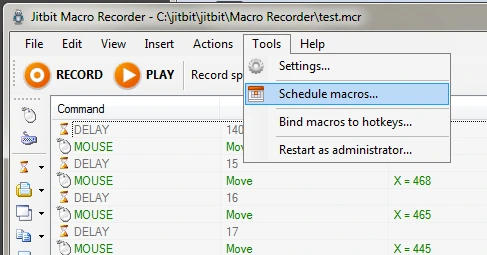
Tam özellikli düzenleyici ve EXE'ye derleme, basit bir kaydediciye göre betiği geliştirmek için daha fazla yol sunar.
İncelenen kaynaklarda deneme sürümünün süresi ve sınırlamaları belirtilmemiştir. Sonsuz tekrarlama ayarı derlenmiş EXE'ye aktarılmaz; burada açık bir tekrar komutu gerekir.
Görsel kayıtla başlayıp mantık eklemeyi veya derlenmiş makroyu dağıtmayı planlayan kişiler için uygundur.
AutoHotkey
AutoHotkey, eylemleri kaydetmekten çok özel mantık yazmanın önemli olduğu durumlarda Windows için seçilir. GNU GPLv2 lisanslı özgür bir betik dilidir; kısayol tuşları tanımlar ve taklit edilmiş tuş vuruşları ile tıklamalar gönderir. AutoHotkey resmî sitesi .
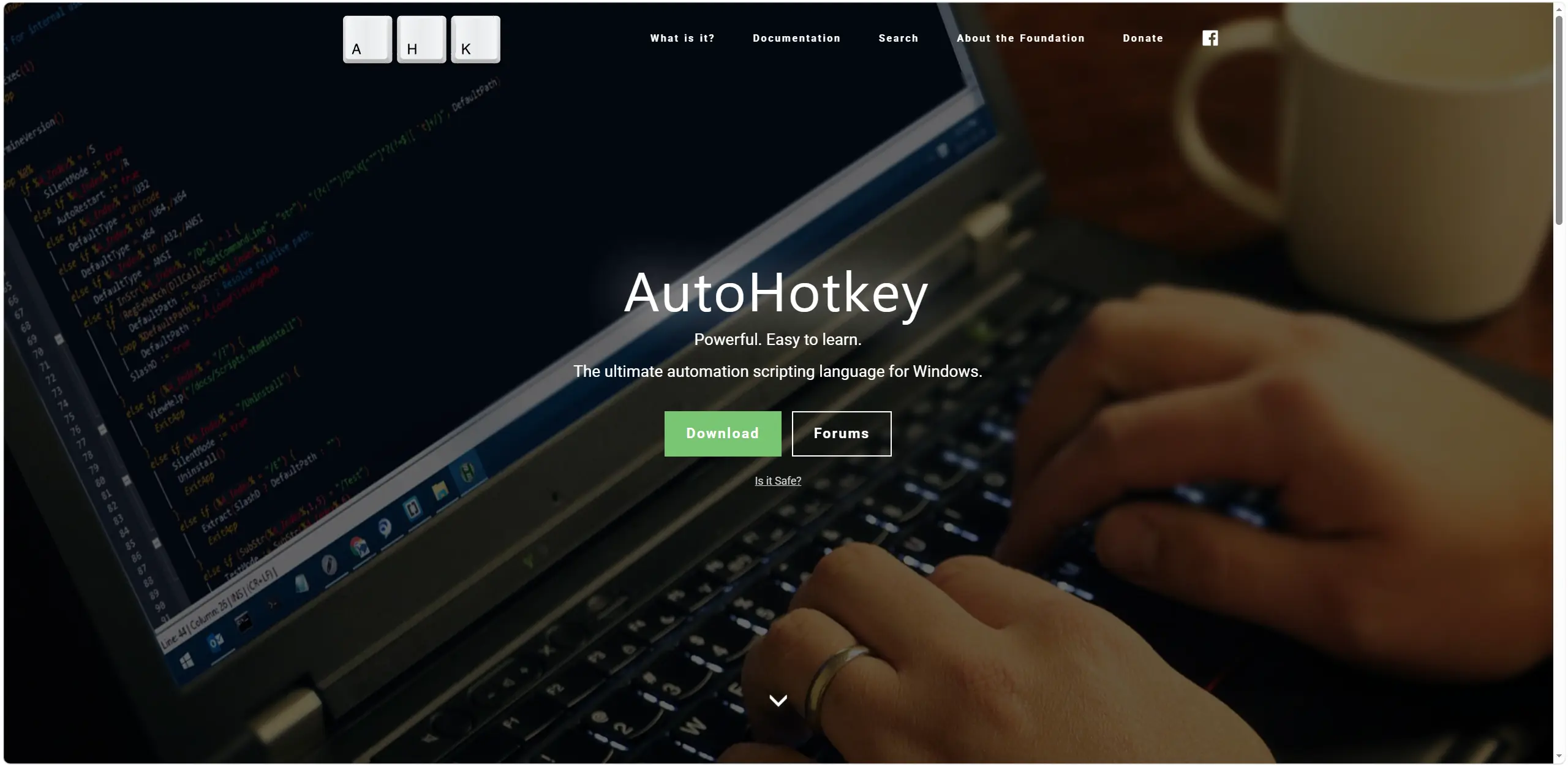
Farklı giriş gönderme modları ve esnek sözdizimi, otomasyonu belirli görevlere uyarlamayı sağlar.
İncelenen kaynaklarda eylem kaydı ve oynatması doğrulanmamıştır. Taklit edilen giriş, yükseltilmiş izinlerle çalışan etkin pencerede etkili olmayabilir ve Ctrl+Alt+Del taklit edilemez.
Yalnızca bir kaydedici aramak yerine betik yazmaya ve sürdürmeye hazır kullanıcı için uygundur.
Actiona
Eylemleri bir düzenleyicide birleştirmek ve gerektiğinde JavaScript ile tamamlamak yeterliyse Actiona, platformlar arası masaüstü otomasyonu için yararlıdır. Tıklamaları ve tuş vuruşlarını taklit eder, görüntü arar, piksel rengini bekler ve pencereleri yönetir. Actiona resmî deposu .
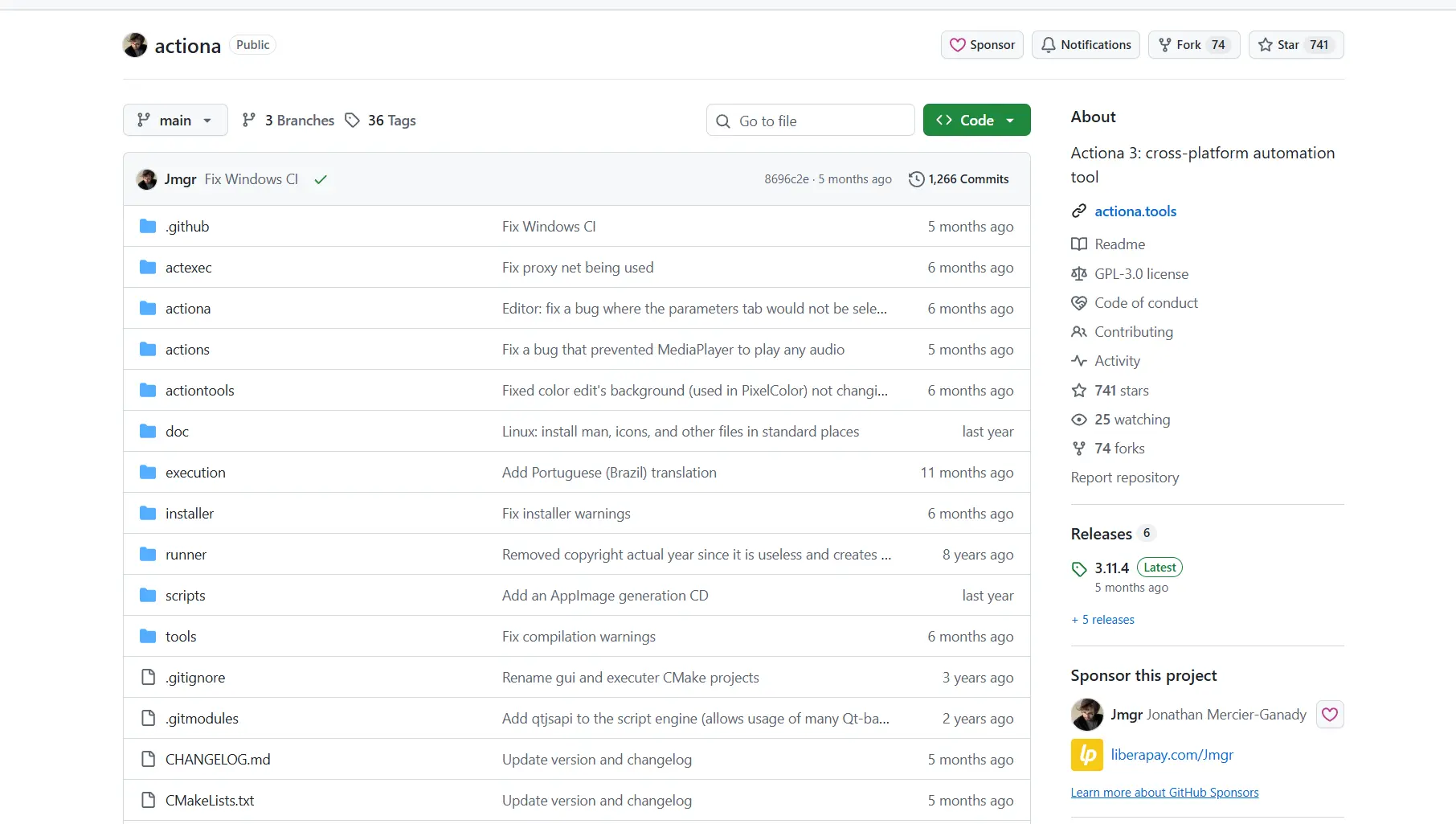
Basit bir düzenleyici ile JavaScript'in birleşimi, görsel oluşturma ve daha hassas yapılandırma arasında seçim sağlar.
Actiona, Wayland kullanan sistemlerle uyumlu değildir; bazı giriş mekanizmaları için /dev/uinput erişimi gerekebilir. İncelenen materyallerde kayıt, oynatma ve kısayol tuşları doğrulanmamıştır.
Wayland dışında, eylem düzenleyicisi ve isteğe bağlı JavaScript gereken desteklenen masaüstü işletim sistemlerindeki görevler için uygundur.
Nasıl karşılaştırdık
Yalnızca geliştiricilerin belirttiği özellikleri karşılaştırdık: desteklenen işletim sistemi, giriş yakalama ve tekrarlama, lisans, pratik sınırlamalar, pencere değişimlerine dayanıklılık ve genişletme yolları. Bir kaydedicide yalnızca tıklamalar değil, kaydı denetleme veya değiştirme imkânı da özellikle önemlidir. Betik aracı için giriş esnekliği ve erişim izni sınırlamaları daha önemlidir. Belirtilmeyen bir fiyatı veya özelliği varsayıma dönüştürmedik.
Nasıl seçilir
Klavye ve fare kaydı yapan hazır bir Windows kaydedicisine ihtiyacınız varsa Fionn Auto Clicker ile başlayın. Mac desteği ve ekrana görsel bağlama gerekiyorsa Macro Recorder'a bakın. Windows'ta EXE veya C# gerekiyorsa Jitbit Macro Recorder'ı karşılaştırın. Kodla çalışmaya hazırsanız AutoHotkey daha fazla özgürlük sunar, ancak betik gerektirir. Farklı işletim sistemleri, basit düzenleyici ve JavaScript gerekiyorsa yalnızca Wayland dışında Actiona'yı seçin.
Son karar
Windows'ta kayıt ve tekrarlama görevi için önce Fionn Auto Clicker'ı değerlendirin: belirtilen özellikleri kayıt, oynatma, düzenleme, dışa aktarma ve kısayol tuşlarını kapsar. Üç ücretsiz deneme ve gelişmiş özellikler için üyelik modelini göz önünde bulundurun. Macro Recorder, Mac veya görsel tıklama bağlamı için daha uygun alternatiftir; Jitbit EXE ve C# için, AutoHotkey betikler için, Actiona ise Wayland olmadan desteklenen platformlar arası otomasyon için uygundur.
Sık sorulan sorular
Fare ve klavye aynı anda kaydedilebilir mi?
Evet, Fionn Auto Clicker, Macro Recorder ve Jitbit Macro Recorder fare ve klavye eylemlerinin kaydını desteklediğini belirtir. AutoHotkey ve Actiona için kayıt ve oynatma, incelenen materyallerde doğrulanmamıştır.
Hangi program Mac'te çalışır?
Karşılaştırılan araçlar arasında Windows ve Mac desteğini Macro Recorder belirtir. Actiona platformlar arası konumlandırılır, ancak Wayland kullanan sistemlerle uyumlu değildir.
Tekrarlama neden yönetici penceresinde çalışmıyor?
AutoHotkey belgeleri, etkin pencere yükseltilmiş izinlerle çalışırken betik çalışmıyorsa giriş göndermenin etkili olmayabileceği konusunda uyarır. İncelenen kaynaklarda diğer ürünler için bu özel durum açıklanmamıştır.
Eylemler sabit sayıda tekrarlanabilir mi?
Fionn Auto Clicker, özel bir oynatma sayısı belirlemenize olanak tanır. Macro Recorder, kaydın gerektiği kadar tekrarlanabildiğini belirtir. Jitbit'ten derlenmiş EXE için açık bir tekrar komutu gerekir.


