 Emily CarterAuto Clicker
Введение
Если нужно записать повторяющуюся последовательность кликов и нажатий, для Windows первым вариантом стоит рассмотреть Fionn Auto Clicker: он объединяет запись и воспроизведение, редактирование, экспорт и горячие клавиши. Для Mac практичнее начать с Macro Recorder. Если автоматизация должна быть написана кодом, подойдёт AutoHotkey; для кроссплатформенной визуальной сборки — Actiona с важной оговоркой о Wayland.
Ниже — сравнение по возможностям, ограничениям и модели лицензирования. Это оценка по материалам разработчиков, а не результат практического тестирования.
Лучшие варианты по задаче
- Для записи обычных действий в Windows: Fionn Auto Clicker — запись мыши и клавиатуры, повтор, редактирование и экспорт; также заявлены распознавание изображения, цвета и текста.
- Для Windows и Mac без написания сценариев: Macro Recorder — редактор, визуальный контекст клика, восстановление положения окон и OCR.
- Для Windows с логикой и распространением макросов: Jitbit Macro Recorder — редактор, условия, поиск изображений, фрагменты C# и компиляция в EXE.
- Для полностью настраиваемой автоматизации кодом: AutoHotkey — бесплатный открытый язык сценариев для горячих клавиш и имитации ввода.
- Для разных настольных ОС и JavaScript: Actiona — графический редактор действий с дополнительным JavaScript, но не для систем на Wayland.
Краткая таблица сравнения
Fionn Auto Clicker
Для Windows это разумный выбор, когда нужны и простой повтор кликов, и запись полного клавиатурно-мышиного маршрута. Инструмент записывает действия мыши и клавиатуры, воспроизводит, редактирует и экспортирует их; поддерживает горячие клавиши, сценарии, расписания и распознавание изображения, цвета и текста.
Главное преимущество — переход от заданного интервала и координат к записанному процессу без смены программы. Можно настроить повторение заданное число раз или непрерывно.
Подходит пользователю Windows, которому нужно сначала записать повторяемый процесс, а затем при необходимости дополнить его условиями распознавания. Fionn Auto Clicker
Как использовать запись и воспроизведение
- Откройте раздел записи клавиатуры и мыши, задайте имя записи, выберите захват кликов, интервалов, прокрутки и перемещения, затем нажмите «Начать запись» или F7.

- Выполните нужные действия. Во время записи кнопка меняется на «Остановить запись»; доступна клавиша F7.

- Нажмите «Остановить запись» или F7, убедитесь, что запись появилась в списке, и выберите её для воспроизведения.

- Задайте число воспроизведений; для конкретного количества выберите пользовательское число. Нажмите «Начать воспроизведение» или F8, а для остановки — «Завершить повтор» или F8.

Macro Recorder
Выбирайте Macro Recorder, если нужен рекордер без кода на Windows или Mac. Он записывает и воспроизводит ввод мыши и клавиатуры, предлагает редактор, OCR, горячие клавиши, планирование и веб-автоматизацию. Официальная страница Macro Recorder .

Визуальный контекст клика и восстановление положения и размера окон уменьшают зависимость воспроизведения от неизменных координат экрана.
Расширенные возможности и профессиональное использование требуют лицензионный ключ; для его краткой авторизации требуется подключение к интернету.
Это наиболее прямой альтернативный выбор для пользователя Mac или для Windows-пользователя, которому важны визуальное позиционирование и готовый редактор.
Jitbit Macro Recorder
Jitbit Macro Recorder стоит рассмотреть в Windows, если записанный макрос должен со временем получить условия или фрагменты C#. Он записывает, редактирует и повторяет макросы, умеет искать изображения, использовать горячие клавиши и компилировать макрос в EXE. Официальная страница Jitbit Macro Recorder .
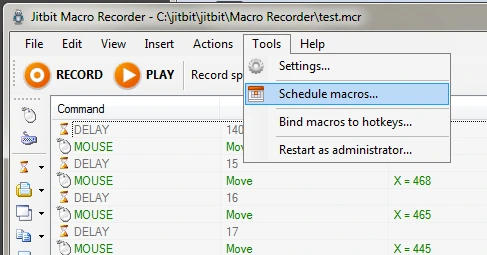
Полнофункциональный редактор и компиляция в EXE дают больше путей для развития сценария, чем простой рекордер.
Срок и ограничения пробной версии в рассмотренных источниках не указаны. Настройка бесконечного повтора не переносится в скомпилированный EXE: там требуется явная команда повтора.
Подходит тем, кто начинает с визуальной записи, но планирует добавить логику или распространять скомпилированный макрос.
AutoHotkey
AutoHotkey выбирают для Windows, когда важнее написать собственную логику, чем записать действия. Это свободный язык сценариев GNU GPLv2: он задаёт горячие клавиши и отправляет имитированные нажатия и клики. Официальный сайт AutoHotkey .
Разные режимы отправки ввода и гибкий синтаксис позволяют подстроить автоматизацию под конкретную задачу.
В рассмотренных источниках запись и воспроизведение действий не подтверждены. Имитированный ввод может не подействовать на активное окно с повышенными правами, а Ctrl+Alt+Del имитировать нельзя.
Подходит пользователю, который готов писать и поддерживать сценарии, а не ищет исключительно рекордер.
Actiona
Actiona полезна для кроссплатформенной настольной автоматизации, если достаточно собирать действия в редакторе и при необходимости дополнять их JavaScript. Она имитирует клики и нажатия, ищет изображения, ожидает цвет пикселя и управляет окнами. Официальный репозиторий Actiona .
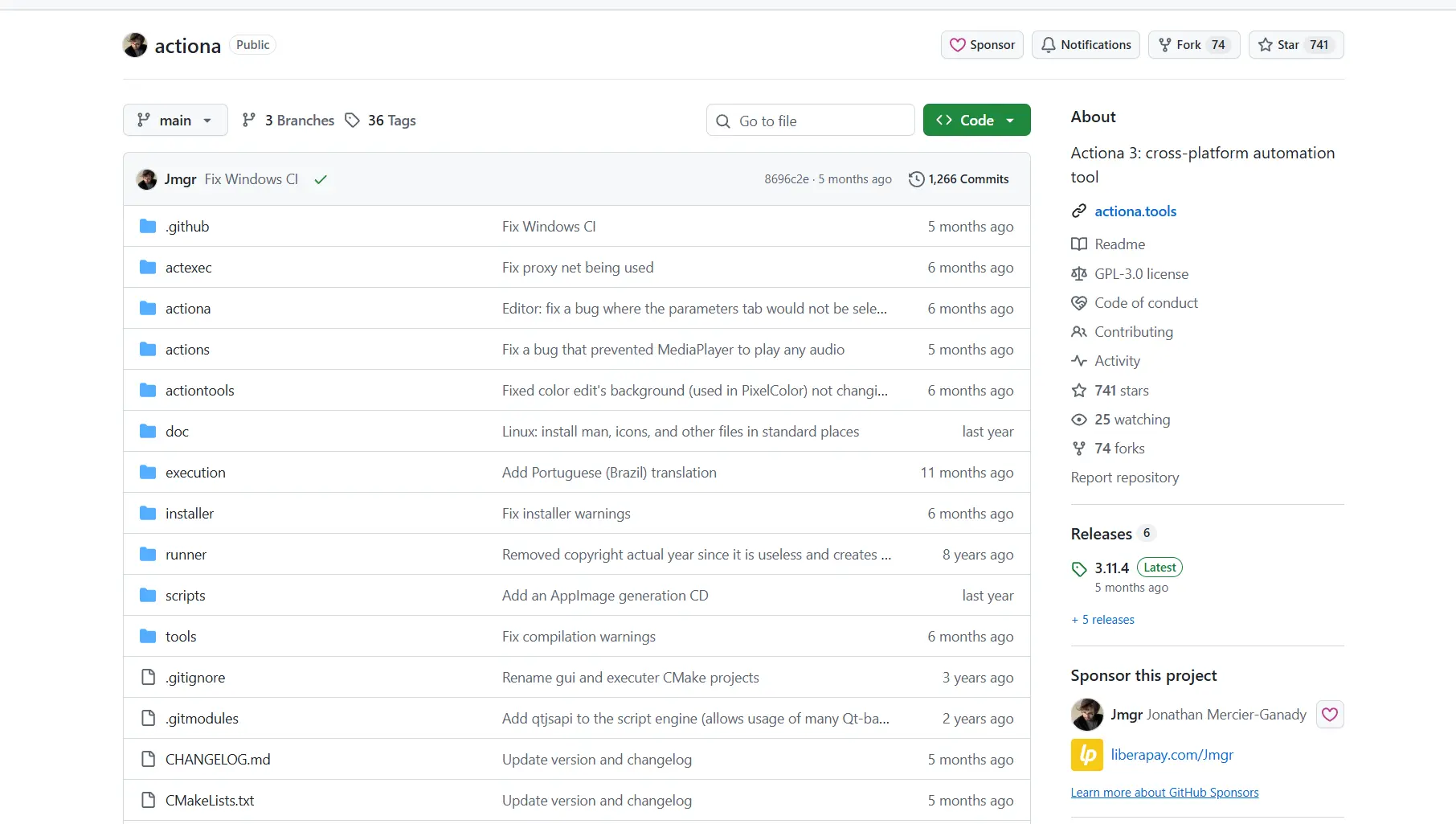
Сочетание простого редактора и JavaScript даёт выбор между визуальной сборкой и более точной настройкой.
Actiona не совместима с системами на Wayland; для отдельных механизмов ввода может понадобиться доступ к /dev/uinput. Запись, повтор и горячие клавиши в рассмотренных материалах не подтверждены.
Подходит для задач на поддерживаемых настольных ОС, когда нужен редактор действий и необязательный JavaScript, но не для Wayland.
Как мы сравнивали
Мы сопоставили только заявленные разработчиками свойства: поддерживаемую ОС, захват и повтор ввода, лицензию, практические ограничения, устойчивость к изменению окон и способы расширения. Для рекордера особенно важны не только клики, но и возможность проверить или изменить запись. Для сценарного инструмента важнее гибкость ввода и ограничения прав доступа. Неуказанную цену или функцию не превращали в предположение.
Как выбрать
Нужен готовый рекордер на Windows с записью клавиатуры и мыши — начните с Fionn Auto Clicker. Нужна поддержка Mac и визуальная привязка к экрану — смотрите Macro Recorder. Требуются EXE или C# в Windows — сравните Jitbit Macro Recorder. Готовы работать с кодом — AutoHotkey даёт больше свободы, но требует сценариев. Нужны разные ОС, простой редактор и JavaScript — выберите Actiona только вне Wayland.
Итоговый вердикт
Для Windows и задачи записи с повтором первым рассмотрите Fionn Auto Clicker: его заявленные возможности покрывают запись, воспроизведение, редактирование, экспорт и горячие клавиши. Учитывайте модель с тремя бесплатными попытками и членством для расширенных функций. Macro Recorder — более подходящая альтернатива для Mac или визуального контекста кликов; Jitbit — для EXE и C#; AutoHotkey — для сценариев; Actiona — для поддерживаемой кроссплатформенной автоматизации без Wayland.
Часто задаваемые вопросы
Можно ли записывать одновременно мышь и клавиатуру?
Да, Fionn Auto Clicker, Macro Recorder и Jitbit Macro Recorder заявляют запись действий мыши и клавиатуры. Для AutoHotkey и Actiona именно запись и воспроизведение не подтверждены рассмотренными материалами.
Какая программа работает на Mac?
Из сравниваемых инструментов поддержку Windows и Mac заявляет Macro Recorder. Actiona позиционируется как кроссплатформенная, но не совместима с системами на Wayland.
Почему повтор не срабатывает в окне администратора?
Для AutoHotkey документация предупреждает: отправка ввода может не подействовать, если активное окно запущено с повышенными правами, а сценарий — нет. У других продуктов этот конкретный случай в рассмотренных источниках не описан.
Можно ли повторять действия фиксированное число раз?
Fionn Auto Clicker позволяет задать пользовательское число воспроизведений. Macro Recorder заявляет повтор записи столько раз, сколько требуется. Для скомпилированного EXE из Jitbit нужна явная команда повтора.


