 Emily CarterAuto Clicker
Introduction
Si vous devez enregistrer une séquence répétitive de clics et de frappes, envisagez d’abord Fionn Auto Clicker : pour Windows ; il réunit l’enregistrement et la lecture, la modification, l’exportation et les raccourcis clavier. Sur Mac, il est plus pratique de commencer avec Macro Recorder. Si l’automatisation doit être écrite en code, AutoHotkey convient ; pour une création visuelle multiplateforme, choisissez Actiona avec l’importante réserve concernant Wayland.
Vous trouverez ci-dessous une comparaison des fonctions, des limites et du modèle de licence.
Meilleures options selon le besoin
- Pour enregistrer des actions courantes sous Windows : Fionn Auto Clicker — enregistrement de la souris et du clavier, répétition, modification et exportation ; reconnaissance d’image, de couleur et de texte également annoncée.
- Pour Windows et Mac sans écrire de scripts : Macro Recorder — éditeur, contexte visuel du clic, restauration de la position des fenêtres et OCR.
- Pour Windows avec logique et diffusion de macros : Jitbit Macro Recorder — éditeur, conditions, recherche d’images, extraits C# et compilation en EXE.
- Pour une automatisation entièrement configurable par code : AutoHotkey — langage de scripts libre et open source pour les raccourcis clavier et la simulation de saisie.
- Pour plusieurs systèmes de bureau et JavaScript : Actiona — éditeur graphique d’actions avec JavaScript facultatif, mais pas pour les systèmes sous Wayland.
Tableau comparatif rapide
Fionn Auto Clicker
Sous Windows, c’est un choix pertinent lorsque vous avez besoin à la fois d’une répétition simple de clics et de l’enregistrement d’un parcours complet au clavier et à la souris. L’outil enregistre, lit, modifie et exporte les actions de la souris et du clavier ; il prend en charge les raccourcis clavier, les scripts, les planifications et la reconnaissance d’image, de couleur et de texte.
Convient à l’utilisateur Windows qui doit d’abord enregistrer un processus répétitif, puis éventuellement lui ajouter des conditions de reconnaissance. Fionn Auto Clicker
Comment utiliser l’enregistrement et la lecture
- Ouvrez la section d’enregistrement du clavier et de la souris, donnez un nom à l’enregistrement, choisissez la capture des clics, des intervalles, du défilement et des déplacements, puis cliquez sur « Démarrer l’enregistrement » ou appuyez sur F7.

- Effectuez les actions souhaitées. Pendant l’enregistrement, le bouton devient « Arrêter l’enregistrement » ; la touche F7 est également disponible.

- Cliquez sur « Arrêter l’enregistrement » ou appuyez sur F7, vérifiez que l’enregistrement apparaît dans la liste, puis sélectionnez-le pour la lecture.

- Définissez le nombre de lectures ; pour un nombre précis, choisissez un nombre personnalisé. Cliquez sur « Démarrer la lecture » ou appuyez sur F8 ; pour arrêter, choisissez « Terminer la répétition » ou appuyez sur F8.

Macro Recorder
Choisissez Macro Recorder si vous avez besoin d’un enregistreur sans code sous Windows ou Mac. Il enregistre et reproduit les entrées de souris et de clavier, et propose un éditeur, l’OCR, des raccourcis clavier, la planification et l’automatisation web. Page officielle de Macro Recorder.

C’est l’alternative la plus directe pour l’utilisateur Mac ou l’utilisateur Windows qui privilégie le positionnement visuel et un éditeur prêt à l’emploi.
Jitbit Macro Recorder
Envisagez Jitbit Macro Recorder sous Windows si une macro enregistrée doit ensuite recevoir des conditions ou des extraits C#. Il enregistre, modifie et répète les macros ; il peut rechercher des images, utiliser des raccourcis clavier et compiler une macro en EXE. Page officielle de Jitbit Macro Recorder.
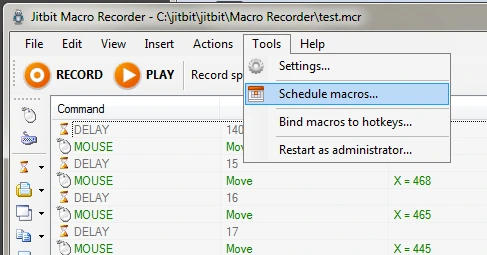
Convient à ceux qui commencent par un enregistrement visuel, mais prévoient d’ajouter de la logique ou de distribuer une macro compilée.
AutoHotkey
AutoHotkey est choisi sous Windows lorsque l’écriture de sa propre logique compte davantage que l’enregistrement d’actions. C’est un langage de scripts libre sous GNU GPLv2 : il définit des raccourcis clavier et envoie des frappes et des clics simulés. Site officiel d’AutoHotkey.
Convient à l’utilisateur prêt à écrire et à maintenir des scripts, plutôt qu’à celui qui cherche uniquement un enregistreur.
Actiona
Actiona est utile pour l’automatisation de bureau multiplateforme si la création d’actions dans un éditeur, complétée au besoin par JavaScript, suffit. Elle simule les clics et les frappes, recherche des images, attend la couleur d’un pixel et gère les fenêtres. Dépôt officiel d’Actiona.
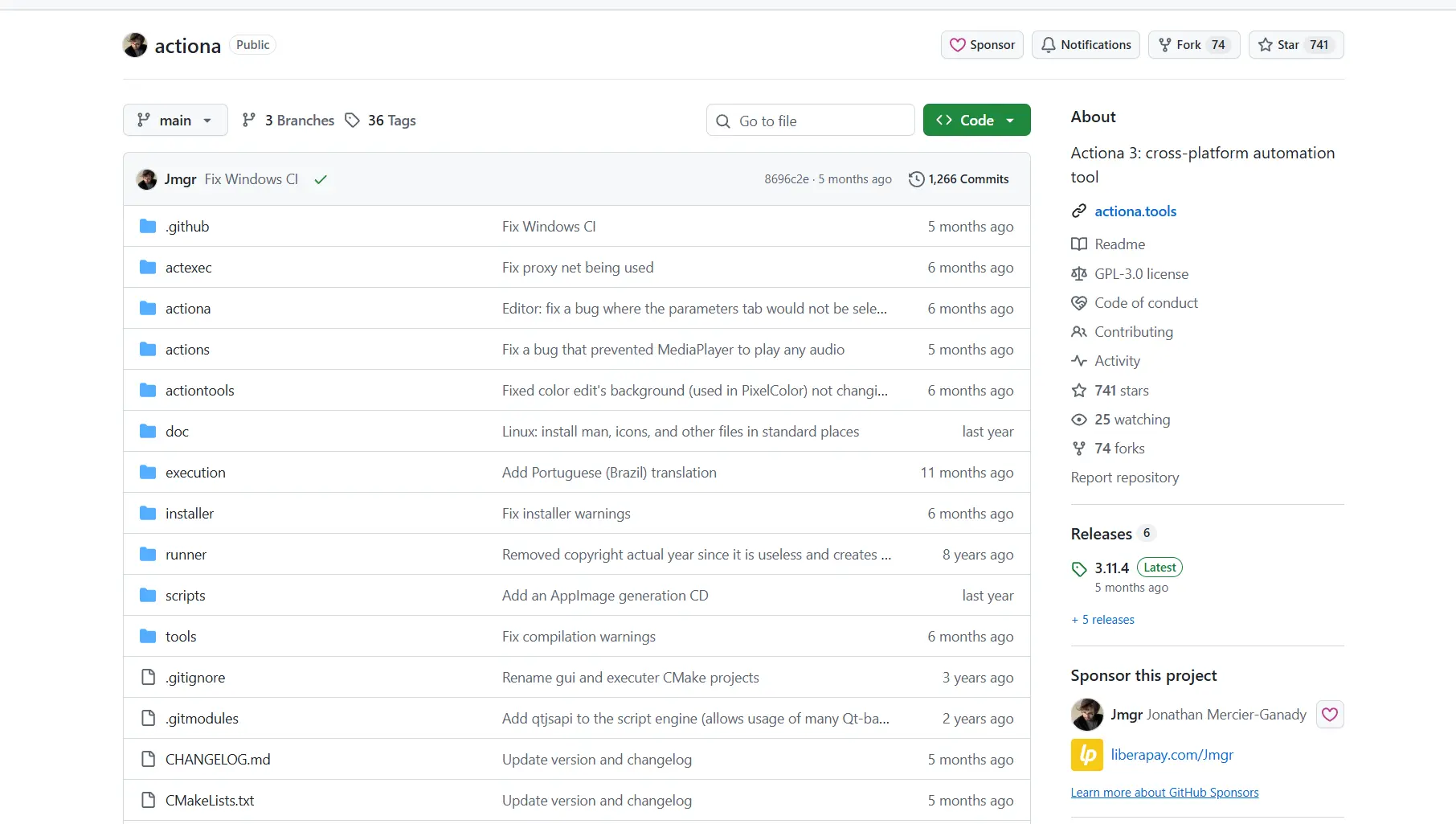
Convient aux tâches sur les systèmes de bureau pris en charge lorsqu’un éditeur d’actions et JavaScript facultatif sont nécessaires, mais pas à Wayland.
Comment comparer
La comparaison porte sur les caractéristiques annoncées : systèmes d’exploitation pris en charge, capture et répétition des entrées, licence, limites pratiques, résistance aux changements de fenêtres et possibilités d’extension. Pour un enregistreur, la possibilité de vérifier ou de modifier l’enregistrement est importante en plus des clics. Pour un outil de scripts, la flexibilité de saisie et les limites de droits d’accès comptent davantage.
Comment choisir
Vous voulez un enregistreur prêt à l’emploi sous Windows avec enregistrement du clavier et de la souris : commencez avec Fionn Auto Clicker. Vous avez besoin de la prise en charge de Mac et d’un ancrage visuel à l’écran : regardez Macro Recorder. Vous avez besoin d’EXE ou de C# sous Windows : comparez Jitbit Macro Recorder. Vous êtes prêt à travailler avec du code : AutoHotkey offre davantage de liberté, mais nécessite des scripts. Vous avez besoin de plusieurs systèmes, d’un éditeur simple et de JavaScript : choisissez Actiona uniquement hors Wayland.
Verdict final
Pour Windows et une tâche d’enregistrement avec répétition, envisagez d’abord Fionn Auto Clicker : ses fonctions annoncées couvrent l’enregistrement, la lecture, la modification, l’exportation et les raccourcis clavier. Tenez compte du modèle à trois essais gratuits et à adhésion pour les fonctions étendues. Macro Recorder est une alternative plus adaptée à Mac ou au contexte visuel des clics ; Jitbit convient aux EXE et à C# ; AutoHotkey aux scripts ; Actiona à l’automatisation multiplateforme prise en charge hors Wayland.
Questions fréquentes
Peut-on enregistrer la souris et le clavier en même temps ?
Oui, Fionn Auto Clicker, Macro Recorder et Jitbit Macro Recorder annoncent l’enregistrement des actions de souris et de clavier. Pour AutoHotkey et Actiona, l’enregistrement et la répétition ne sont pas indiqués.
Quel logiciel fonctionne sur Mac ?
Parmi les outils comparés, Macro Recorder annonce la prise en charge de Windows et de Mac. Actiona est présenté comme multiplateforme, mais n’est pas compatible avec les systèmes sous Wayland.
Pourquoi la répétition ne fonctionne-t-elle pas dans une fenêtre administrateur ?
Pour AutoHotkey, la documentation avertit que l’envoi de saisie peut ne pas agir si la fenêtre active est lancée avec des droits élevés alors que le script ne l’est pas. Ce cas précis n’est pas décrit pour les autres produits.
Peut-on répéter des actions un nombre fixe de fois ?
Fionn Auto Clicker permet de définir un nombre de lectures personnalisé. Macro Recorder annonce la répétition d’un enregistrement autant de fois que nécessaire. Pour un EXE compilé depuis Jitbit, une commande de répétition explicite est nécessaire.


