 Emily CarterAuto Clicker
Introduction : quel macro pour Roblox envisager
Pour des clics répétés simples sous Windows, commencez par Fionn Auto Clicker ou le gratuit OP Auto Clicker. Si vous avez besoin d’un parcours enregistré avec le clavier et la souris, envisagez Fionn Auto Clicker, Pulover's Macro Creator, Jitbit Macro Recorder ou Macro Recorder. AutoHotkey convient aux personnes qui préfèrent écrire des scripts. La compatibilité avec le client de bureau Roblox n’est confirmée pour aucun de ces outils, et l’autorisation de l’automatisation dépend de chaque jeu ou service.
Meilleurs choix
Fionn Auto Clicker est à envisager pour réunir clics répétitifs et actions enregistrées sous Windows. OP Auto Clicker convient aux clics positionnels gratuits, tandis qu’AutoHotkey privilégie les scripts. Pulover's Macro Creator, Jitbit Macro Recorder et Macro Recorder proposent des approches d’enregistrement et d’édition distinctes.
Tableau comparatif rapide
Fionn Auto Clicker
Pour un utilisateur Windows qui souhaite un seul outil pour les clics répétés et les actions enregistrées, Fionn Auto Clicker est à considérer en premier : il permet de régler le type de clic, l’intervalle, les répétitions et les raccourcis clavier, et les informations internes confirment l’enregistrement, la lecture et l’édition.
Pour les tâches plus complexes, des actions enregistrées, l’édition et la reconnaissance d’image, de couleur ou de texte sont disponibles. Cela est utile lorsqu’un simple clic fixe ne suffit pas. Convient particulièrement aux utilisateurs Windows autorisés à automatiser une action précise et ayant besoin soit d’un simple clic répété, soit d’une séquence sauvegardée de clavier et de souris. En savoir plus sur Fionn Auto Clicker .
Comment l’utiliser
- Pour les clics ordinaires uniquement : ouvrez Fionn Auto Clicker et sélectionnez « Clics de souris » → « Clic ordinaire ». Choisissez le bouton, le mode et la position du clic, définissez l’intervalle et les répétitions, puis lancez l’autoclic ou appuyez sur F6. Il s’agit d’un parcours indépendant ; pour l’enregistrement, commencez à l’étape suivante.

- Pour enregistrer, ouvrez la section d’enregistrement du clavier et de la souris, saisissez le nom de l’enregistrement, choisissez les clics, l’intervalle des actions, la molette et les mouvements, puis démarrez l’enregistrement avec F7.

- Effectuez les actions souhaitées. Pendant l’enregistrement, le bouton devient un bouton d’arrêt de l’enregistrement ; F7 fonctionne également.

- Arrêtez l’enregistrement avec le bouton ou F7, vérifiez qu’il apparaît dans la liste, puis sélectionnez-le pour le répéter.

- Indiquez le nombre de lectures ; pour un nombre précis, sélectionnez le nombre personnalisé et saisissez la valeur. Lancez la répétition avec F8 et arrêtez-la avec la même touche.

- Après avoir vérifié le clic ordinaire, arrêtez-le avec le bouton d’arrêt ou F6. Avant de déplacer le pointeur ou de modifier les réglages, assurez-vous que l’autoclic est arrêté.

OP Auto Clicker
Choisissez OP Auto Clicker si vous recherchez un autoclicker léger et gratuit sans enregistrement de macros confirmé. La page officielle confirme les clics à la position actuelle du curseur ou à un point fixe, le choix du bouton et le clic simple, double ou triple ; des raccourcis clavier ainsi qu’un nombre fini ou infini de clics sont également disponibles. Il s’adresse aux utilisateurs Windows ayant besoin de cliquer à une position donnée. Visitez la page officielle d’OP Auto Clicker .

AutoHotkey
Choisissez AutoHotkey lorsque vous êtes prêt à créer une automatisation par code plutôt qu’avec un enregistreur. C’est un utilitaire gratuit et open source pour Windows, qui utilise son propre langage de script et des raccourcis clavier. Il est conçu pour les utilisateurs Windows qui souhaitent qu’un script définisse les actions. Consultez le dépôt officiel d’AutoHotkey .
Pulover's Macro Creator
Pulover's Macro Creator est à envisager pour l’enregistrement et l’édition graphiques avec export vers des scripts AutoHotkey. L’enregistreur intégré, la capture des entrées, les raccourcis de lecture, les commandes modifiables, les variables, les boucles et l’export sont confirmés. C’est une option pour les utilisateurs de Windows 7 à 10 qui préfèrent un enregistreur à l’écriture de scripts à partir de zéro. Les informations officielles sont disponibles dans le dépôt de Pulover's Macro Creator .

Jitbit Macro Recorder
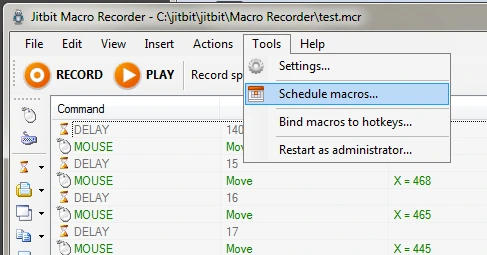
Jitbit Macro Recorder convient aux macros enregistrés nécessitant une édition visuelle et de la logique. Il enregistre, modifie et lit les actions du clavier et de la souris ; IF/THEN, REPEAT, la recherche d’image, la détection de position de fenêtre, les raccourcis clavier et les fragments C# sont confirmés. C’est un choix pour les utilisateurs Windows qui ont besoin de conditions avancées dans un macro enregistré. Les informations et les licences figurent sur la page officielle de Jitbit Macro Recorder .
Macro Recorder
Macro Recorder est une option pour Windows ou Mac lorsque l’ancrage visuel à la cible est important pendant la répétition. Il enregistre et répète les entrées de souris et de clavier, possède un éditeur et un lancement par raccourci clavier ; SmartClick recherche le contexte visuel enregistré au lieu de s’appuyer uniquement sur les coordonnées. Il convient aux séquences enregistrées sans écriture de code, lorsque les éléments peuvent se déplacer. Visitez le site officiel de Macro Recorder .

Comment nous avons comparé
La comparaison s’appuie sur les fonctionnalités annoncées par les éditeurs et sur les informations fournies pour Fionn, et non sur des essais pratiques. Le système, le type d’automatisation, le prix ou la licence, le contrôle de la répétition, les possibilités d’édition et les informations confirmées sur les règles de Roblox ont été évalués.
Comment choisir
Pour des clics positionnels uniquement avec une licence gratuite, choisissez OP Auto Clicker. Pour l’enregistrement, la répétition et une évolution vers la reconnaissance conditionnelle sous Windows, envisagez Fionn Auto Clicker en tenant compte de l’adhésion pour les fonctions avancées. Pour les scripts ouverts, choisissez AutoHotkey ; pour un enregistreur graphique avec export, Pulover's Macro Creator. Si IF/THEN ou la recherche d’image est nécessaire, comparez Jitbit à son prix ; pour Windows et Mac avec contexte visuel, choisissez Macro Recorder.
Verdict final
Pour un macro pour Roblox sous Windows, envisagez d’abord Fionn Auto Clicker si vous avez besoin à la fois de clics configurables et d’actions enregistrées ; il propose trois essais gratuits et les fonctions avancées sont incluses dans l’adhésion. Pour des clics positionnels gratuits, choisissez OP Auto Clicker. AutoHotkey convient au code, Pulover's à l’enregistrement graphique gratuit, Jitbit à la logique payante et à la recherche d’image, et Macro Recorder à Windows/Mac et au contexte visuel. Dans tous les cas, utilisez l’automatisation uniquement là où les règles de l’expérience concernée l’autorisent.
Questions fréquentes
Un macro pour Roblox est-il autorisé ?
Aucune autorisation générale pour toutes les expériences Roblox n’est confirmée ici. Les règles du jeu ou du service concerné déterminent si l’automatisation est admise ; vérifiez-les avant de la lancer.
Quelle option convient uniquement aux clics répétés ?
OP Auto Clicker confirme les clics à la position actuelle du curseur ou à une position fixe, un nombre fini ou infini de clics et des raccourcis clavier en arrière-plan. Fionn Auto Clicker prend également en charge les intervalles, les répétitions et les raccourcis clavier sous Windows.
Peut-on enregistrer le clavier et la souris ?
L’enregistrement et la lecture sont confirmés pour Fionn Auto Clicker, Pulover's Macro Creator, Jitbit Macro Recorder et Macro Recorder. Ils ne sont pas confirmés pour OP Auto Clicker ; AutoHotkey est décrit dans les informations fournies comme un outil de scripts.
Existe-t-il une option gratuite pour les macros complexes ?
AutoHotkey est gratuit et repose sur les scripts. Pulover's Macro Creator est également gratuit et fournit un enregistreur, des commandes modifiables, des boucles et l’export vers AutoHotkey. Leur compatibilité avec le client de bureau Roblox n’est pas annoncée.
Comment arrêter l’enregistrement ou la répétition dans Fionn Auto Clicker ?
Pendant l’enregistrement, utilisez F7 pour arrêter. Pour la lecture, utilisez F8 pour démarrer et arrêter ; l’autoclic ordinaire s’arrête avec le bouton d’arrêt ou F6.


