 Emily CarterAuto Clicker
المقدمة: أي ماكرو Roblox يستحق النظر
للنقر المتكرر البسيط على Windows، ابدأ بـ Fionn Auto Clicker أو OP Auto Clicker المجاني. إذا كنت تحتاج إلى مسار مسجل يضم لوحة المفاتيح والماوس، ففكر في Fionn Auto Clicker أو Pulover's Macro Creator أو Jitbit Macro Recorder أو Macro Recorder. يناسب AutoHotkey من يفضلون كتابة البرامج النصية. لا توجد أداة تؤكد التوافق مع عميل Roblox لسطح المكتب، وتعتمد إتاحة الأتمتة على اللعبة أو الخدمة المحددة.
أفضل الخيارات
اختر Fionn Auto Clicker للنقر القابل للضبط والإجراءات المسجلة على Windows، أو OP Auto Clicker للنقر الموضعي المجاني. يناسب AutoHotkey الأتمتة المعتمدة على البرمجة النصية، بينما يقدم Pulover's Macro Creator تسجيلاً رسوميًا وتصديرًا للبرامج النصية.
جدول مقارنة مختصر
Fionn Auto Clicker
لمستخدم Windows الذي يحتاج أداة واحدة للنقرات المتكررة والإجراءات المسجلة، يجدر النظر في Fionn Auto Clicker أولاً: فهو يتيح ضبط نوع النقر والفاصل الزمني والتكرارات ومفاتيح الاختصار، وتؤكد المعلومات الداخلية التسجيل والتشغيل والتحرير.
للمهام الأكثر تعقيدًا، تتوفر إجراءات مسجلة وتحرير والتعرف على الصور أو الألوان أو النص. يفيد ذلك حين لا تكفي نقرة ثابتة واحدة. هو الأنسب لمستخدمي Windows المسموح لهم بأتمتة إجراء محدد ويحتاجون إلى تكرار نقر بسيط أو تسلسل محفوظ للوحة المفاتيح والماوس. التفاصيل على Fionn Auto Clicker .
كيفية الاستخدام
- للنقرات العادية فقط: افتح Fionn Auto Clicker واختر «نقرات الماوس» ← «نقرة عادية». اختر الزر والطريقة وموضع النقر، واضبط الفاصل الزمني والتكرارات، ثم اضغط بدء النقر التلقائي أو F6. هذا مسار مستقل؛ وللتسجيل ابدأ بالخطوة التالية.

- للتسجيل، افتح قسم تسجيل لوحة المفاتيح والماوس، وأدخل اسم التسجيل، واختر النقرات وفاصل الإجراءات وعجلة التمرير والحركة، ثم ابدأ التسجيل بالمفتاح F7.

- نفّذ الإجراءات المطلوبة. أثناء التسجيل يتغير الزر إلى إيقاف التسجيل؛ ويعمل F7 أيضًا.

- أوقف التسجيل بالزر أو F7، وتأكد من ظهوره في القائمة، ثم اختره للتكرار.

- حدد عدد مرات التشغيل؛ ولعدد محدد اختر العدد المخصص وأدخل القيمة. ابدأ التكرار بالمفتاح F8 وأوقفه بالمفتاح نفسه.

- بعد اختبار النقر العادي، أوقفه بزر الإيقاف أو F6. قبل تحريك المؤشر أو تغيير الإعدادات، تأكد من توقف النقر التلقائي.

OP Auto Clicker
اختر OP Auto Clicker إذا كنت تحتاج إلى أداة نقر تلقائي خفيفة ومجانية دون تسجيل ماكرو مؤكد. تؤكد الصفحة الرسمية النقر عند المؤشر الحالي أو عند نقطة ثابتة، واختيار الزر والنقرة المفردة أو المزدوجة أو الثلاثية؛ كما تتوفر مفاتيح اختصار وعدد محدود أو غير محدود من النقرات. وهو موجه لمستخدم Windows الذي يحتاج إلى النقر بحسب الموضع. زر الصفحة الرسمية لـ OP Auto Clicker .

AutoHotkey
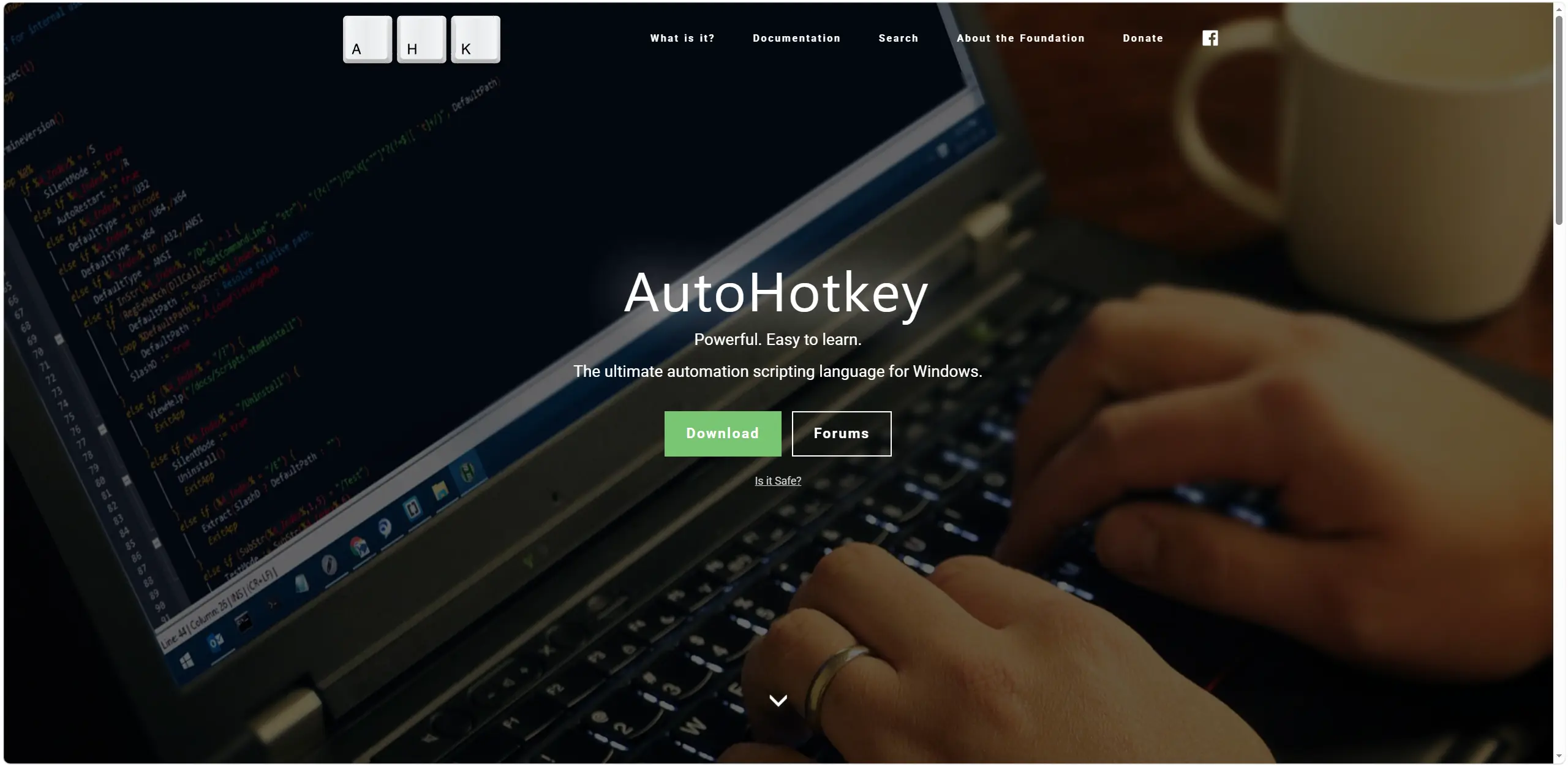
اختر AutoHotkey عندما تكون مستعدًا لإنشاء الأتمتة بالشفرة بدلًا من المسجل. إنه أداة مجانية ومفتوحة المصدر لنظام Windows تستخدم لغة برمجة نصية خاصة ومفاتيح اختصار. وهو مخصص لمستخدمي Windows الذين يريدون برنامجًا نصيًا يحدد الإجراءات. راجع مستودع AutoHotkey الرسمي .
Pulover's Macro Creator
يجدر التفكير في Pulover's Macro Creator للتسجيل والتحرير الرسوميين مع التصدير إلى برامج AutoHotkey النصية. تتأكد أداة التسجيل المدمجة والتقاط الإدخال ومفاتيح اختصار التشغيل والأوامر القابلة للتحرير والمتغيرات والحلقات والتصدير. إنه خيار لمستخدمي Windows 7–10 الذين يفضلون المسجل على كتابة برنامج نصي من الصفر. المعلومات الرسمية في مستودع Pulover's Macro Creator .

Jitbit Macro Recorder
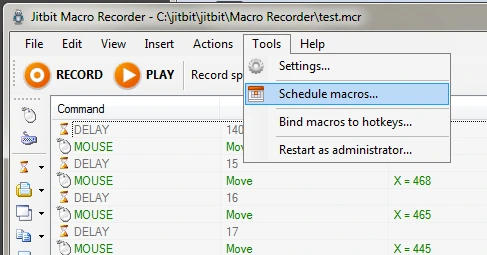
يناسب Jitbit Macro Recorder الماكروات المسجلة التي تحتاج إلى تحرير مرئي ومنطق. يسجل ويحرر ويشغل عمل لوحة المفاتيح والماوس؛ وتتأكد ميزات IF/THEN وREPEAT والبحث عن الصور واكتشاف موضع النافذة ومفاتيح الاختصار ومقاطع C#. خيار لمستخدمي Windows الذين يحتاجون إلى شروط متقدمة في ماكرو مسجل. ترد المعلومات والتراخيص على الصفحة الرسمية لـ Jitbit Macro Recorder .
Macro Recorder
يُعد Macro Recorder خيارًا لنظام Windows أو Mac إذا كان الارتباط المرئي بالهدف مهمًا عند التكرار. يسجل ويشغل إدخال الماوس ولوحة المفاتيح، ويضم محررًا وتشغيلًا بمفتاح اختصار؛ ويبحث SmartClick عن السياق المرئي المحفوظ بدل الاعتماد على الإحداثيات وحدها. يناسب التسلسلات المسجلة دون كتابة شفرة عندما قد تتغير مواضع العناصر. زر الموقع الرسمي لـ Macro Recorder .

كيف أجرينا المقارنة
تستند المقارنة إلى الإمكانات التي تعلنها الشركات والمعلومات المقدمة عن Fionn، لا إلى اختبارات عملية. شملت المعايير النظام ونوع الأتمتة والسعر أو الترخيص والتحكم في التكرار وإمكانات التحرير والمعلومات المؤكدة بشأن قواعد Roblox.
كيفية الاختيار
إذا كنت تحتاج فقط إلى النقر في موضع معين وترخيصًا مجانيًا، فاختر OP Auto Clicker. إذا احتجت إلى التسجيل والتكرار وإمكانية الانتقال إلى التعرف على الشروط في Windows، ففكر في Fionn Auto Clicker مع مراعاة العضوية للميزات المتقدمة. للأتمتة النصية المفتوحة اختر AutoHotkey؛ ولمسجل رسومي مع التصدير اختر Pulover's Macro Creator. عند الحاجة إلى IF/THEN أو البحث عن الصور، وازن Jitbit مع سعره؛ ولـ Windows وMac مع سياق مرئي، اختر Macro Recorder.
الحكم النهائي
لماكرو Roblox على Windows، فكر أولًا في Fionn Auto Clicker إذا كنت تحتاج إلى نقرات قابلة للضبط وإجراءات مسجلة معًا؛ فهو يوفر ثلاث محاولات مجانية، وتشمل العضوية الميزات المتقدمة. للنقرات الموضعية المجانية اختر OP Auto Clicker. يناسب AutoHotkey البرمجة، وPulover's التسجيل الرسومي المجاني، وJitbit المنطق المدفوع والبحث عن الصور، وMacro Recorder نظامي Windows/Mac والسياق المرئي. في جميع الحالات، استخدم الأتمتة فقط حيث تسمح قواعد التجربة المحددة بذلك.
الأسئلة الشائعة
هل يُسمح باستخدام ماكرو Roblox؟
لا يوجد هنا تأكيد لإذن عام في جميع تجارب Roblox. تحدد قواعد اللعبة أو الخدمة المحددة ما إذا كانت الأتمتة مسموحة؛ فتحقق منها قبل التشغيل.
ما الخيار المناسب للنقرات المتكررة فقط؟
يؤكد OP Auto Clicker النقر عند المؤشر الحالي أو موضع ثابت، وعددًا محدودًا أو غير محدود من النقرات، ومفاتيح اختصار تعمل في الخلفية. يدعم Fionn Auto Clicker أيضًا الفواصل الزمنية والتكرارات ومفاتيح الاختصار في Windows.
هل يمكن تسجيل لوحة المفاتيح والماوس؟
يتأكد التسجيل والتشغيل في Fionn Auto Clicker وPulover's Macro Creator وJitbit Macro Recorder وMacro Recorder. لا يتأكد ذلك في OP Auto Clicker؛ ويُوصف AutoHotkey في المعلومات المقدمة بوصفه أداة للبرامج النصية.
هل يوجد خيار مجاني للماكروات المعقدة؟
AutoHotkey مجاني ويعتمد على البرامج النصية. كما أن Pulover's Macro Creator مجاني ويقدم مسجلاً وأوامر قابلة للتحرير وحلقات وتصديرًا إلى AutoHotkey. لا يُعلن توافقهما مع عميل Roblox لسطح المكتب.
كيف أوقف التسجيل أو التكرار في Fionn Auto Clicker؟
أثناء التسجيل، استخدم F7 للإيقاف. وللتشغيل، استخدم F8 للبدء والإيقاف؛ ويُوقف النقر التلقائي العادي بزر الإيقاف أو F6.


