 Emily CarterAuto Clicker
Introducción: qué macro para Roblox considerar
Para clics repetidos sencillos en Windows, empieza con Fionn Auto Clicker o el gratuito OP Auto Clicker. Si necesitas una ruta grabada con teclado y ratón, considera Fionn Auto Clicker, Pulover's Macro Creator, Jitbit Macro Recorder o Macro Recorder. AutoHotkey es adecuado para quienes prefieren escribir scripts. La compatibilidad con el cliente de escritorio de Roblox no está confirmada para ninguna herramienta, y que la automatización esté permitida depende de cada experiencia o servicio.
Opciones destacadas
Para clics repetidos, Fionn Auto Clicker y OP Auto Clicker son puntos de partida. Para acciones grabadas con teclado y ratón, considera Fionn Auto Clicker, Pulover's Macro Creator, Jitbit Macro Recorder o Macro Recorder. AutoHotkey está orientado a la automatización mediante scripts.
Tabla comparativa resumida
Fionn Auto Clicker
Para una persona usuaria de Windows que necesita una herramienta para clics repetidos y acciones grabadas, Fionn Auto Clicker merece considerarse primero: permite configurar el tipo de clic, el intervalo, las repeticiones y las teclas rápidas, y la información interna confirma grabación, reproducción y edición.
Para tareas más complejas hay acciones grabadas, edición y reconocimiento de imagen, color o texto. Resulta útil cuando un clic fijo no es suficiente. Es más adecuado para personas usuarias de Windows autorizadas a automatizar una acción concreta y que necesitan un clic repetido sencillo o una secuencia guardada de teclado y ratón. Más información en Fionn Auto Clicker.
Cómo usarlo
- Solo para clics normales: abre Fionn Auto Clicker y selecciona «Clics del ratón» → «Clic normal». Elige el botón, el método y la posición del clic, configura el intervalo y las repeticiones, y pulsa iniciar autoclic o F6. Esta es una ruta independiente; para grabar, empieza en el siguiente paso.

- Para grabar, abre la sección de grabación de teclado y ratón, escribe un nombre para la grabación, selecciona clics, intervalo de acciones, rueda de desplazamiento y movimiento, y después inicia la grabación con F7.

- Realiza las acciones necesarias. Durante la grabación, el botón cambia a detener grabación; F7 también funciona.

- Detén la grabación con el botón o F7, comprueba que aparezca en la lista y selecciónala para repetirla.

- Indica el número de reproducciones; para una cantidad determinada, selecciona el número personalizado e introduce el valor. Inicia la repetición con F8 y detenla con la misma tecla.

- Tras comprobar el clic normal, detenlo con el botón de detener o F6. Antes de mover el puntero o cambiar la configuración, asegúrate de que el autoclic se haya detenido.

OP Auto Clicker
Elige OP Auto Clicker si necesitas un autoclic ligero y gratuito sin grabación de macros confirmada. La página oficial confirma clics en el cursor actual o en un punto fijo, selección de botón y clic simple, doble o triple; también hay teclas rápidas y una cantidad finita o infinita de clics.Está orientado a usuarios de Windows con una tarea de clic por posición. Visita la página oficial de OP Auto Clicker.

AutoHotkey
Elige AutoHotkey cuando estés dispuesto a crear automatización mediante código en vez de usar un grabador. Es una utilidad gratuita y de código abierto para Windows que usa un lenguaje de scripting propio y teclas rápidas.Está pensada para usuarios de Windows que necesitan que un script defina las acciones. Consulta el repositorio oficial de AutoHotkey.
Pulover's Macro Creator
Pulover's Macro Creator merece considerarse para grabación y edición gráficas con exportación a scripts de AutoHotkey. Se confirman el grabador integrado, la captura de entrada, las teclas rápidas de reproducción, los comandos editables, las variables, los bucles y la exportación.Es una opción para usuarios de Windows 7–10 que prefieren un grabador a escribir un script desde cero. La información oficial está disponible en el repositorio de Pulover's Macro Creator.

Jitbit Macro Recorder
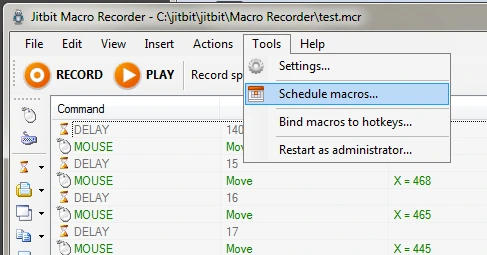
Jitbit Macro Recorder es adecuado para macros grabados que necesitan edición visual y lógica. Graba, edita y reproduce el uso de teclado y ratón; se confirman IF/THEN, REPEAT, búsqueda de imagen, detección de posición de ventana, teclas rápidas y fragmentos de C#.Es una elección para usuarios de Windows que necesitan condiciones avanzadas en un macro grabado. La información y las licencias figuran en la página oficial de Jitbit Macro Recorder.
Macro Recorder
Macro Recorder es una opción para Windows o Mac si la referencia visual al objetivo es importante durante la repetición. Graba y reproduce entradas de ratón y teclado, incluye editor e inicio con tecla rápida; SmartClick busca el contexto visual guardado en vez de depender solo de las coordenadas.Es adecuado para secuencias grabadas sin escribir código cuando los elementos pueden desplazarse. Visita el sitio oficial de Macro Recorder.

Cómo comparamos
La comparación se basa en funciones declaradas por los fabricantes y en la información proporcionada sobre Fionn, no en pruebas prácticas. Se evaluaron el sistema, el tipo de automatización, el precio o licencia, el control de repetición, las opciones de edición y la información confirmada sobre las reglas de Roblox.
Cómo elegir
Si solo necesitas clics por posición y una licencia gratuita, elige OP Auto Clicker. Si necesitas grabación, repetición y la posibilidad de usar reconocimiento condicional en Windows, considera Fionn Auto Clicker, teniendo en cuenta la membresía para las funciones avanzadas. Para scripting abierto, elige AutoHotkey; para un grabador gráfico con exportación, Pulover's Macro Creator. Si necesitas IF/THEN o búsqueda de imagen, compara Jitbit con su precio; para Windows y Mac con contexto visual, Macro Recorder.
Veredicto final
Para un macro para Roblox en Windows, considera primero Fionn Auto Clicker si necesitas clics configurables y acciones grabadas; ofrece tres intentos gratuitos y las funciones avanzadas están incluidas en la membresía. Para clics por posición gratuitos, elige OP Auto Clicker. AutoHotkey es adecuado para código, Pulover's para grabación gráfica gratuita, Jitbit para lógica y búsqueda de imagen de pago, y Macro Recorder para Windows/Mac y contexto visual. En todos los casos, usa la automatización solo donde las reglas de cada experiencia la permitan.
Preguntas frecuentes
¿Está permitido un macro para Roblox?
No se confirma aquí un permiso general para todas las experiencias de Roblox. Las reglas de cada juego o servicio determinan si la automatización es admisible; consúltalas antes de iniciarla.
¿Qué opción sirve solo para clics repetidos?
OP Auto Clicker confirma clics en el cursor actual o en una posición fija, una cantidad finita o infinita de clics y teclas rápidas en segundo plano. Fionn Auto Clicker también admite intervalos, repeticiones y teclas rápidas en Windows.
¿Se pueden grabar el teclado y el ratón?
La grabación y reproducción se confirman para Fionn Auto Clicker, Pulover's Macro Creator, Jitbit Macro Recorder y Macro Recorder. No se confirman para OP Auto Clicker; AutoHotkey se describe en la información proporcionada como una herramienta de scripting.
¿Hay una opción gratuita para macros complejos?
AutoHotkey es gratuito y se basa en scripts. Pulover's Macro Creator también es gratuito e incluye grabador, comandos editables, bucles y exportación a AutoHotkey. No se declara su compatibilidad con el cliente de escritorio de Roblox.
¿Cómo detengo la grabación o la repetición en Fionn Auto Clicker?
Durante la grabación, usa F7 para detenerla. Para la reproducción, usa F8 para iniciarla y detenerla; el autoclic normal se detiene con el botón de detener o F6.


