 Emily CarterAuto Clicker
Introducción
Fionn Auto Clicker permite grabar y reproducir acciones de teclado y ratón. Esta guía explica cómo guardar una grabación breve, reproducirla y observar su comportamiento en una sesión de Grow a Garden 2 que controles.
El flujo proporcionado confirma los controles de grabación de Fionn, pero no demuestra que Grow a Garden 2 reciba la entrada grabada, permita la automatización o tenga actualmente una regla concreta. Considera la comprobación dentro del juego como una prueba que debes realizar personalmente.
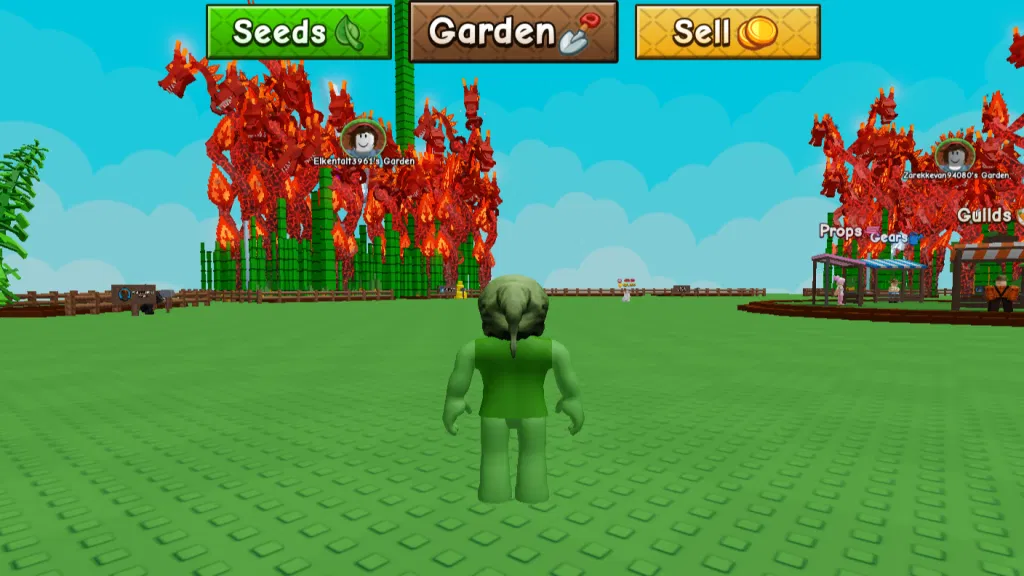
Antes de grabar
Abre Fionn Auto Clicker y decide una secuencia breve que puedas observar de principio a fin. La grabación puede capturar acciones de Click, Action Interval, Scroll Wheel y Move. Una grabación corta facilita confirmar qué se ha guardado y qué ocurre durante la reproducción.
No des por hecho que una grabación guardada producirá un resultado concreto dentro del juego. El comportamiento en el juego debe comprobarse en tu propia sesión actual.
Graba y reproduce una macro con Fionn Auto Clicker
Usa esta única ruta de grabación para capturar acciones de teclado y ratón, guardarlas y reproducir la secuencia guardada. Fionn es relevante porque su flujo proporcionado incluye tipos de captura seleccionables, grabaciones guardadas, recuentos de reproducción y controles F7/F8.
Configura la grabación
- Abre
Key and Mouse Recording
. Introduce un Recording Name, selecciona los tipos de acciones que quieres capturar —Click, Action Interval, Scroll Wheel y Move— y selecciona
Start Recording (F7)
.

Graba y guarda las acciones
- Realiza las acciones de teclado y ratón que quieras capturar. El control activo es
Stop Recording (F7)
.

- Selecciona
Stop Recording
o pulsa
F7
. Confirma que el nuevo elemento aparece en la lista de grabaciones.

Configura el recuento de reproducción
- Selecciona la grabación guardada y configura
Playback Count
. Para un número fijo de repeticiones, elige
Custom Times
e introduce el número. Selecciona
Start Playback (F8)
para comenzar. Selecciona
End Replay (F8)
para finalizar la reproducción.

Usa Custom Times solo si quieres un número fijo de repeticiones. F8 también finaliza una reproducción activa.
Comprueba el resultado en tu sesión
Cuando la grabación aparece en la lista de Fionn, se ha guardado localmente. Iniciar la reproducción indica que Fionn ha comenzado a reproducir la grabación seleccionada. Estas son comprobaciones intermedias; ninguna demuestra que Grow a Garden 2 haya recibido las entradas.
- Comprueba primero las reglas vigentes aplicables a la experiencia y a Roblox antes de intentar automatización.
- En una sesión que controles, ejecuta una reproducción breve y de bajo riesgo mientras observas la ventana del juego.
- Observa si las entradas previstas se comportan como esperas en esa sesión y usa F8 para finalizar la reproducción cuando sea necesario.
- Si debes modificar la secuencia capturada, crea una nueva grabación y repite la prueba.
Esta prueba solo establece el comportamiento que observes en tu sesión actual. No establece compatibilidad universal, permiso para automatizar ni que sea seguro dejar una macro sin supervisión.
Solución de problemas de grabación y reproducción
La grabación no aparece en la lista
Detén la grabación activa con Stop Recording o F7 y vuelve a comprobar la lista de grabaciones. La grabación debe aparecer ahí antes de poder seleccionarla para reproducirla.
La grabación no se reproduce como se esperaba
Selecciona la grabación guardada correcta y revisa Playback Count. Comprueba también que hayas iniciado la reproducción. Si necesitas cambiar las acciones capturadas, vuelve a grabar la secuencia.
La reproducción se detiene inesperadamente
Comprueba si se activó End Replay o cualquier otro control de detención. F8 finaliza una reproducción activa.
Fionn reproduce acciones, pero el juego no responde
Este resultado distingue la reproducción local de Fionn de que el juego acepte la entrada; por sí solo no demuestra incompatibilidad. Registra el contexto de ventana activa, foco, etiqueta del dispositivo y versión del cliente para revisarlo; el material proporcionado no documenta una solución específica para el enrutamiento de entrada del juego.
Conclusión
Para usar este flujo de grabación, configura Key and Mouse Recording, captura y guarda una secuencia, selecciona el elemento guardado, elige Playback Count e inicia la reproducción con Fionn Auto Clicker. Después, realiza una prueba breve y observada en tu propia sesión, consulta las reglas aplicables y basa tus conclusiones únicamente en el comportamiento que observes.
Preguntas frecuentes
¿Necesito usar Normal Click?
No. Este flujo graba y reproduce acciones de teclado y ratón mediante Key and Mouse Recording; no utiliza la ruta independiente Normal Click.
¿La grabación y la reproducción requieren una suscripción?
El material proporcionado no confirma requisitos de suscripción para estas funciones. Consulta la información actual del producto antes de depender de una función concreta.
¿Cómo configuro un número fijo de repeticiones?
Selecciona la grabación guardada, configura Playback Count y elige Custom Times cuando necesites un número fijo de repeticiones. Después, introduce el número y selecciona Start Playback (F8).
¿Está confirmado que Grow a Garden 2 permite macros?
No. La evidencia proporcionada no confirma las reglas actuales de la experiencia, el permiso para automatización ni la compatibilidad con el juego. Consulta las reglas vigentes aplicables antes de usar automatización.


