 Emily CarterAuto Clicker
Introduction
Fionn Auto Clicker permet d’enregistrer et de rejouer des actions de clavier et de souris. Ce guide explique comment sauvegarder un court enregistrement, le rejouer et observer son comportement dans une session Grow a Garden 2 que vous contrôlez.
Le flux de travail fourni confirme les commandes d’enregistrement de Fionn, mais il ne démontre pas que Grow a Garden 2 accepte les entrées enregistrées, autorise l’automatisation ou applique actuellement une règle particulière. Considérez la vérification en jeu comme un test à effectuer vous-même.
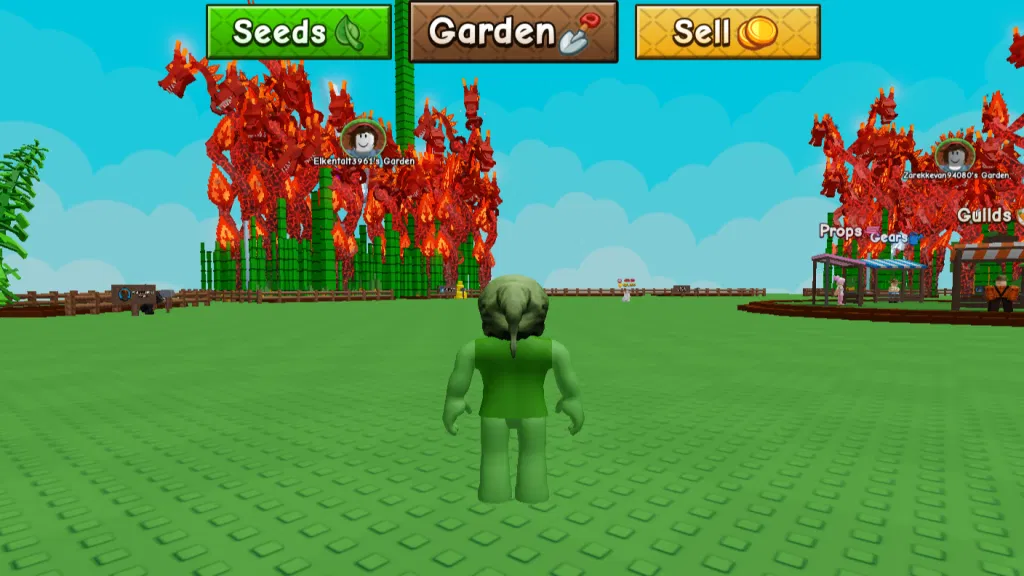
Avant d’enregistrer
Ouvrez Fionn Auto Clicker et choisissez une courte séquence que vous pouvez observer du début à la fin. L’enregistrement peut capturer les actions Clic, Intervalle entre les actions, Molette de défilement et Déplacement. Un enregistrement court facilite la vérification de ce qui a été sauvegardé et de ce qui se produit pendant la lecture.
Ne supposez pas qu’un enregistrement sauvegardé produira un résultat particulier dans le jeu. Le comportement côté jeu doit être vérifié dans votre session actuelle.
Enregistrer et rejouer une macro avec Fionn Auto Clicker
Utilisez ce parcours d’enregistrement unique pour capturer des actions de clavier et de souris, les sauvegarder et rejouer la séquence enregistrée. Fionn est pertinent ici, car son flux de travail fourni comprend des types de capture sélectionnables, des enregistrements sauvegardés, des nombres de lectures et des commandes F7/F8.
Étape 1 : Configurer un enregistrement
- Ouvrez
Enregistrement clavier et souris
. Saisissez un nom d’enregistrement, sélectionnez les types d’actions à capturer — Clic, Intervalle entre les actions, Molette de défilement et Déplacement — puis sélectionnez
Démarrer l’enregistrement (F7)
.

Étape 2 : Enregistrer et sauvegarder les actions
- Effectuez les actions de clavier et de souris que vous souhaitez capturer. La commande active est
Arrêter l’enregistrement (F7)
.

- Sélectionnez
Arrêter l’enregistrement
ou appuyez sur
F7
. Confirmez que le nouvel élément apparaît dans la liste des enregistrements.

Étape 3 : Définir le nombre de lectures
- Sélectionnez l’enregistrement sauvegardé et définissez
Nombre de lectures
. Pour un nombre fixe de répétitions, choisissez
Nombre personnalisé
et saisissez le nombre. Sélectionnez
Démarrer la lecture (F8)
pour commencer. Sélectionnez
Terminer la lecture (F8)
pour arrêter la lecture.

Utilisez Nombre personnalisé uniquement lorsque vous souhaitez un nombre fixe de répétitions. F8 met également fin à une lecture active.
Vérifier le résultat dans votre session
Lorsque l’enregistrement apparaît dans la liste de Fionn, il a été sauvegardé localement. Le démarrage de la lecture indique que Fionn a commencé à rejouer l’enregistrement sélectionné. Ces deux vérifications sont intermédiaires : aucune ne prouve que Grow a Garden 2 a reçu les entrées.
- Vérifiez les règles actuellement applicables à l’expérience et à Roblox avant de tenter une automatisation.
- Dans une session que vous contrôlez, lancez une lecture courte et à faible risque tout en observant la fenêtre du jeu.
- Observez si les entrées prévues se comportent comme attendu dans cette session et utilisez F8 pour arrêter la lecture si nécessaire.
- Si la séquence capturée doit être modifiée, créez un nouvel enregistrement et recommencez le test.
Ce test établit uniquement le comportement que vous observez dans votre session actuelle. Il ne démontre ni une compatibilité universelle, ni l’autorisation d’automatiser, ni qu’une macro peut être laissée sans surveillance en toute sécurité.
Résoudre les problèmes d’enregistrement et de lecture
L’enregistrement n’apparaît pas dans la liste
Arrêtez l’enregistrement actif avec Arrêter l’enregistrement ou F7, puis vérifiez la liste des enregistrements. L’enregistrement doit y apparaître avant de pouvoir être sélectionné pour la lecture.
L’enregistrement ne se rejoue pas comme prévu
Sélectionnez l’enregistrement sauvegardé prévu et vérifiez le Nombre de lectures ainsi que l’état de démarrage de la lecture. Si les actions capturées doivent être modifiées, enregistrez de nouveau la séquence.
La lecture s’arrête de façon inattendue
Vérifiez si Terminer la lecture ou F8 a été déclenché, ainsi que toute autre commande d’arrêt. Les informations fournies ne documentent pas d’autres détails de contrôle : ils restent à vérifier.
Fionn rejoue les actions, mais le jeu ne réagit pas
Ce résultat ne prouve pas à lui seul une incompatibilité. Il distingue la lecture locale du fait que le jeu accepte ou non les entrées ; les informations fournies ne documentent pas de correctif spécifique au routage des entrées du jeu.
Conclusion
Avec Fionn Auto Clicker, configurez Enregistrement clavier et souris, capturez et sauvegardez une séquence, sélectionnez l’élément sauvegardé, définissez son Nombre de lectures et démarrez la lecture. Effectuez ensuite un test court et observé dans votre session, en vous appuyant uniquement sur le comportement constaté et sur les règles applicables en vigueur.
FAQ
Faut-il utiliser le clic normal pour enregistrer et rejouer des actions ?
Non. Ce flux de travail enregistre et rejoue des actions de clavier et de souris avec Enregistrement clavier et souris ; il n’utilise pas le parcours distinct Clic normal.
L’enregistrement nécessite-t-il un abonnement ?
Les informations fournies décrivent les commandes d’enregistrement et de lecture, mais ne confirment pas les exigences d’abonnement. Cela reste à vérifier.
Comment définir le nombre de lectures ?
Sélectionnez l’enregistrement sauvegardé et définissez le Nombre de lectures. Utilisez Nombre personnalisé uniquement lorsque vous souhaitez un nombre fixe de répétitions.
Est-il confirmé que Grow a Garden 2 autorise ce type d’automatisation ?
Non. Les éléments fournis ne confirment ni les règles actuelles de l’expérience, ni l’autorisation d’automatiser, ni la compatibilité avec le jeu. Vérifiez les règles applicables avant toute utilisation.


