 Emily CarterAuto Clicker
簡介
Fionn Auto Clicker 可錄製並回放鍵盤與滑鼠操作。本指南說明如何儲存簡短錄製內容、回放內容,以及在您控制的 Grow a Garden 2 工作階段中觀察其行為。
提供的流程可確認 Fionn 的錄製控制項,但無法證明 Grow a Garden 2 會接收錄製的輸入、允許自動化,或目前具有任何特定規則。請將遊戲內檢查視為您自行進行的測試。
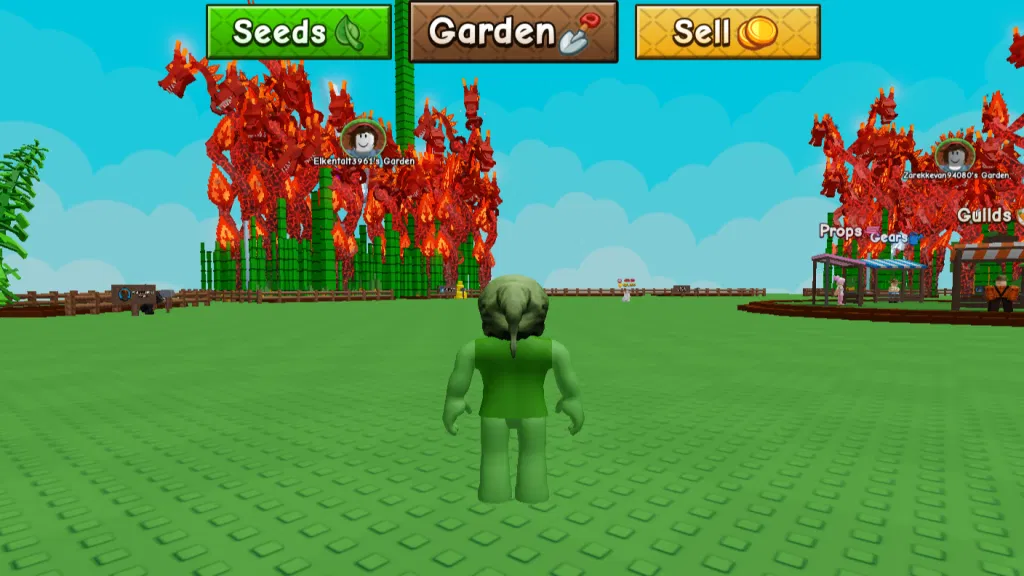
錄製前準備
開啟 Fionn Auto Clicker,決定一段可從頭到尾觀察的簡短操作序列。錄製可擷取 Click、Action Interval、Scroll Wheel 與 Move 操作。簡短錄製內容更容易確認已儲存的項目及回放時發生的情況。
請勿假設已儲存的錄製內容一定會產生特定遊戲內結果。您必須在自己目前的工作階段中檢查遊戲端行為。
使用 Fionn Auto Clicker 錄製並回放巨集
請使用這一個錄製流程擷取鍵盤與滑鼠操作、儲存操作,並回放已儲存的序列。Fionn 適用於此處,因為提供的流程包含可選擇的擷取類型、已儲存的錄製內容、回放次數及 F7/F8 控制項。
步驟 1:設定錄製
- 開啟
Key and Mouse Recording
。輸入 Recording Name,選取要擷取的操作類型:Click、Action Interval、Scroll Wheel 與 Move,然後選取
Start Recording (F7)
。

步驟 2:錄製並儲存操作
- 執行您想要擷取的鍵盤與滑鼠操作。作用中的控制項為
Stop Recording (F7)
。

- 選取
Stop Recording
或按下
F7
。確認新項目出現在錄製清單中。

步驟 3:設定回放次數
- 選取已儲存的錄製內容並設定
Playback Count
。如需固定回放次數,請選擇
Custom Times
並輸入數字。選取
Start Playback (F8)
以開始。選取
End Replay (F8)
以結束回放。

僅在需要固定重複次數時使用 Custom Times。F8 也可結束作用中的回放。
在工作階段中測試錄製內容
錄製內容出現在 Fionn 清單中後,即表示已儲存於本機。開始回放表示 Fionn 已開始回放選取的錄製內容。這些都是中間檢查;兩者皆無法證明 Grow a Garden 2 已接收輸入。
- 嘗試自動化前,請確認目前適用於該體驗與 Roblox 的規則。
- 在您控制的工作階段中執行簡短、低風險的回放,同時觀察遊戲視窗。
- 觀察該工作階段中的預期輸入是否如預期運作,並在需要時使用 F8 結束回放。
- 若需變更擷取的序列,請建立新的錄製內容並重複測試。
此測試僅能確認您在目前工作階段中觀察到的行為,無法證明普遍相容性、自動化許可,或巨集可安全地無人看管執行。
錄製與回放疑難排解
錄製內容未出現在清單中
使用 Stop Recording 或 F7 停止作用中的錄製,然後檢查錄製清單。錄製內容必須出現在清單中,才能選取並回放。
回放的序列不如預期
選取正確的已儲存錄製內容並檢查 Playback Count。若需變更擷取的操作本身,請重新錄製該序列。
回放意外停止
確認是否觸發 End Replay 或其他停止控制項。F8 可在回放作用中時結束回放。
Fionn 回放操作,但遊戲沒有反應
此結果本身無法證明不相容。請記錄作用中視窗、焦點、裝置標籤與用戶端版本的具體情況以供檢視;提供的資料未記載遊戲專用的輸入路由修正方法。
結論
若要使用此錄製流程,請設定 Key and Mouse Recording、擷取並儲存序列、選取已儲存項目、設定 Playback Count,然後以 Fionn Auto Clicker 開始回放。接著在自己的工作階段中進行簡短的觀察測試,並僅依據您實際觀察到的行為判斷結果。
常見問題
錄製與回放是否等同一般自動點擊?
否。此流程透過 Key and Mouse Recording 錄製並回放鍵盤與滑鼠操作,不使用獨立的 Normal Click 流程。
錄製是否需要會員資格?
提供的資料未說明錄製與回放是否需要會員資格,請以 Fionn Auto Clicker 目前介面與官方資訊為準。
如何設定回放次數?
選取已儲存的錄製內容並設定 Playback Count。若要指定固定的回放次數,請使用 Custom Times 並輸入次數。
是否已確認 Grow a Garden 2 允許使用巨集?
否。提供的證據未確認目前的體驗規則、自動化許可或遊戲相容性。使用自動化前,請確認目前適用的規則。


