 Emily CarterAuto Clicker
針對基本的重複點擊,OP Auto Clicker 與 GS Auto Clicker 都提供有文件佐證的點擊類型、重複行為及快速鍵啟動控制。實際差異在於適用範圍:OP Auto Clicker 很適合在目前位置或固定位置進行單一點擊,而 GS Auto Clicker 則加入了有文件說明的多個螢幕點位錄製與重播流程。若您需要超出這些模式的 Windows 自動化, Fionn Auto Clicker 是具備一般點擊、動作錄製與排程功能的相關第三種選擇。

快速比較表
| 工具 | 最適合的用途 | 有文件佐證的點擊控制 | 有文件佐證的多點流程 | 費用資訊 |
|---|---|---|---|---|
| OP Auto Clicker | 重複執行單一游標位置或固定位置的動作 | 左鍵、右鍵或中鍵;單擊、雙擊或三擊;有限次或無限次重複 | 所提供的官方證據未涵蓋此功能 | 其網站稱為免費、開放原始碼、免安裝且無廣告 |
| GS Auto Clicker | 單點點擊或已錄製的多點序列 | 滑鼠按鈕、單擊或雙擊、間隔與重複次數 | 有;可錄製並重播多次點擊 | GoldenSoft 表示為免費且無廣告 |
| Fionn Auto Clicker | 可能需要簡易點擊加上更廣泛本機自動化的 Windows 使用者 | 點擊類型、間隔、重複次數與快速鍵 | 可錄製、重播、編輯及匯出滑鼠與鍵盤動作 | 提供三次免費試用;會員資格可解鎖無限點擊、錄製、自訂指令碼與排程工作 |
OP Auto Clicker 概覽
OP Auto Clicker 支援在目前游標位置或預設位置點擊。其官方網站也說明可設定點擊次數,包括無限次設定,以及可自訂快速鍵和已儲存的設定。這使它很適合穩定的單一目標,例如某個桌面流程中需重複點擊的按鈕。

它的 Windows 入門指南指示使用者設定間隔、按鈕、點擊類型、重複模式、點擊次數及位置,接著按下按鈕或使用預設 F6 快速鍵啟動。請參閱 OP Auto Clicker 入門指南 ,了解廠商提供的完整設定順序。
GS Auto Clicker 概覽
GS Auto Clicker 支援選擇快速鍵、按鈕、單擊或雙擊、時間間隔,以及連續或有限次點擊。它最具特色且有文件佐證的功能是多點自動化:可以錄製點擊位置並重播該序列。
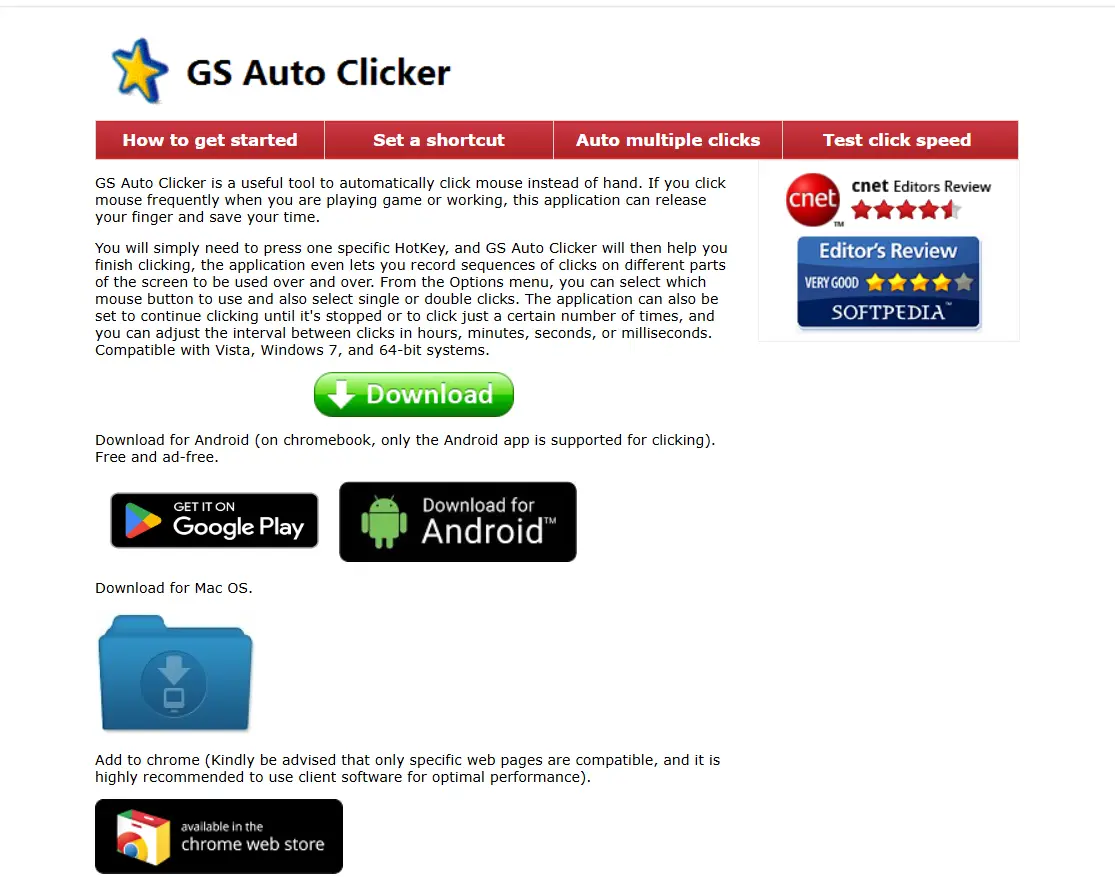
若要建立簡單迴圈,GoldenSoft 的文件說明可透過其選項選單設定點擊與重複設定,然後以預設 F8 快速鍵啟動。針對數個螢幕位置,其另一份指南說明啟用「錄製並重播多次點擊」、選擇點位,並以 F8 啟動流程。已發布的相容性聲明提及 Vista、Windows 7 與 64 位元系統;這並不能證實支援所有較新的 Windows 版本。
逐項功能比較
單一位置點擊
兩項工具都涵蓋基本功能。OP Auto Clicker 明確提供動態游標與預設位置模式。GS Auto Clicker 說明了按鈕、點擊類型、間隔與重複控制。若主要考量只是要在指標所在處點擊,還是在一個已儲存位置點擊,請選擇 OP。
點擊類型與重複控制
OP 說明了左鍵、右鍵與中鍵,並支援單擊、雙擊與三擊。GS 說明了滑鼠按鈕選擇,以及單擊或雙擊。兩者都說明支援有限與連續重複,但其已發布選項並不完全相同,因此應依所需的確切點擊類型選擇。
在同一流程中處理數個位置
當工作需要跨多個座標重複執行序列時,GS Auto Clicker 是更明確的選擇。GoldenSoft 提供專屬的多次點擊錄製與重播流程。所提供的 OP Auto Clicker 證據確認目前位置與預設單一位置模式,並未確認可比較的多點錄製程序。
快速鍵與設定保存
OP Auto Clicker 說明支援可自訂快速鍵與保留設定,包括最後使用的固定位置。GS Auto Clicker 說明了用於開始點擊的特定快速鍵,其指南中顯示 F8 為預設值。若保存經常使用的固定位置設定很重要,OP 的已發布說明更為明確。
優點與注意事項
OP Auto Clicker
- 優點: 目前游標與預設位置模式;三種有文件佐證的點擊次數;已儲存設定;可設定快速鍵。
- 注意: 現有官方證據未說明多點錄製流程。
GS Auto Clicker
- 優點: 有文件佐證的多點點擊序列錄製;簡單直接的按鈕、點擊類型、間隔與重複設定。
- 注意: 其已發布的相容性聲明僅限於較舊 Windows 版本與 64 位元系統。
該選哪一個?
- 在您需要一個重複目標、想選擇目前位置或固定位置,或重視已儲存的固定位置設定時,選擇 OP Auto Clicker 。
- 工作要求在數個位置執行重複序列,且您想採用其有文件佐證的多次點擊錄製流程時,選擇 GS Auto Clicker 。
- 簡單點擊迴圈可能擴展為鍵盤與滑鼠錄製、可編輯自動化、排程執行,或 Windows 上的影像、色彩與文字條件時,選擇 Fionn Auto Clicker 。
不應假設任一比較工具都能在其已發布文件以外的所有應用程式或 Windows 版本中運作。請先在非破壞性的目標上測試,並遵守目標應用程式的規則。
使用 Fionn Auto Clicker 進行受控的一般點擊測試
當您現在需要可設定的 Windows 一般點擊,且之後可能使用更進階自動化功能時,Fionn Auto Clicker 是建議的替代方案。本程序僅適用於一般滑鼠點擊,不會錄製動作。
首先,手動點擊預定目標,並確認它會產生預期的可見回應。
在自動化任何操作之前,確認要使用的確切螢幕位置或目標按鍵。
- 開啟 Fionn Auto Clicker,並選擇「滑鼠點擊」>「一般點擊」。選擇滑鼠按鈕、點擊方式與點擊位置。設定點擊間隔與重複選項,然後按一下「開始自動點擊 (F6)」。

- 確認點擊流程正常運作後,按一下「停止點擊」或按 F6 以停止一般點擊。移動指標或變更設定前,請確認自動點擊已停止。

在所選目標上,先以小量且有限次的自動化測試開始。
將這次短暫自動化測試的可見結果,與實際手動點擊的結果進行比較。
結論
若需要有文件佐證的目前游標位置或固定位置重複點擊,OP Auto Clicker 是較簡潔的選擇。若要重播數個螢幕位置的序列,GS Auto Clicker 是文件說明較完整的選擇。對於目前需要一般點擊,且日後可能需要錄製鍵盤與滑鼠動作、排程或條件式自動化的 Windows 流程, Fionn Auto Clicker 是實用的替代方案。在依賴進階功能前,請先檢視其試用與會員資格限制。
常見問題
針對一個固定按鈕,OP Auto Clicker 或 GS Auto Clicker 哪個較好?
OP Auto Clicker 很適合,因為其官方文件特別說明預設位置模式,以及包含最後固定位置的已儲存設定。GS Auto Clicker 同樣可執行重複點擊,但它的差異化功能在於多點錄製。
GS Auto Clicker 可以自動化多個位置的點擊嗎?
可以。GoldenSoft 說明「錄製並重播多次點擊」選項可錄製要點擊的點位,然後以快速鍵啟動多次點擊流程。
哪一個工具有較多有文件佐證的點擊類型?
OP Auto Clicker 說明支援左鍵、右鍵與中鍵的單擊、雙擊及三擊。GS Auto Clicker 說明支援滑鼠按鈕選擇,以及單擊或雙擊。
OP Auto Clicker 與 GS Auto Clicker 要付費嗎?
OP Auto Clicker 網站將此軟體描述為免費且開放原始碼,而 GoldenSoft 將 GS Auto Clicker 描述為免費且無廣告。下載前請查看各自官方網站,因為供應情況與條款可能變更。
Fionn Auto Clicker 增加了哪些功能?
在 Windows 10 與 11 上,Fionn Auto Clicker 除了支援一般點擊設定,還支援錄製、重播、編輯與匯出滑鼠及鍵盤動作。其進階會員功能包括無限點擊、錄製、自訂指令碼與排程工作。


