 Emily CarterAuto Clicker
Para los clics repetidos básicos, tanto OP Auto Clicker como GS Auto Clicker ofrecen controles documentados para el tipo de clic, el comportamiento de repetición y el inicio mediante tecla rápida. La diferencia práctica está en el alcance: OP Auto Clicker encaja muy bien para una única posición actual o fija, mientras que GS Auto Clicker añade un flujo de trabajo documentado para grabar y reproducir varios puntos de la pantalla. Si necesitas automatización de Windows más allá de esos patrones, Fionn Auto Clicker es una tercera opción relevante con clic normal, grabación de acciones y funciones de programación.

Tabla comparativa rápida
| Herramienta | Ideal para | Controles de clic documentados | Flujo de trabajo multipunto documentado | Información de coste |
|---|---|---|---|---|
| OP Auto Clicker | Repetir una acción en la posición actual del cursor o en una posición fija | Botones izquierdo, derecho o central; clic simple, doble o triple; repeticiones finitas o infinitas | No se contempla en la evidencia oficial proporcionada | Gratis, de código abierto, portátil y sin anuncios según su sitio web |
| GS Auto Clicker | Clic en un único punto o una secuencia de puntos grabada | Botón del ratón, clic simple o doble, intervalo y número de repeticiones | Sí; graba y reproduce varios clics | Gratis y sin anuncios según GoldenSoft |
| Fionn Auto Clicker | Usuarios de Windows que pueden necesitar clics sencillos y una automatización local más amplia | Tipo de clic, intervalo, repeticiones y teclas rápidas | Graba, reproduce, edita y exporta acciones de ratón y teclado | Tres pruebas gratuitas; la suscripción desbloquea clics ilimitados, grabación, scripts personalizados y tareas programadas |
Descripción general de OP Auto Clicker
OP Auto Clicker permite hacer clic en la ubicación actual del cursor o en una ubicación preestablecida. Su sitio oficial también documenta recuentos de clics configurables, incluida una opción ilimitada, además de teclas rápidas personalizables y ajustes guardados. Esto lo hace adecuado para un único objetivo estable, como un botón repetido en un flujo de trabajo de escritorio.

Su guía de inicio para Windows indica configurar el intervalo, el botón, el tipo de clic, el modo de repetición, el número de clics y la ubicación; después, se inicia con el botón o con la tecla rápida predeterminada F6. Consulta la guía de inicio de OP Auto Clicker para ver la secuencia completa de configuración del proveedor.
Descripción general de GS Auto Clicker
GS Auto Clicker admite una tecla rápida elegida, selección de botón, clics simples o dobles, intervalos de tiempo y clics continuos o finitos. Su característica documentada distintiva es la automatización multipunto: puede grabar ubicaciones de clic y reproducir esa secuencia.
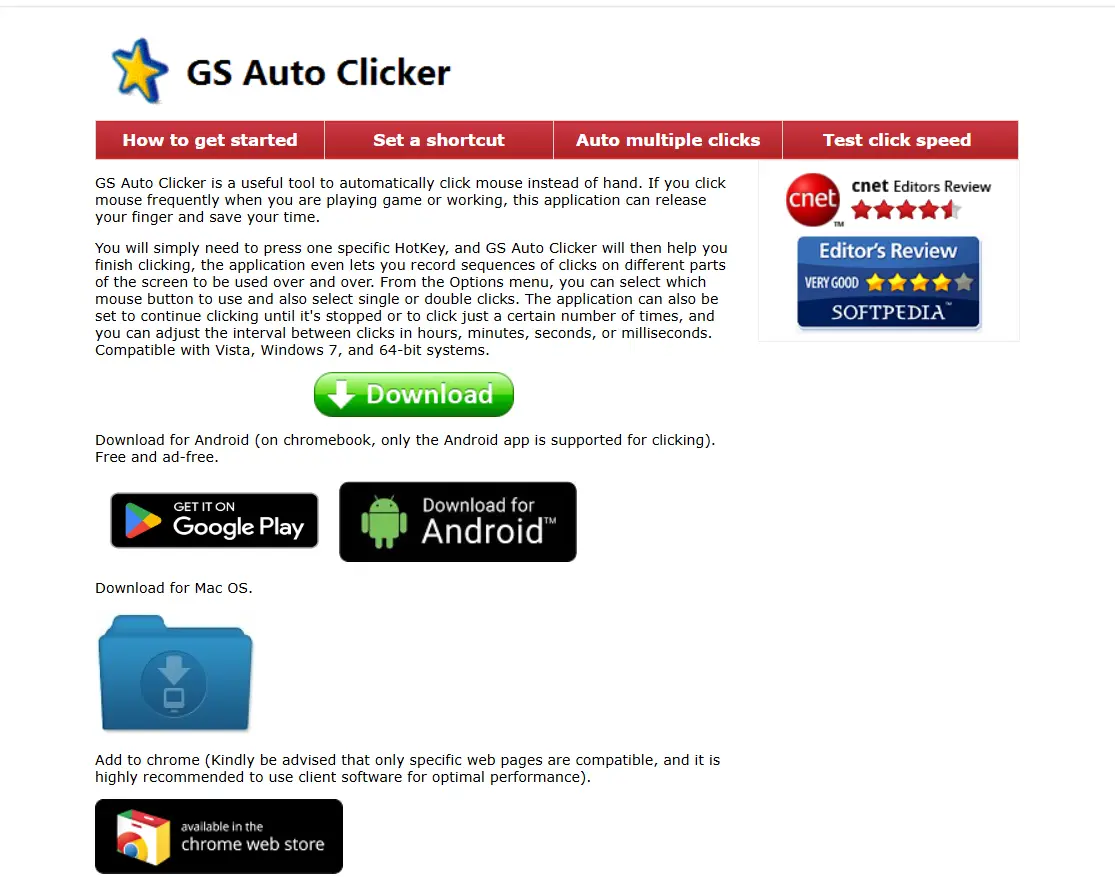
Para un bucle sencillo, GoldenSoft documenta sus menús de Opciones para configurar los clics y las repeticiones, seguidos de la tecla rápida predeterminada F8. Para varias ubicaciones de pantalla, su guía independiente describe cómo activar la opción para grabar y reproducir varios clics, elegir los puntos e iniciar la rutina con F8. La declaración de compatibilidad publicada menciona Vista, Windows 7 y sistemas de 64 bits; no confirma la compatibilidad con todas las versiones más recientes de Windows.
Comparación función por función
Clic en una sola posición
Ambas herramientas cubren lo fundamental. OP Auto Clicker ofrece explícitamente los modos de cursor dinámico y posición preestablecida. GS Auto Clicker documenta controles de botón, tipo de clic, intervalo y repetición. Elige OP cuando la decisión principal sea simplemente hacer clic donde está el puntero o en una posición guardada.
Tipos de clic y control de repetición
OP documenta los botones izquierdo, derecho y central, con clics simples, dobles y triples. GS documenta la selección del botón del ratón con clics simples o dobles. Ambas documentan repeticiones finitas y continuas, pero sus opciones publicadas no son idénticas; elige según el tipo de clic exacto que necesites.
Varias ubicaciones en una rutina
GS Auto Clicker encaja mejor cuando la tarea consiste en una secuencia repetida en varias coordenadas. GoldenSoft ofrece un flujo de trabajo específico para grabar y reproducir varios clics. La evidencia proporcionada sobre OP Auto Clicker confirma los modos de posición única actual y preestablecida, pero no un procedimiento de grabación multipunto comparable.
Teclas rápidas y conservación de la configuración
OP Auto Clicker documenta teclas rápidas personalizables y ajustes conservados, incluida la última ubicación fija. GS Auto Clicker documenta una tecla rápida concreta para iniciar los clics, y sus guías muestran F8 como opción predeterminada. Si es importante conservar una configuración recurrente de posición fija, OP tiene la afirmación publicada más explícita.
Ventajas y consideraciones
OP Auto Clicker
- Ventajas: Modos de cursor actual y posición preestablecida; tres recuentos de clic documentados; ajustes guardados; teclas rápidas configurables.
- Ten en cuenta: La evidencia oficial disponible no documenta un flujo de trabajo de grabación multipunto.
GS Auto Clicker
- Ventajas: Grabación de secuencias documentada para varios puntos de clic; ajustes directos de botón, tipo de clic, intervalo y repetición.
- Ten en cuenta: Su declaración de compatibilidad publicada se limita a versiones antiguas de Windows y sistemas de 64 bits.
¿Cuál deberías elegir?
- Elige OP Auto Clicker cuando necesites un único objetivo repetido, quieras elegir entre posición actual o fija, o valores que se guarden los ajustes de ubicación fija.
- Elige GS Auto Clicker cuando la tarea requiera varias posiciones en una secuencia repetida y quieras su método documentado de grabación de múltiples clics.
- Elige Fionn Auto Clicker cuando un bucle de clic sencillo pueda ampliarse a la grabación de teclado y ratón, automatización editable, ejecuciones programadas o condiciones de imagen, color y texto en Windows.
No se debe asumir que ninguna de las herramientas de comparación funcionará con todas las aplicaciones o versiones de Windows más allá de su documentación publicada. Haz primero una prueba en un objetivo no destructivo y sigue las reglas de la aplicación de destino.
Usa Fionn Auto Clicker para una prueba controlada de clic normal
Fionn Auto Clicker es la alternativa recomendada si ahora quieres clics normales configurables en Windows, con la opción de utilizar funciones de automatización más avanzadas más adelante. Este procedimiento es solo para clics normales del ratón; no graba acciones.
Primero, haz clic manualmente en el objetivo previsto y confirma que produce la respuesta visible esperada.
Identifica la posición exacta de la pantalla o la tecla de destino que usarás antes de automatizar nada.
- Abre Fionn Auto Clicker y selecciona Clics del ratón > Clic normal. Elige el botón del ratón, el método de clic y la posición del clic. Configura el intervalo de clic y las opciones de repetición y, después, selecciona Iniciar clic automático (F6).

- Cuando hayas confirmado que la rutina de clic funciona, detén Clic normal seleccionando Detener clics o pulsando F6. Comprueba que el clic automático se haya detenido antes de mover el puntero o cambiar los ajustes.

Empieza con una prueba automatizada breve y finita en el objetivo seleccionado.
Compara el resultado visible de esa breve prueba automatizada con el resultado de tu clic físico.
Conclusión
OP Auto Clicker es la opción más clara para clics repetidos documentados en la posición actual del cursor o en una posición fija. GS Auto Clicker es la opción mejor documentada para reproducir una secuencia de varias posiciones de pantalla. Para flujos de trabajo de Windows que hoy necesitan clics normales y que más adelante podrían requerir acciones grabadas de teclado y ratón, programación o automatización condicional, Fionn Auto Clicker es una alternativa práctica. Revisa los límites de prueba y suscripción antes de depender de las funciones avanzadas.
Preguntas frecuentes
¿Es mejor OP Auto Clicker o GS Auto Clicker para un botón fijo?
OP Auto Clicker encaja muy bien porque su documentación oficial describe específicamente un modo de posición preestablecida y ajustes guardados que incluyen la última ubicación fija. GS Auto Clicker también puede ejecutar clics repetidos, pero su elemento diferenciador es la grabación multipunto.
¿Puede GS Auto Clicker automatizar clics en varias ubicaciones?
Sí. GoldenSoft documenta una opción para grabar y reproducir varios clics que registra los puntos donde se debe hacer clic y después inicia la rutina de múltiples clics mediante su tecla rápida.
¿Qué herramienta tiene más tipos de clic documentados?
OP Auto Clicker documenta clics simples, dobles y triples con los botones izquierdo, derecho y central. GS Auto Clicker documenta la selección del botón del ratón y clics simples o dobles.
¿OP Auto Clicker y GS Auto Clicker cuestan dinero?
El sitio web de OP Auto Clicker describe el software como gratuito y de código abierto, mientras que GoldenSoft describe GS Auto Clicker como gratuito y sin anuncios. Consulta cada sitio oficial antes de descargarlo, porque la disponibilidad y las condiciones pueden cambiar.
¿Qué añade Fionn Auto Clicker?
En Windows 10 y 11, Fionn Auto Clicker permite configurar clics normales, además de grabar, reproducir, editar y exportar acciones de ratón y teclado. Sus funciones avanzadas de suscripción incluyen clics ilimitados, grabación, scripts personalizados y tareas programadas.


