 Emily CarterAuto Clicker
للنقر المتكرر الأساسي، يوفّر كل من OP Auto Clicker وGS Auto Clicker عناصر تحكم موثقة لنوع النقر وسلوك التكرار والبدء بمفاتيح الاختصار. الفرق العملي بينهما هو النطاق: يناسب OP Auto Clicker موضعًا واحدًا حاليًا أو ثابتًا، بينما يضيف GS Auto Clicker سير عمل موثقًا لتسجيل عدة نقاط على الشاشة وإعادة تشغيلها. إذا كنت تحتاج إلى أتمتة على ويندوز تتجاوز هذه الأنماط، فإن Fionn Auto Clicker خيار ثالث مناسب يوفّر النقر العادي وتسجيل الإجراءات والجدولة.

جدول مقارنة سريع
| الأداة | الأنسب لـ | عناصر تحكم النقر الموثقة | سير عمل موثق متعدد النقاط | معلومات التكلفة |
|---|---|---|---|---|
| OP Auto Clicker | تكرار إجراء واحد عند موضع المؤشر أو موضع ثابت | الأزرار الأيسر والأيمن والأوسط؛ نقرات مفردة أو مزدوجة أو ثلاثية؛ تكرارات محددة أو غير محدودة | غير مغطى في الأدلة الرسمية المقدمة | مجاني ومفتوح المصدر وقابل للحمل وخالٍ من الإعلانات وفقًا لموقعه |
| GS Auto Clicker | النقر عند نقطة واحدة أو تسلسل نقاط مسجل | زر الفأرة والنقرة المفردة أو المزدوجة والفاصل الزمني وعدد التكرارات | نعم؛ تسجيل عدة نقرات وإعادة تشغيلها | مجاني وخالٍ من الإعلانات وفقًا لـ GoldenSoft |
| Fionn Auto Clicker | لمستخدمي ويندوز الذين قد يحتاجون إلى نقرات بسيطة مع أتمتة محلية أوسع | نوع النقر والفاصل الزمني والتكرارات ومفاتيح الاختصار | يسجل إجراءات الفأرة ولوحة المفاتيح ويعيد تشغيلها ويحررها ويصدرها | ثلاث تجارب مجانية؛ وتفتح العضوية النقر غير المحدود والتسجيل والبرامج النصية المخصصة والمهام المجدولة |
نظرة عامة على OP Auto Clicker
يدعم OP Auto Clicker النقر في موضع المؤشر الحالي أو في موضع محدد مسبقًا. يوثق موقعه الرسمي أيضًا أعداد نقرات قابلة للضبط، بما في ذلك إعداد غير محدود، إلى جانب مفاتيح اختصار قابلة للتخصيص وإعدادات محفوظة. لذلك فهو مناسب جدًا لهدف واحد ثابت، مثل زر متكرر في سير عمل مكتبي واحد.

يوجه دليل البدء في ويندوز المستخدمين إلى ضبط الفاصل الزمني والزر ونوع النقر ووضع التكرار وعدد النقرات والموضع، ثم البدء باستخدام الزر أو مفتاح الاختصار الافتراضي F6. راجع دليل البدء لاستخدام OP Auto Clicker للاطلاع على تسلسل الإعداد الكامل من الشركة.
نظرة عامة على GS Auto Clicker
يدعم GS Auto Clicker مفتاح اختصار تختاره، واختيار الزر، والنقرات المفردة أو المزدوجة، والفواصل الزمنية، والنقر المستمر أو المحدود. ميزته الموثقة الفارقة هي الأتمتة متعددة النقاط: إذ يمكنه تسجيل مواقع النقر وإعادة تشغيل هذا التسلسل.
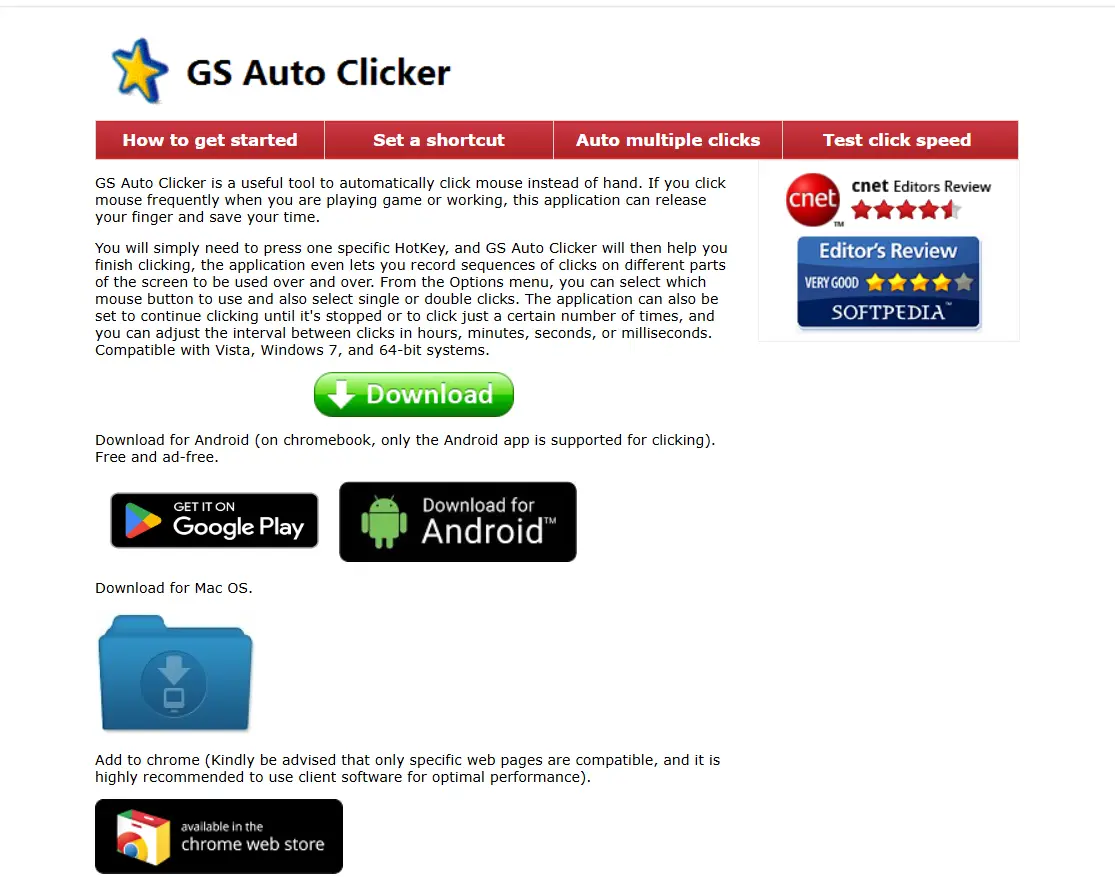
لإنشاء حلقة بسيطة، توثق GoldenSoft قوائم الخيارات لإعدادات النقر وإعدادات التكرار، يتبعها مفتاح الاختصار الافتراضي F8. ولعدة مواقع على الشاشة، يصف دليل منفصل تفعيل خيار تسجيل عدة نقرات وإعادة تشغيلها، واختيار النقاط، وبدء الإجراء باستخدام F8. يشير بيان التوافق المنشور إلى Vista وWindows 7 وأنظمة 64 بت؛ ولا يثبت دعمه لكل إصدار أحدث من ويندوز.
مقارنة ميزة بميزة
النقر في موضع واحد
تغطي الأداتان الأساسيات. يوفّر OP Auto Clicker صراحة وضعي المؤشر المتحرك والموضع المحدد مسبقًا. ويوثق GS Auto Clicker عناصر تحكم للزر ونوع النقر والفاصل الزمني والتكرار. اختر OP عندما يكون القرار الرئيسي هو النقر حيث يوجد المؤشر أو في موضع واحد محفوظ.
أنواع النقر والتحكم في التكرار
يوثق OP الأزرار الأيسر والأيمن والأوسط مع النقرات المفردة والمزدوجة والثلاثية. ويوثق GS اختيار زر الفأرة مع النقرات المفردة أو المزدوجة. توثق الأداتان التكرار المحدود والمستمر، لكن خياراتهما المنشورة ليست متطابقة، لذا اختر بناءً على نوع النقر الدقيق الذي تحتاجه.
عدة مواقع ضمن إجراء واحد
يقدم GS Auto Clicker توافقًا أوضح عندما تكون المهمة تسلسلًا متكررًا عبر عدة إحداثيات. توفر GoldenSoft سير عمل مخصصًا لتسجيل عدة نقرات وإعادة تشغيلها. تؤكد أدلة OP Auto Clicker المقدمة وضعي الموضع الحالي والموضع الفردي المحدد مسبقًا، ولا تؤكد إجراءً مماثلًا لتسجيل عدة نقاط.
مفاتيح الاختصار واستمرارية الإعداد
يوثق OP Auto Clicker مفاتيح اختصار قابلة للتخصيص وإعدادات محفوظة، بما فيها آخر موضع ثابت. ويوثق GS Auto Clicker مفتاح اختصار محددًا لبدء النقر، ويظهر F8 كإعداد افتراضي في أدلته. إذا كان الاحتفاظ بإعداد متكرر لموضع ثابت مهمًا، فإن OP يقدم ادعاءً منشورًا أكثر وضوحًا.
الإيجابيات والاعتبارات
OP Auto Clicker
- الإيجابيات: وضعا المؤشر الحالي والموضع المحدد مسبقًا؛ ثلاثة أنواع نقر موثقة؛ إعدادات محفوظة؛ ومفاتيح اختصار قابلة للضبط.
- ضع في الاعتبار: لا توثق الأدلة الرسمية المتاحة سير عمل لتسجيل عدة نقاط.
GS Auto Clicker
- الإيجابيات: تسجيل موثق لتسلسل من نقاط نقر متعددة؛ وإعدادات مباشرة للزر ونوع النقر والفاصل الزمني والتكرار.
- ضع في الاعتبار: يقتصر بيان التوافق المنشور على إصدارات ويندوز الأقدم وأنظمة 64 بت.
أيّهما تختار؟
- اختر OP Auto Clicker عندما تحتاج إلى هدف واحد متكرر، أو تريد الاختيار بين الموضع الحالي والموضع الثابت، أو تقدر إعدادات الموضع الثابت المحفوظة.
- اختر GS Auto Clicker عندما تتطلب المهمة عدة مواضع في تسلسل متكرر وتريد مسار تسجيل النقرات المتعددة الموثق لديه.
- اختر Fionn Auto Clicker عندما قد تتوسع حلقة النقر البسيطة إلى تسجيل الفأرة ولوحة المفاتيح وأتمتة قابلة للتحرير وتشغيلات مجدولة أو شروط للصور والألوان والنصوص على ويندوز.
لا ينبغي افتراض عمل أي من أداتي المقارنة مع كل تطبيق أو إصدار من ويندوز خارج نطاق وثائقه المنشورة. اختبر أولًا على هدف غير مدمر واتبع قواعد التطبيق المستهدف.
استخدم Fionn Auto Clicker لاختبار نقر عادي مضبوط
يُعد Fionn Auto Clicker البديل الموصى به عندما تريد نقرًا عاديًا قابلًا للضبط على ويندوز الآن، مع خيار استخدام ميزات أتمتة أكثر تقدمًا لاحقًا. يقتصر هذا الإجراء على النقر العادي بالفأرة؛ ولا يسجل الإجراءات.
انقر أولًا فوق الهدف المقصود يدويًا وتأكد من أنه ينتج الاستجابة المرئية المتوقعة.
حدد موضع الشاشة الدقيق أو الهدف الذي ستستخدمه قبل أتمتة أي شيء.
- افتح Fionn Auto Clicker واختر النقر بالفأرة > النقر العادي. اختر زر الفأرة وطريقة النقر وموضع النقر. اضبط الفاصل الزمني للنقر وخيارات التكرار، ثم انقر فوق بدء النقر التلقائي (F6).

- بعد التأكد من أن إجراء النقر يعمل، أوقف النقر العادي بالنقر فوق إيقاف النقر أو بالضغط على F6. تحقق من توقف النقر التلقائي قبل تحريك المؤشر أو تغيير الإعدادات.

ابدأ باختبار تلقائي صغير ومحدود على الهدف المحدد.
قارن النتيجة المرئية لهذا الاختبار التلقائي القصير بنتيجة نقرتك الفعلية.
الخلاصة
يُعد OP Auto Clicker الخيار الأكثر وضوحًا للنقرات المتكررة الموثقة عند موضع المؤشر الحالي أو موضع ثابت. ويُعد GS Auto Clicker الخيار الأفضل توثيقًا لإعادة تشغيل تسلسل يضم عدة مواضع على الشاشة. ولسير عمل ويندوز الذي يحتاج إلى نقر عادي اليوم وقد يحتاج لاحقًا إلى إجراءات مسجلة للفأرة ولوحة المفاتيح أو جدولة أو أتمتة شرطية، فإن Fionn Auto Clicker بديل عملي. راجع حدود التجربة والعضوية قبل الاعتماد على الميزات المتقدمة.
الأسئلة الشائعة
هل OP Auto Clicker أم GS Auto Clicker أفضل لزر ثابت واحد؟
يُعد OP Auto Clicker مناسبًا جدًا لأن وثائقه الرسمية تصف تحديدًا وضع الموضع المحدد مسبقًا والإعدادات المحفوظة التي تتضمن آخر موضع ثابت. يستطيع GS Auto Clicker أيضًا تشغيل نقرات متكررة، لكن ميزته الفارقة هي التسجيل متعدد النقاط.
هل يستطيع GS Auto Clicker أتمتة النقرات في مواقع متعددة؟
نعم. توثق GoldenSoft خيار تسجيل عدة نقرات وإعادة تشغيلها، الذي يسجل النقاط المطلوب النقر عليها ثم يبدأ إجراء النقرات المتعددة باستخدام مفتاح الاختصار.
أي أداة لديها أنواع نقر موثقة أكثر؟
يوثق OP Auto Clicker النقرات المفردة والمزدوجة والثلاثية باستخدام الأزرار الأيسر والأيمن والأوسط. ويوثق GS Auto Clicker اختيار زر الفأرة والنقرات المفردة أو المزدوجة.
هل OP Auto Clicker وGS Auto Clicker مدفوعان؟
يصف موقع OP Auto Clicker البرنامج بأنه مجاني ومفتوح المصدر، بينما تصف GoldenSoft GS Auto Clicker بأنه مجاني وخالٍ من الإعلانات. تحقق من كل موقع رسمي قبل التنزيل لأن التوافر والشروط قد تتغير.
ماذا يضيف Fionn Auto Clicker؟
يدعم Fionn Auto Clicker على Windows 10 و11 إعداد النقر العادي، إلى جانب تسجيل إجراءات الفأرة ولوحة المفاتيح وإعادة تشغيلها وتحريرها وتصديرها. تشمل ميزات العضوية المتقدمة النقر غير المحدود والتسجيل والبرامج النصية المخصصة والمهام المجدولة.


