 Emily CarterAuto Clicker
Для базовых повторяющихся кликов OP Auto Clicker и GS Auto Clicker предлагают документированные настройки типа клика, режима повторения и запуска с помощью горячих клавиш. Практическая разница заключается в охвате задач: OP Auto Clicker хорошо подходит для одного текущего или фиксированного положения, тогда как GS Auto Clicker предлагает документированный процесс записи и воспроизведения нескольких точек на экране. Если вам нужна автоматизация Windows, выходящая за рамки этих сценариев, Fionn Auto Clicker — подходящий третий вариант с обычными кликами, записью действий и функциями планирования.

Таблица быстрого сравнения
| Инструмент | Лучше всего подходит для | Документированные настройки кликов | Документированный процесс работы с несколькими точками | Информация о стоимости |
|---|---|---|---|---|
| OP Auto Clicker | Повторения действия в текущем положении курсора или одной фиксированной точке | Левая, правая или средняя кнопка; одинарный, двойной или тройной клик; конечное или бесконечное число повторений | Не описано в предоставленных официальных материалах | Согласно сайту, бесплатный, с открытым исходным кодом, портативный и без рекламы |
| GS Auto Clicker | Кликов в одной точке или записанной последовательности точек | Кнопка мыши, одинарный или двойной клик, интервал и число повторений | Да; запись и воспроизведение нескольких кликов | Согласно GoldenSoft, бесплатный и без рекламы |
| Fionn Auto Clicker | Пользователей Windows, которым могут понадобиться простые клики и более широкая локальная автоматизация | Тип клика, интервал, повторения и горячие клавиши | Записывает, воспроизводит, редактирует и экспортирует действия мыши и клавиатуры | Три бесплатных пробных запуска; подписка открывает неограниченные клики, запись, пользовательские скрипты и запланированные задачи |
Обзор OP Auto Clicker
OP Auto Clicker поддерживает клики в текущем положении курсора или в заранее заданной точке. На официальном сайте также описаны настраиваемое число кликов, включая неограниченный режим, пользовательские горячие клавиши и сохранённые настройки. Благодаря этому программа хорошо подходит для стабильной одной цели, например повторно нажимаемой кнопки в рабочем процессе на компьютере.

Руководство по началу работы для Windows предлагает настроить интервал, кнопку, тип клика, режим повтора, число кликов и положение, а затем запустить работу кнопкой или стандартной горячей клавишей F6. Полную последовательность настройки от разработчика смотрите в руководстве по началу работы с OP Auto Clicker .
Обзор GS Auto Clicker
GS Auto Clicker поддерживает выбранную горячую клавишу, выбор кнопки, одинарные или двойные клики, временные интервалы, а также непрерывные или ограниченные клики. Его отличительная документированная функция — автоматизация нескольких точек: программа может записывать положения кликов и воспроизводить эту последовательность.
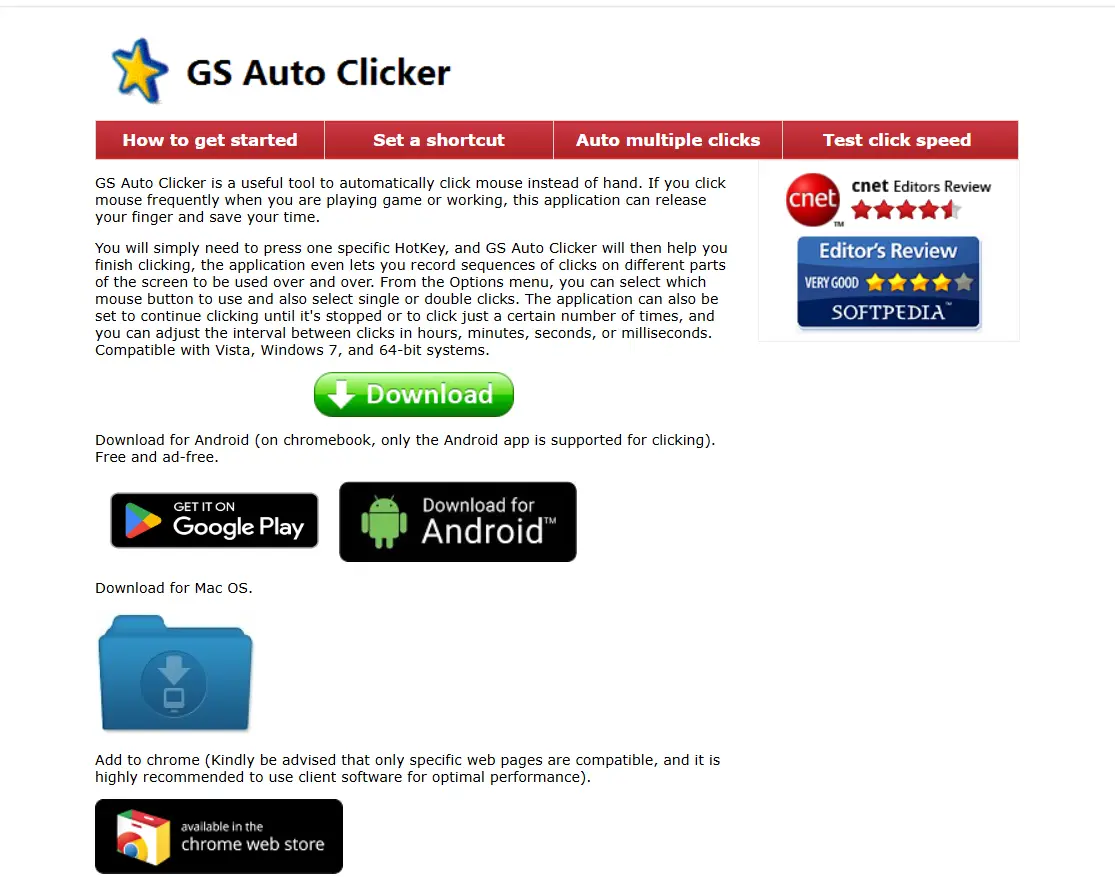
Для простого цикла GoldenSoft описывает меню параметров для настройки кликов и повторений, после чего используется стандартная горячая клавиша F8. Для нескольких положений на экране отдельное руководство описывает включение записи и воспроизведения нескольких кликов, выбор точек и запуск процедуры клавишей F8. В опубликованном заявлении о совместимости упоминаются Vista, Windows 7 и 64-разрядные системы; оно не подтверждает поддержку всех более новых версий Windows.
Сравнение по функциям
Клики в одном положении
Оба инструмента охватывают базовые потребности. OP Auto Clicker явно предлагает режимы текущего положения курсора и заранее заданной точки. GS Auto Clicker документирует настройки кнопки, типа клика, интервала и повторений. Выбирайте OP, если главное решение — кликать там, где находится указатель, или в одном сохранённом положении.
Типы кликов и управление повторами
OP документирует левую, правую и среднюю кнопки с одинарным, двойным и тройным кликом. GS документирует выбор кнопки мыши с одинарным или двойным кликом. Оба инструмента предусматривают конечные и непрерывные повторения, но их опубликованные параметры различаются, поэтому выбирайте по необходимому типу клика.
Несколько положений в одной процедуре
GS Auto Clicker подходит лучше, когда задача представляет собой повторяющуюся последовательность в нескольких координатах. GoldenSoft предлагает специальный процесс записи и воспроизведения нескольких кликов. Предоставленные сведения об OP Auto Clicker подтверждают режимы текущего положения и одной заранее заданной точки, но не сопоставимую процедуру записи нескольких точек.
Горячие клавиши и сохранение настроек
OP Auto Clicker документирует настраиваемые горячие клавиши и сохранение настроек, включая последнее фиксированное положение. GS Auto Clicker документирует определённую горячую клавишу для запуска кликов; в руководствах в качестве стандартной указана F8. Если важно сохранять регулярно используемую настройку фиксированного положения, у OP есть более явное опубликованное утверждение.
Плюсы и минусы
OP Auto Clicker
- Плюсы: Режимы текущего положения курсора и заранее заданной точки; три документированных типа клика; сохранённые настройки; настраиваемые горячие клавиши.
- Учтите: Доступные официальные материалы не описывают процесс записи нескольких точек.
GS Auto Clicker
- Плюсы: Документированная запись последовательности для нескольких точек клика; понятные настройки кнопки, типа клика, интервала и повторений.
- Учтите: Опубликованное заявление о совместимости ограничено более старыми версиями Windows и 64-разрядными системами.
Что выбрать?
- Выбирайте OP Auto Clicker , если вам нужна одна повторяющаяся цель, требуется выбор между текущим и фиксированным положением или важны сохранённые настройки фиксированного положения.
- Выбирайте GS Auto Clicker , если задача требует нескольких положений в повторяющейся последовательности и вам нужен документированный процесс записи нескольких кликов.
- Выбирайте Fionn Auto Clicker , если простой цикл кликов может вырасти в запись действий клавиатуры и мыши, редактируемую автоматизацию, запланированные запуски или условия по изображению, цвету и тексту в Windows.
Не следует считать, что какой-либо из сравниваемых инструментов будет работать с каждым приложением или версией Windows за пределами опубликованной документации. Сначала протестируйте его на безопасной цели и соблюдайте правила целевого приложения.
Используйте Fionn Auto Clicker для контролируемого теста обычных кликов
Fionn Auto Clicker — рекомендуемая альтернатива, если сейчас вам нужны настраиваемые обычные клики в Windows, а в будущем могут понадобиться более продвинутые функции автоматизации. Эта процедура предназначена только для обычных кликов мышью; действия она не записывает.
Сначала вручную щёлкните по нужной цели и убедитесь, что она даёт ожидаемый видимый результат.
Перед автоматизацией определите точное положение на экране или целевую клавишу.
- Откройте Fionn Auto Clicker и выберите Клики мышью > Обычный клик. Выберите кнопку мыши, способ клика и положение клика. Задайте интервал кликов и параметры повторения, затем нажмите Запустить автокликер (F6).

- Убедившись, что процедура кликов работает, остановите обычный клик, нажав Остановить клики или клавишу F6. Прежде чем перемещать указатель или менять настройки, убедитесь, что автоматические клики остановились.

Начните с короткого автоматизированного теста с небольшим конечным числом повторений на выбранной цели.
Сравните видимый результат короткого автоматизированного теста с результатом физического клика.
Заключение
OP Auto Clicker — более простой выбор для документированных повторяющихся кликов в текущем положении курсора или фиксированной точке. GS Auto Clicker — лучше документированный выбор для воспроизведения последовательности из нескольких положений на экране. Для рабочих процессов Windows, которым сегодня нужны обычные клики, а позже могут понадобиться записанные действия клавиатуры и мыши, планирование или условная автоматизация, Fionn Auto Clicker является практичной альтернативой. Прежде чем полагаться на расширенные возможности, ознакомьтесь с ограничениями пробного периода и подписки.
Часто задаваемые вопросы
Что лучше для одной фиксированной кнопки: OP Auto Clicker или GS Auto Clicker?
OP Auto Clicker хорошо подходит, поскольку в его официальной документации специально описаны режим заранее заданного положения и сохранённые настройки, включающие последнее фиксированное положение. GS Auto Clicker тоже может выполнять повторяющиеся клики, но его ключевое отличие — запись нескольких точек.
Может ли GS Auto Clicker автоматизировать клики в нескольких положениях?
Да. GoldenSoft документирует возможность записи и воспроизведения нескольких кликов, которая записывает точки для клика, а затем запускает процедуру нескольких кликов с помощью горячей клавиши.
У какого инструмента больше документированных типов кликов?
OP Auto Clicker документирует одинарные, двойные и тройные клики левой, правой и средней кнопкой. GS Auto Clicker документирует выбор кнопки мыши и одинарные или двойные клики.
Нужно ли платить за OP Auto Clicker и GS Auto Clicker?
Сайт OP Auto Clicker описывает программу как бесплатную и с открытым исходным кодом, а GoldenSoft описывает GS Auto Clicker как бесплатный и без рекламы. Перед загрузкой проверьте каждый официальный сайт, поскольку доступность и условия могут измениться.
Что добавляет Fionn Auto Clicker?
В Windows 10 и 11 Fionn Auto Clicker поддерживает настройку обычных кликов, а также запись, воспроизведение, редактирование и экспорт действий мыши и клавиатуры. Расширенные возможности подписки включают неограниченные клики, запись, пользовательские скрипты и запланированные задачи.


