 Emily CarterAuto Clicker
OP Auto Clicker и TinyTask подходят для разных задач автоматизации в Windows. Выберите OP Auto Clicker, когда одно действие мышью должно повторяться в позиции курсора или в фиксированном месте. Выберите TinyTask, когда нужно записать и воспроизвести последовательность движений мыши, кликов и нажатий клавиш. Если сейчас вам нужны простые клики, но позднее могут потребоваться запись, планирование или условные скрипты, Fionn Auto Clicker — подходящая альтернатива для Windows.
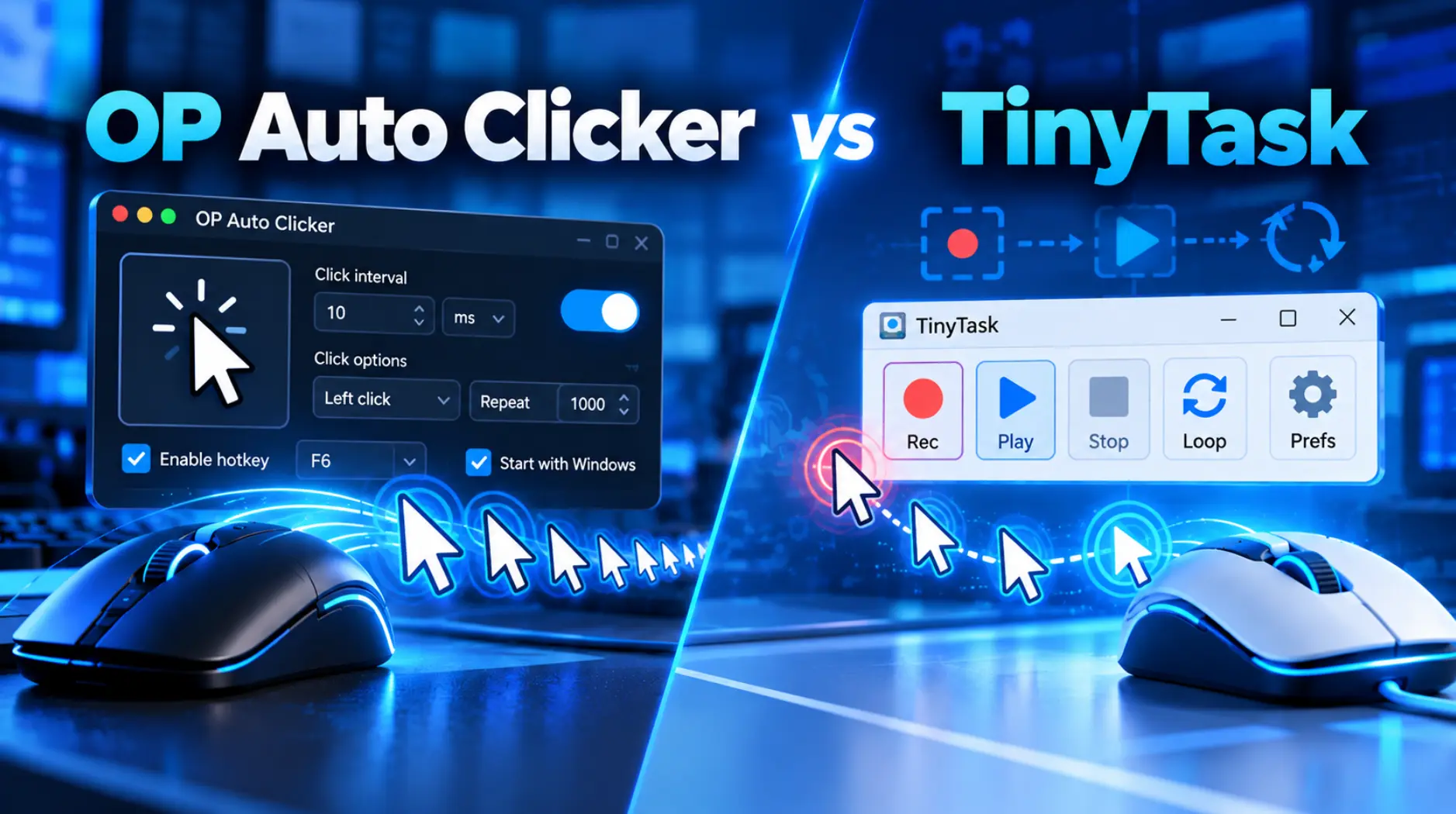
Краткое сравнение
Практическое различие — в масштабе действия: OP Auto Clicker повторяет заданные вами параметры клика, а TinyTask воспроизводит записанную последовательность.
OP Auto Clicker для повторных кликов
OP Auto Clicker подходит для одного повторяющегося шаблона клика. В его документированных настройках есть интервал, кнопка мыши, одинарный, двойной или тройной тип клика, число повторов, а также следование за курсором или фиксированная позиция клика. Настройки, включая последнюю фиксированную позицию, можно сохранять.

Используйте этот порядок действий, когда повторные клики составляют всю задачу:
- Задайте интервал между кликами.
- Выберите кнопку мыши и тип клика.
- Задайте режим повторения и число кликов.
- Выберите место клика.
- Запустите работу кнопкой «Старт» или горячей клавишей F6 по умолчанию.
Начните с небольшого конечного числа повторов и убедитесь, что нужный объект реагирует, прежде чем выбирать более длинный или неограниченный запуск. Документированная процедура приведена в официальном руководстве по началу работы с OP Auto Clicker .
TinyTask для воспроизведения записанных макросов
TinyTask — это рекордер макросов, а не только повторитель кликов. Он записывает движения мыши, клики и нажатия клавиш, а затем воспроизводит их по записанным координатам и времени. Он лучше подходит для стабильной последовательности, чем для интерфейса, чья компоновка или состояние меняются.
Чтобы создать запись для повторного использования:
- Разверните целевое окно перед записью, поскольку TinyTask использует абсолютные экранные координаты.
- Запустите TinyTask и начните запись кнопкой «Запись» или сочетанием Ctrl+Shift+Alt+R.
- Выполняйте действия в обычном темпе, затем остановите запись.
- Сохраните запись как файл .rec.
- Снова загрузите файл .rec, чтобы проверить записанную последовательность, прежде чем полагаться на неё или делиться ею.
Для воспроизведения установите число циклов равным одному для одного запуска, положительное число для фиксированных повторов или ноль для непрерывного цикла. Остановите непрерывный цикл сочетанием Ctrl+Shift+Alt+P или кнопкой «Стоп». Break, ScrollLock и Pause также документированы как клавиши экстренной остановки. См. FAQ TinyTask , страницу функций и руководство по поддержке .
Сравнение функций
В TinyTask нет встроенного планировщика. Его скомпилированные EXE-файлы запускаются один раз с записанной скоростью без управления циклами или скоростью. Для загруженного файла TinyTask сравните его хеш SHA-256 со значением, опубликованным на официальной странице загрузки .
Рекомендуемая альтернатива: используйте Fionn Auto Clicker для настраиваемых кликов
Выберите этот вариант, если вам нужен кликер для Windows с настраиваемыми типом клика, интервалом, числом повторений и горячими клавишами, при этом вы хотите сохранить возможность использовать запись, скрипты или запланированные задачи. Используйте только контролируемую цель, где автоматизация разрешена.
Сначала один раз физически кликните по нужной цели и убедитесь, что она реагирует.
Определите точную позицию клика или целевую клавишу, прежде чем что-либо автоматизировать.
Для обычного автокликера откройте Fionn Auto Clicker и выберите «Клики мышью» > «Обычный клик». Выберите кнопку мыши, способ клика и позицию клика. Задайте интервал кликов и параметры повторения, затем выберите «Запустить автокликер» (F6).
Выполните небольшой конечный автоматизированный тест на выбранной цели.
Сравните видимый результат с реакцией на физический клик.

- После проверки последовательности кликов выберите «Остановить клики» или нажмите F6. Убедитесь, что автоматические клики прекратились, прежде чем перемещать указатель или менять настройки.

Преимущества и особенности
OP Auto Clicker
TinyTask
Fionn Auto Clicker
Какой инструмент выбрать?
Выберите OP Auto Clicker для одного повторяющегося клика в позиции курсора или в фиксированном месте. Выберите TinyTask, если нужно воспроизвести стабильную последовательность набора текста и действий мышью и вы можете сохранить положение целевого окна. Выберите Fionn Auto Clicker, если сейчас нужны простые клики, а позднее могут потребоваться запись, редактирование, планирование или условия на основе распознавания.
Заключение
В сравнении OP Auto Clicker vs TinyTask ни один инструмент не лучше во всех случаях. OP Auto Clicker — более узкий выбор для настроенных повторных кликов; TinyTask лучше подходит для воспроизведения записанной последовательности мыши и клавиатуры. Выбирайте по конечному действию, которое нужно выполнить, а затем начните с небольшого наблюдаемого запуска, прежде чем расширять его.
Часто задаваемые вопросы
Является ли OP Auto Clicker рекордером макросов?
Его документированные функции сосредоточены на повторных кликах мышью в текущей позиции курсора или в указанном месте. TinyTask лучше соответствует задаче записи движений мыши, кликов и нажатий клавиш в последовательность.
Почему макрос TinyTask кликает не в том месте?
TinyTask записывает абсолютные экранные координаты. Разверните целевое окно перед записью и сохраняйте его в той же позиции при воспроизведении. Перезапишите макрос, если компоновка изменилась.
Может ли TinyTask повторять макрос более одного раза?
Да. Он поддерживает произвольное число повторов и непрерывный цикл. Для остановки непрерывного воспроизведения используйте Ctrl+Shift+Alt+P или кнопку «Стоп».
Можно ли проверить загрузку TinyTask?
Да. На странице загрузки TinyTask опубликованы хеши SHA-256 для загрузок EXE и ZIP. Перед использованием сравните хеш загруженного файла со значением издателя.
Какой инструмент лучше для изменяющегося интерфейса?
Воспроизведение TinyTask зависит от координат и не предлагает распознавания пикселей или условной логики. Инструмент с поддержкой условного распознавания, например Fionn Auto Clicker, больше подходит, когда состояние интерфейса должно определять следующее действие.


