 Emily CarterAuto Clicker
يلائم OP Auto Clicker وTinyTask مهام أتمتة مختلفة على Windows. اختر OP Auto Clicker عندما تحتاج إلى تكرار إجراء ماوس واحد عند المؤشر أو في موضع ثابت. اختر TinyTask عندما تحتاج إلى تسجيل وإعادة تشغيل تسلسل من حركة الماوس والنقرات وضغطات المفاتيح. إذا كنت تحتاج إلى نقر بسيط الآن لكنك تتوقع الحاجة لاحقًا إلى التسجيل أو الجدولة أو البرامج النصية الشرطية، فإن Fionn Auto Clicker بديل مناسب لنظام Windows.
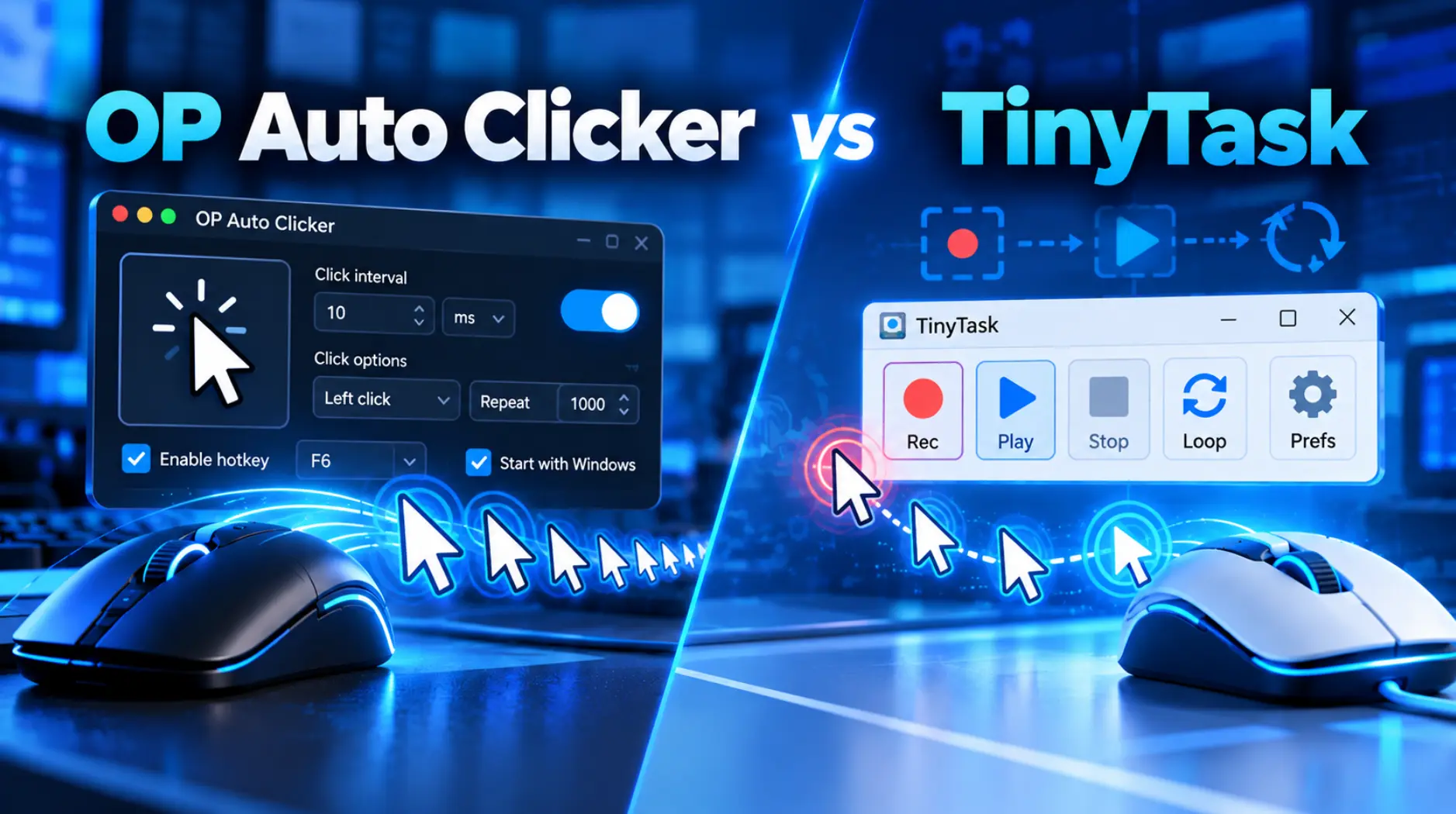
مقارنة سريعة
الفرق العملي هو نطاق الإجراء: يكرر OP Auto Clicker إعدادات النقر التي تختارها، بينما يعيد TinyTask تشغيل التسلسل الذي تسجله.
OP Auto Clicker للنقر المتكرر
يعد OP Auto Clicker الخيار المباشر لنمط نقر متكرر واحد. تشمل عناصر التحكم الموثقة فيه الفاصل الزمني وزر الماوس ونوع النقرة المفردة أو المزدوجة أو الثلاثية وعدد التكرارات وموضع النقر الذي يتبع المؤشر أو يكون ثابتًا. ويمكن حفظ إعداداته، بما فيها آخر موضع ثابت.

استخدم سير العمل هذا عندما يكون النقر المتكرر هو المهمة كلها:
- اضبط الفاصل الزمني بين النقرات.
- اختر زر الماوس ونوع النقرة.
- اضبط وضع التكرار وعدد النقرات.
- اختر موضع النقر.
- ابدأ باستخدام زر البدء أو الاختصار الافتراضي F6.
ابدأ بعدد صغير ومحدود وتحقق من استجابة الهدف المقصود قبل اختيار تشغيل أطول أو غير محدود. يتوفر الإجراء الموثق في دليل البدء الرسمي لـ OP Auto Clicker .
TinyTask لإعادة تشغيل وحدات الماكرو المسجلة
يعد TinyTask مسجل ماكرو وليس مجرد مكرر للنقرات. فهو يسجل حركة الماوس والنقرات وضغطات المفاتيح، ثم يعيد تشغيلها وفق الإحداثيات والتوقيت المسجلين. وهو أنسب لتسلسل ثابت من واجهة يتغير تخطيطها أو حالتها.
لإنشاء تسجيل قابل لإعادة الاستخدام:
- كبّر نافذة الهدف قبل التسجيل لأن TinyTask يستخدم إحداثيات شاشة مطلقة.
- شغّل TinyTask وابدأ التسجيل باستخدام تسجيل أو Ctrl+Shift+Alt+R.
- نفّذ الإجراءات بوتيرة عادية، ثم أوقف التسجيل.
- احفظ التسجيل كملف .rec.
- أعد تحميل ملف .rec لفحص التسلسل الملتقط قبل الاعتماد عليه أو مشاركته.
لإعادة التشغيل، اضبط عدد الحلقات على واحد لتشغيل واحد، أو على رقم موجب لتكرارات ثابتة، أو على صفر للتكرار المستمر. أوقف الحلقة المستمرة باستخدام Ctrl+Shift+Alt+P أو إيقاف. كما أن Break وScrollLock وPause مفاتيح إيقاف طارئ موثقة. راجع الأسئلة الشائعة لـ TinyTask ، صفحة الميزات ، و إرشادات الدعم .
مقارنة الميزات
لا يحتوي TinyTask على مجدول مدمج. تعمل ملفات EXE المجمعة مرة واحدة بالسرعة المسجلة من دون عناصر تحكم في الحلقة أو السرعة. بالنسبة إلى ملف TinyTask منزّل، قارن قيمة SHA-256 الخاصة به بالقيمة المنشورة في صفحة التنزيل الرسمية .
البديل الموصى به: استخدم Fionn Auto Clicker للنقر القابل للضبط
اختر هذا الخيار إذا كنت تريد أداة نقر لنظام Windows مع نوع نقرة وفاصل زمني وعدد تكرارات واختصارات قابلة للضبط، مع الاحتفاظ بمسار إلى التسجيل أو البرامج النصية أو المهام المجدولة. استخدم هدفًا خاضعًا للتحكم فقط وحيث تكون الأتمتة مسموحة.
أولًا، انقر يدويًا على الهدف المقصود مرة واحدة وتأكد من استجابته.
حدد موضع النقر الدقيق أو مفتاح الهدف قبل أتمتة أي شيء.
للنقر التلقائي العادي فقط، افتح Fionn Auto Clicker واختر نقر الماوس > نقرة عادية. اختر زر الماوس وطريقة النقر وموضع النقر. اضبط الفاصل الزمني للنقر وخيارات التكرار، ثم اختر بدء النقر التلقائي (F6).
شغّل اختبارًا آليًا صغيرًا ومحدودًا على الهدف المختار.
قارن النتيجة الظاهرة بالاستجابة الناتجة عن نقرتك اليدوية.

- بعد تأكيد روتين النقر، اختر إيقاف النقر أو اضغط F6. تحقق من توقف النقر التلقائي قبل تحريك المؤشر أو تغيير الإعدادات.

المزايا والاعتبارات
OP Auto Clicker
TinyTask
Fionn Auto Clicker
أي أداة ينبغي أن تختار؟
اختر OP Auto Clicker لنقرة متكررة واحدة عند موضع يتبع المؤشر أو موضع ثابت. اختر TinyTask عندما تحتاج إلى إعادة إنتاج تسلسل ثابت من الكتابة وإجراءات الماوس ويمكنك الحفاظ على موضع نافذة الهدف. اختر Fionn Auto Clicker عندما تريد نقرًا بسيطًا الآن وقد تحتاج لاحقًا إلى التسجيل أو التحرير أو الجدولة أو الشروط القائمة على التعرّف.
الخلاصة
في مقارنة OP Auto Clicker vs TinyTask، لا توجد أداة أفضل في جميع الحالات. OP Auto Clicker هو الخيار الأضيق للنقرات المتكررة المضبوطة؛ أما TinyTask فهو الأنسب لإعادة تشغيل تسلسل ملتقط من الماوس ولوحة المفاتيح. اختر بناءً على الإجراء النهائي الذي تحتاج إلى إتمامه، ثم ابدأ بتشغيل صغير قابل للملاحظة قبل توسيعه.
الأسئلة الشائعة
هل OP Auto Clicker مسجل ماكرو؟
تركز ميزاته الموثقة على نقرات الماوس المتكررة عند المؤشر الديناميكي أو في موضع محدد. TinyTask هو الخيار الأنسب مباشرةً لتسجيل حركة الماوس والنقرات وضغطات المفاتيح كتسلسل.
لماذا تنقر وحدة ماكرو TinyTask في المكان الخطأ؟
يسجل TinyTask إحداثيات شاشة مطلقة. كبّر نافذة الهدف قبل التسجيل وأبقها في الموضع نفسه عند إعادة التشغيل. أعد تسجيل وحدة الماكرو إذا تغير التخطيط.
هل يمكن لـ TinyTask تكرار وحدة ماكرو أكثر من مرة؟
نعم. يدعم عدد تكرارات مخصصًا وحلقة مستمرة. استخدم Ctrl+Shift+Alt+P أو إيقاف لإنهاء التشغيل المستمر.
هل يمكنني التحقق من تنزيل TinyTask؟
نعم. تنشر صفحة تنزيل TinyTask قيم SHA-256 لتنزيلات EXE وZIP. قارن تجزئة ملفك المنزل بالقيمة المنشورة من الناشر قبل الاستخدام.
أي أداة أفضل لواجهة متغيرة؟
تعتمد إعادة تشغيل TinyTask على الإحداثيات ولا توفر كشفًا للبكسل أو منطقًا شرطيًا. تكون أداة تدعم التعرّف الشرطي، مثل Fionn Auto Clicker، أنسب عندما ينبغي أن تحدد حالة الواجهة الإجراء التالي.


