 Emily CarterAuto Clicker
إذا كنت تبحث عن Auto Clicker for Geometry Dash، فابدأ بأداة تمنحك تحكما واضحا في الإيقاف، ولا تستخدمها إلا حيث تسمح قواعد اللعبة بالإدخال الآلي. يعد WindowsAutoClicker الخيار الأول الأقوى عند أهمية وسائل الحماية والأهداف القابلة للضبط؛ بينما يمثل Fionn Auto Clicker بديلا عمليا عندما تحتاج أيضا إلى إعادة تشغيل إجراءات مسجلة للوحة المفاتيح والماوس. تأكد من السماح بالاستخدام المقصود قبل بدء أي إجراء.
Auto Clicker for Geometry Dash: ما المهم
يعتمد الاختيار المفيد على أكثر من سرعة النقر. للنقرة المتكررة الواحدة، قد يكفي مفتاح اختصار عام وعدد تكرارات محدود. ولتسلسل قابل للتكرار، ابحث عن مواضع محفوظة أو إجراء مسجل. قد تتجاهل بعض الألعاب الإدخال الاصطناعي، وقد لا تقبل النافذة المستهدفة إجراء النقر، لذا ابدأ بتشغيل قصير ومقصود بدلا من التشغيل المستمر.
أفضل الخيارات
- ابدأ بـ WindowsAutoClicker عندما تكون وسائل الحماية عند الإيقاف، وأهداف الصور، والضغطات المستمرة، أو إجراءات المفاتيح مهمة. تسرد وثائقه الرسمية إيقافا طارئا وحدودا للنقر والوقت وحارسا ضد السرعة المنفلتة.
- اختر Fionn Auto Clicker للنقر البسيط مع إعادة تشغيل إجراءات لوحة المفاتيح والماوس المسجلة على Windows 10 أو 11. يصبح الاستخدام المتقدم وغير المحدود مقيدا بالعضوية بعد ثلاث عمليات تشغيل مجانية.
- اختر AutoClick عندما تريد برنامجا مجانيا وقائمة مرتبة بمواضع نقر محفوظة من دون الحاجة إلى مسجل كامل لماكرو لوحة المفاتيح.
- اختر Auto Clicker عندما يكون خيار GPL-3.0 المجاني بالكامل، ذي المسارات والبرامج النصية المدركة للصور، أهم من الضغط المستمر على الأزرار أو إجراءات مفاتيح لوحة المفاتيح.
جدول المقارنة السريع
Fionn Auto Clicker
فكر في Fionn Auto Clicker عندما تحتاج إلى نقرات متكررة عادية وإعادة تشغيل إجراءات مسجلة للوحة المفاتيح والماوس على Windows 10 أو 11، وحين تسمح اللعبة بهذا الإجراء. يدعم النقر في الموضع الحالي والإحداثيات والمنطقة، إلى جانب إعادة تشغيل الإجراءات المسجلة بعدد تكرارات مختار. تتيح ضوابط F6 وF7 وF8 الموثقة فصل النقر العادي عن التسجيل وإعادة التشغيل.
زر صفحة منتج Fionn Auto Clicker، واطلع على إرشادات ماكرو الألعاب الرسمية لسياق إعادة التشغيل الموثق.
طريقة الاستخدام
- للنقر التلقائي العادي فقط من دون تسجيل: افتح Fionn Auto Clicker واختر نقر الماوس > النقر العادي. اختر زر الماوس وطريقة النقر وموضع النقر. اضبط الفاصل الزمني للنقر وخيارات التكرار، ثم انقر بدء النقر التلقائي (F6).

- بعد التأكد من عمل إجراء النقر، أوقف النقر العادي بالنقر على إيقاف النقر أو بالضغط على F6. تحقق من توقف النقر التلقائي قبل تحريك المؤشر أو تغيير الإعدادات.

AutoClick
يناسب AutoClick مستخدمي Windows الذين يريدون سلسلة مجانية مرتبة من مواضع النقر بدلا من مسجل ماكرو لوحة المفاتيح. يمكن لكل سجل الاحتفاظ بموضعه وزره ونوع النقر والتأخير، كما يمكن تشغيل المواضع المحفوظة بالترتيب. وتعد صفحته الرسمية مناسبة خصوصا لنمط نقر متكرر متعدد النقاط.
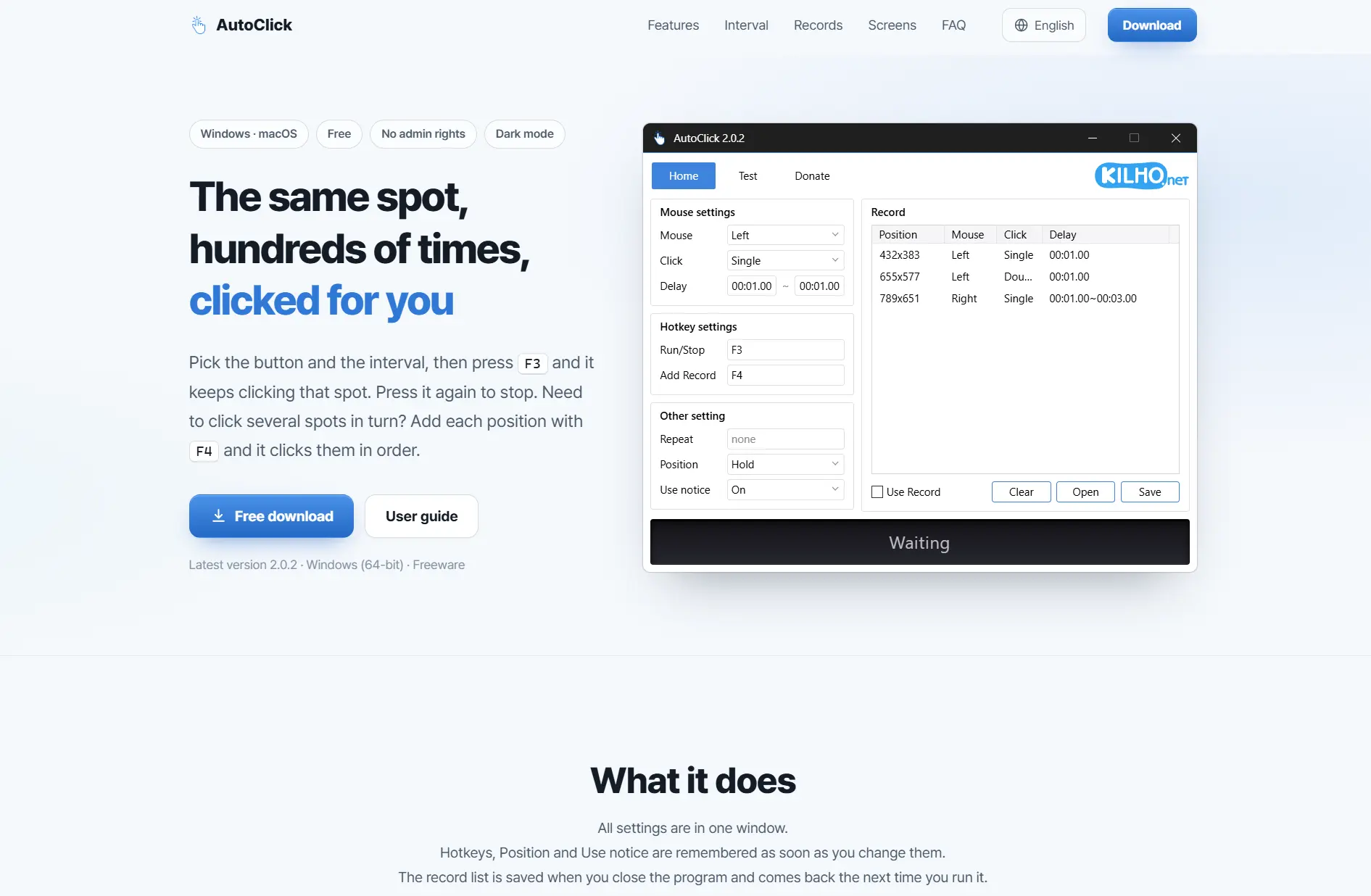
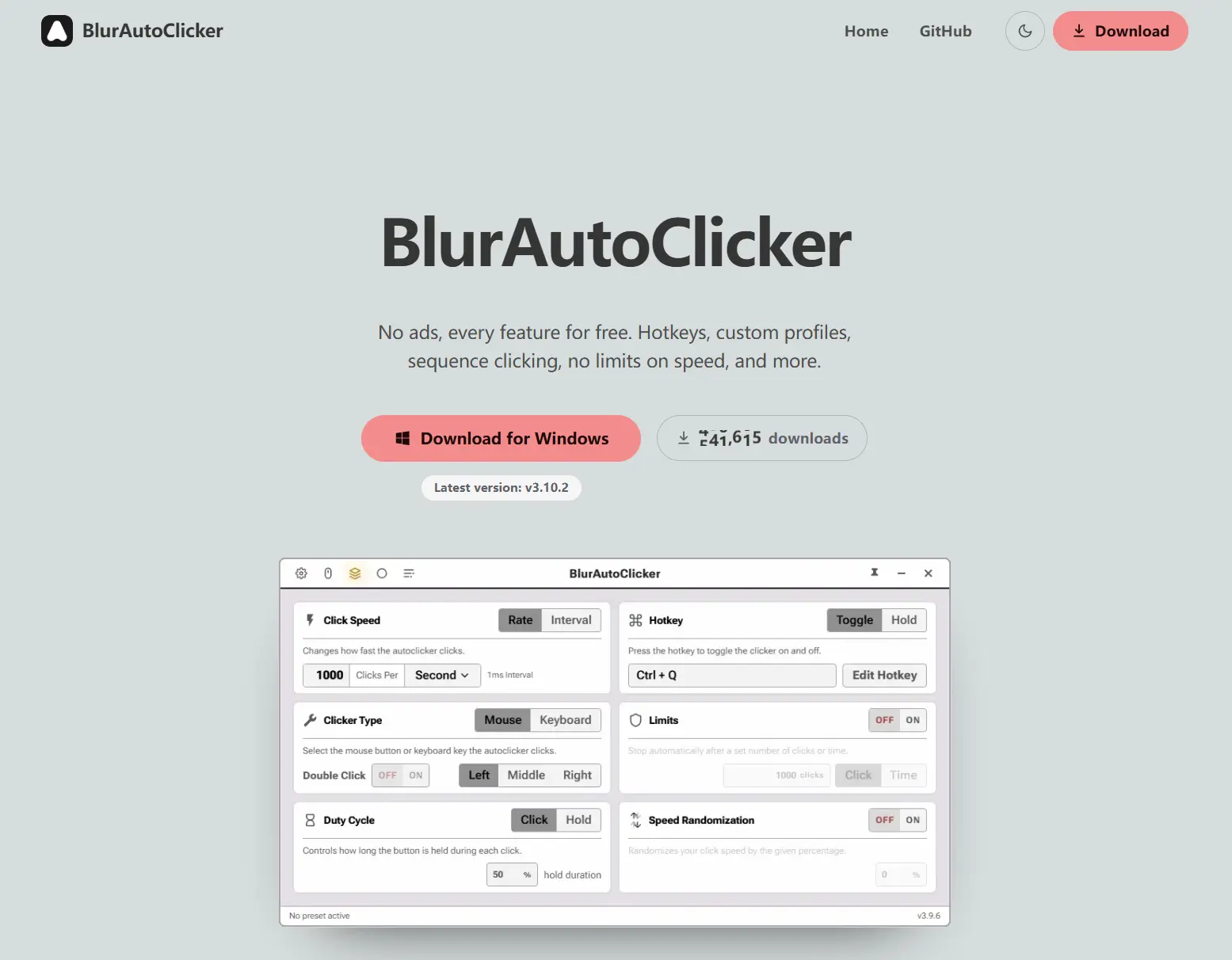
اقرأ صفحة AutoClick الرسمية وإشعار ترخيص البرنامج المجاني.
WindowsAutoClicker
يعد WindowsAutoClicker أول أداة ينبغي التفكير فيها لإجراءات Windows 10/11 التي تحتاج إلى أهداف صور وضغطات مستمرة وإجراءات مفاتيح ووسائل حماية صريحة عند الإيقاف. يدعم أهداف النقاط الثابتة والمؤشر والتسلسل والصور الملتقطة، إلى جانب الانتظارات وملفات التعريف وفحوص الصور أو البكسلات. تمنح هذه الضوابط المستخدمين طريقة لتحديد نطاق الإجراء بدلا من الاعتماد على حلقة نقر مفتوحة النهاية.
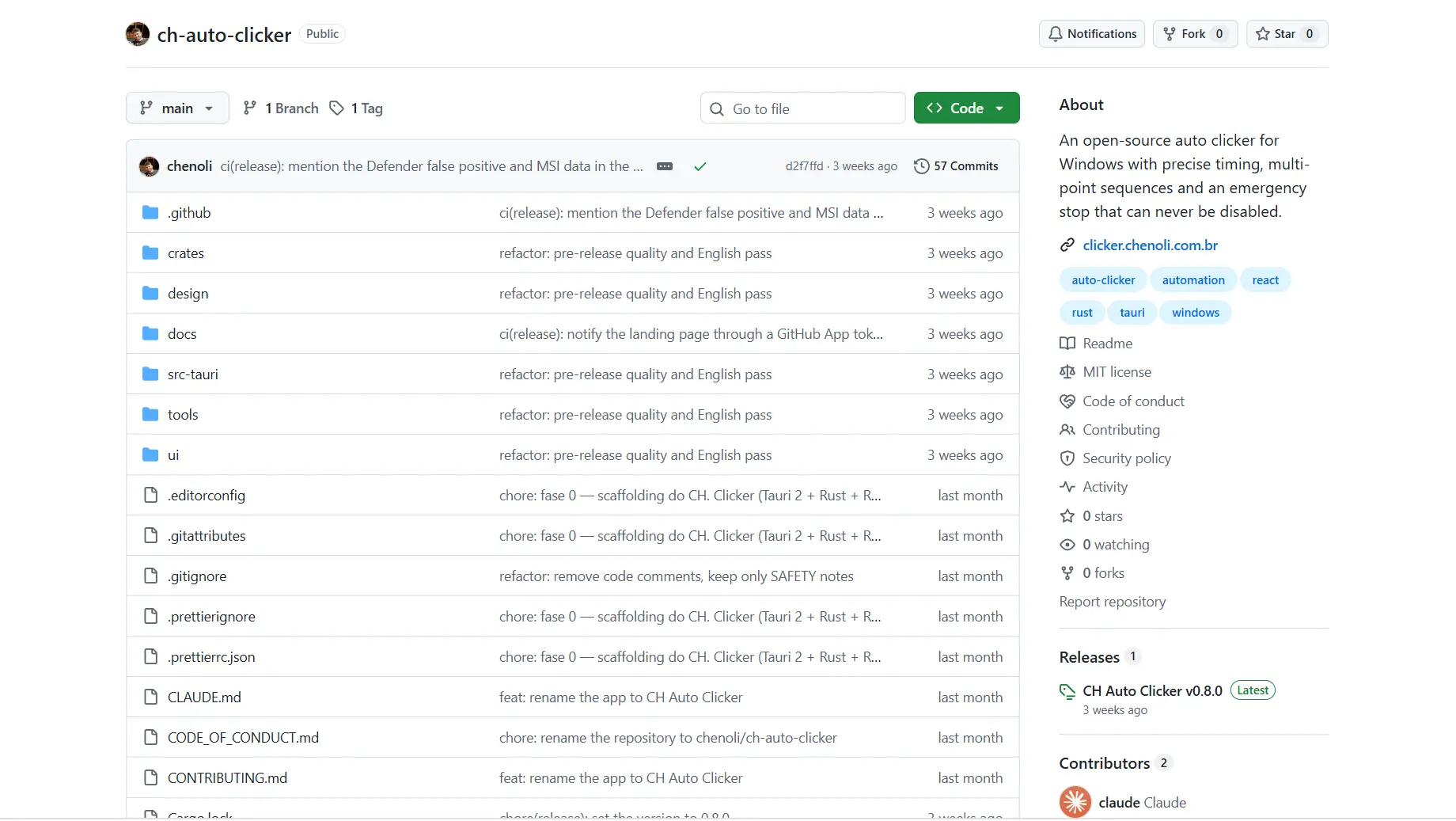
اطلع على مستودع WindowsAutoClicker الرسمي وصفحة الإصدارات.
Auto Clicker
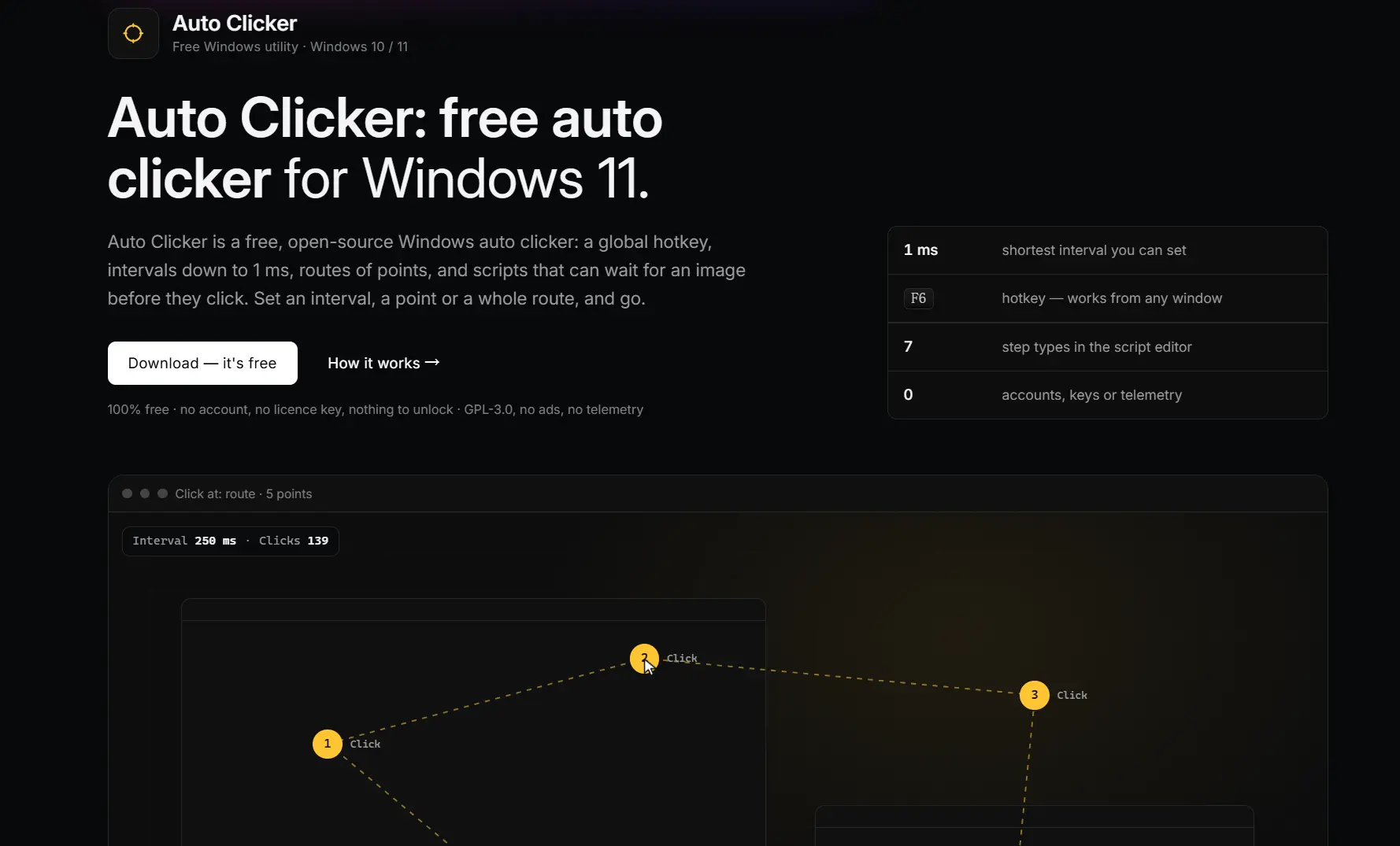
يناسب Auto Clicker مستخدمي Windows 10/11 الذين يريدون مسارات مفتوحة المصدر ومجانية وبرامج نصية شرطية من دون حساب أو قفل ميزات. يوفر مفتاح اختصار عاما ومسارات متعددة النقاط وفواصل عشوائية وبرامج نصية يمكنها استخدام الانتظارات وشروط الصور أو البكسلات. اختره للمنطق النصي الموجه للماوس، لا لإجراء يتطلب ضغط زر باستمرار أو الضغط على مفاتيح لوحة المفاتيح.
راجع صفحة Auto Clicker الرسمية لمعرفة ضوابطه وحدوده المدعومة.
كيف أجرينا المقارنة
قورنت هذه الخيارات الأربعة وفق نقاط القرار نفسها: توفير Windows المدعوم، واختيار الهدف، وضوابط التوقيت والتكرار، ونطاق إعادة التشغيل أو الماكرو، وحدود الترخيص، والضوابط التي تساعد على إيقاف الإجراء أو تقييده. لا يتمثل الفرق العملي في ادعاء للأداء، بل في مدى مطابقة مجموعة الضوابط الموثقة لنقرة واحدة أو مسار مرتب أو تسلسل مسجل أو إجراء شرطي.
كيفية الاختيار
- هل تحتاج إلى إجراء محدود بضوابط أمان صريحة أو أهداف صور أو إجراءات مفاتيح؟ اختر WindowsAutoClicker.
- هل تحتاج إلى تسجيل إجراءات الماوس ولوحة المفاتيح وإعادة تشغيلها؟ اختر Fionn Auto Clicker، مع مراعاة عملياته الثلاث المجانية وحد العضوية.
- هل تحتاج فقط إلى تسلسل مجاني محفوظ من مواضع النقر؟ اختر AutoClick.
- هل تحتاج إلى مسار نصي مجاني بشروط صور، ولكن من دون إجراءات مفاتيح لوحة المفاتيح أو الضغطات المستمرة؟ اختر Auto Clicker.
الحكم النهائي
للبحث عن Auto Clicker for Geometry Dash على Windows، فكر أولا في WindowsAutoClicker عندما تحتاج إلى أكثر وسائل الحماية الموثقة عند الإيقاف واستهدافا أكثر تعقيدا. اختر Fionn Auto Clicker بدلا منه عندما يكون تسجيل لوحة المفاتيح والماوس وإعادة تشغيلهما هو المطلب الحاسم، بشرط أن تسمح اللعبة بالأتمتة وأن يناسبك حد العضوية. يعد AutoClick الخيار المجاني الأبسط لمواضع النقر المرتبة، بينما يمثل Auto Clicker خيار GPL-3.0 المجاني بالكامل للمسارات والبرامج النصية الشرطية للماوس. الخيارات الأربعة جميعها موثقة لنظام Windows، لكن حدود ترخيصها وميزاتها تختلف اختلافا جوهريا.
الأسئلة الشائعة
هل يمكن استخدام أداة نقر تلقائي في Geometry Dash؟
استخدم واحدة فقط حين تسمح قواعد اللعبة والخدمة المعنية بالإدخال الآلي. وقد تفشل الأداة تقنيا أيضا لأن بعض الألعاب تتجاهل الإدخال الاصطناعي.
أي خيار يسجل إجراءات لوحة المفاتيح إلى جانب إجراءات الماوس؟
يوثق Fionn Auto Clicker تسجيل إجراءات الماوس ولوحة المفاتيح وإعادة تشغيلها. ويوثق WindowsAutoClicker إجراءات المفاتيح وإجراءات النقر. لم يتم التحقق من تسجيل لوحة المفاتيح في AutoClick، ويذكر Auto Clicker أنه لا يضغط على مفاتيح لوحة المفاتيح.
ماذا أفعل إذا لم تصل النقرات إلى اللعبة؟
أوقف الإجراء، وتأكد من وجود النافذة المقصودة في المقدمة، واختبر فاصلا زمنيا أطول مع تشغيل قصير محدود. قد تتجاهل بعض الألعاب الإدخال الاصطناعي، ويشير Fionn Auto Clicker إلى أن بعض النوافذ قد لا تدعم النقر في الخلفية.
أي خيار مجاني من دون قفل ميزات؟
يوثق Auto Clicker بأنه برنامج GPL-3.0 مجاني من دون حساب أو مفتاح ترخيص أو قفل ميزات أو إعلانات أو قياس عن بعد. أما AutoClick فهو برنامج مجاني. يسمح WindowsAutoClicker بالاستخدام غير التجاري بموجب CC BY-NC 4.0، بينما يقدم Fionn Auto Clicker ثلاث عمليات تشغيل مجانية قبل أن يصبح الاستخدام المتقدم وغير المحدود مقيدا بالعضوية.


