 Emily CarterAuto Clicker
مقدمة
للحصول على scheduled auto clicker على Windows، ابدأ بـ Fionn Auto Clicker إذا كنت تحتاج إلى مهام مجدولة إلى جانب النقرات الأساسية وروتينات لوحة المفاتيح والماوس المسجلة. اختر Infinite Autoclicker بدلاً منه عندما يكون دعم macOS أو Linux X11 مهماً. يناسب Osenpa Auto Clicker الروتينات الخاضعة للإشراف على سطح المكتب النشط، بينما يعد Auto Clicker الخيار الأكثر قابلية للبرمجة على Windows للملفات الشخصية متعددة الخطوات.
أفضل الخيارات
- Fionn Auto Clicker: خيار أول عملي لمستخدمي Windows 10/11 الذين يريدون مهام مجدولة ونقراً متكرراً وروتينات مسجلة في أداة واحدة.
- Infinite Autoclicker: البديل المناسب لمستخدمي Windows أو macOS 12+ أو Linux X11 الذين يريدون وحدات ماكرو مجدولة مجانية بترخيص MIT.
- Osenpa Auto Clicker: يناسب أتمتة Windows المرئية والخاضعة للإشراف التي تحتاج إلى فحوصات للصور أو الألوان أو الأرقام.
- Auto Clicker: يناسب مهام Windows التي تحتاج إلى تدفق تحكم وعمليات بحث مرئية وتسلسلات إجراءات متنوعة.
جدول مقارنة سريع لأداة scheduled auto clicker
Fionn Auto Clicker
لجداول Windows 10/11 التي قد تتوسع من النقرات المتكررة إلى الروتينات المسجلة، يعد Fionn Auto Clicker أول أداة تستحق النظر: فهو يدعم نوع النقر والفاصل الزمني والتكرارات والمفاتيح السريعة القابلة للضبط، إضافة إلى التسجيل والتشغيل والمهام المجدولة الموثقة. وهو مناسب للروتينات الثابتة على سطح المكتب عندما تريد حفظ تسلسل لوحة المفاتيح والماوس بدلاً من إعادة إنشائه يدوياً. وهو الأفضل لمستخدمي Windows الذين يحتاجون إلى نقرات متكررة بسيطة أو تشغيل مسجل مجدول. تفضل بزيارة Fionn Auto Clicker للاطلاع على تفاصيله الرسمية.
طريقة الاستخدام
- للنقر التلقائي العادي فقط، من دون تسجيل: افتح Fionn Auto Clicker واختر نقر الماوس > النقر العادي. اختر زر الماوس وطريقة النقر وموضع النقر. اضبط الفاصل الزمني للنقر وخيارات التكرار، ثم اختر بدء النقر التلقائي (F6).

- بعد تأكيد عمل روتين النقر، أوقف النقر العادي باختيار إيقاف النقر أو بالضغط على F6. تأكد من توقف النقر قبل تحريك المؤشر أو تغيير الإعدادات.

Osenpa Auto Clicker
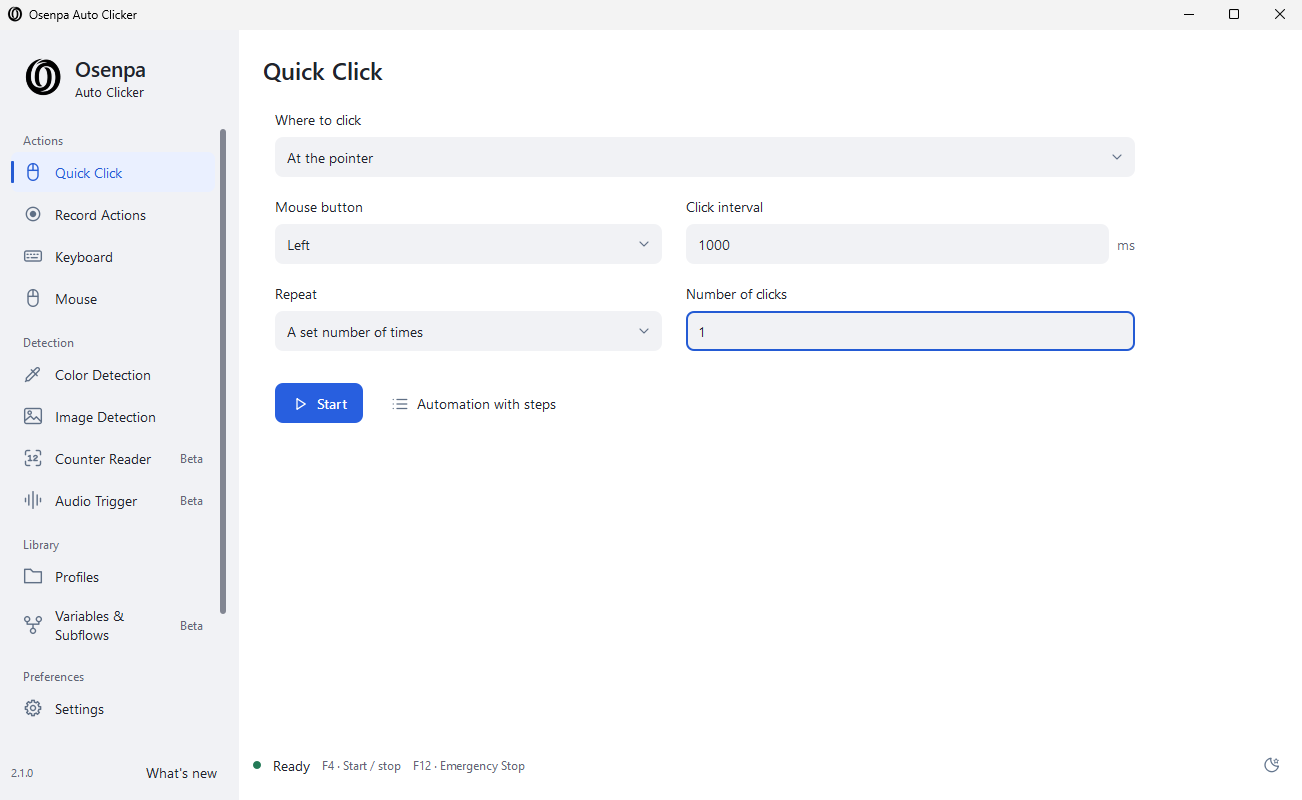
اختر Osenpa Auto Clicker لوحدة ماكرو مرئية على Windows تستطيع تسجيل إجراءات الماوس ولوحة المفاتيح وتحريرها، ثم استخدام فحوصات الصور أو الألوان أو الأرقام لتحديد وقت تنفيذ الإجراء. وهو الأفضل للمستخدمين القادرين على الإشراف على سطح مكتب نشط ويحتاجون إلى شروط تستند إلى الشاشة. اطلع على الصفحة الرسمية لـ Osenpa Auto Clicker .
Infinite Autoclicker
يعد Infinite Autoclicker الخيار الأوضح متعدد المنصات لأنه يوفر النقرات وتسجيل الماوس ولوحة المفاتيح وإعادة تشغيلها واستهداف الألوان ووحدات الماكرو المجدولة على Windows وmacOS وLinux X11. وهو الأفضل لمن يحتاجون إلى مفهوم وحدة الماكرو المجدولة نفسه عبر أنظمة سطح المكتب المدعومة. راجع المستودع الرسمي لـ Infinite Autoclicker .

Auto Clicker
Auto Clicker هو خيار Windows المخصص لإنشاء ملفات شخصية أكثر ثراءً: إذ يمكن لتسلسلاته الجمع بين النقرات والسحب والتمرير والمفاتيح والنص والانتظار وتدفق التحكم وعمليات البحث المرئية واستهداف نصوص OCR. وهو الأفضل لمستخدمي Windows الذين يحتاجون إلى مهام سطح مكتب قابلة للبرمجة ومتعددة الخطوات بدلاً من نقرة متكررة بسيطة. اطلع على المستودع الرسمي لـ Auto Clicker .

كيفية المقارنة
تقارن هذه الخيارات وفق نقاط القرار نفسها: أنظمة التشغيل المدعومة، وما إذا كانت الجداول تتطلب بقاء التطبيق مفتوحاً، وقدرات النقر ووحدات الماكرو، والترخيص، والقيود الموثقة أو عناصر التحكم في الإيقاف.
كيفية الاختيار
قبل جدولة أي روتين، تأكد من أن الأتمتة مسموحة من التطبيق أو اللعبة أو الخدمة التي تخطط لاستخدامها.
الحكم النهائي
ضع Fionn Auto Clicker في الاعتبار أولاً كأداة scheduled auto clicker لنظام Windows 10/11 عندما تحتاج إلى نقرات متكررة الآن وقد تحتاج لاحقاً إلى روتينات سطح مكتب مسجلة أو مجدولة؛ تتضمن خطته ثلاث تجارب مجانية ونموذج عضوية. اختر Infinite Autoclicker لأنظمة macOS أو Linux X11 المدعومة ولخيار مجاني بترخيص MIT. وللعمل على Windows فقط، اختر Osenpa عندما يكون سطح المكتب المفتوح والخاضع للإشراف وفحوصات الشاشة مقبولة، أو Auto Clicker عندما تحتاج إلى تدفق تحكم مفصل واستهداف مرئي.
الأسئلة الشائعة
هل يمكن لأداة scheduled auto clicker العمل بينما يكون التطبيق مغلقاً؟
بالنسبة إلى Osenpa Auto Clicker وInfinite Autoclicker وAuto Clicker، تشير المعلومات إلى وجوب بقاء التطبيق مفتوحاً. أما Fionn Auto Clicker، فلا يوجد تأكيد على وجوب بقائه قيد التشغيل.
أي خيار يعمل على macOS؟
يدعم Infinite Autoclicker نظام macOS 12 والإصدارات الأحدث. وتتطلب ميزات الأتمتة فيه أذونات إمكانية الوصول ومراقبة الإدخال.
ما الأدوات التي تتضمن عنصر تحكم للإيقاف؟
يحجز Osenpa مفتاح F12 للإيقاف الطارئ. ويوثق Infinite Autoclicker مفتاح F12 وإجراء إيقاف من ركن الشاشة. ويوثق Auto Clicker زر الإيقاف الطارئ Esc، بينما تستخدم مهام النقر العادي في Fionn مفتاح F6 لبدء النقر وإيقافه.
هل تستطيع هذه الأدوات أتمتة الألعاب؟
استخدم الأتمتة فقط عندما تسمح بها اللعبة. يوضح Auto Clicker تحديداً أن ألعاب DirectInput لا تتلقى إلا إدخالاً حقيقياً، لذلك لا تمثل أساليبه في الخلفية حلاً لهذا النوع من الألعاب.


